
Wordの履歴を削除する方法|編集履歴を消去
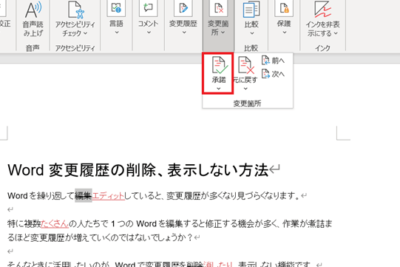
Wordの編集履歴は、 문서を編集する際の変更履歴を記録しますが、時にはこれを削除したい場面もあります。たとえば、(docxファイルを共有する際に個人情報や編集者の名前が記録された編集履歴が含まれることを避けたいなどの理由で)削除する必要がある場合があります。Wordの編集履歴を削除する方法は複数あります。この記事では、編集履歴を完全に消去する方法を紹介します。
Wordの履歴を削除する方法|編集履歴を消去
ワード(Word)は、Microsoftが開発しているワードプロセッサです。ワードは、文書作成時に編集履歴を自動的に保存します。これにより、過去のバージョンを参照したり、指定したバージョンに戻すことができます。しかし、覚えなければならないのは、編集履歴を削除しないと、機密情報が漏洩する可能性があることです。この文書では、Wordの履歴を削除する方法について詳しく説明します。
Wordの編集履歴とは何か
Wordの編集履歴は、文書の編集履歴を記録する機能です。これにより、過去のバージョンを参照したり、指定したバージョンに戻すことができます。編集履歴には、編集者名、編集日時、編集内容などが記録されます。
Wordが応答なしになる原因と解決策|フリーズからの脱出編集履歴を削除する理由
編集履歴を削除する理由は、主に機密情報漏洩の防止です。編集履歴には、編集者名や編集日時などが記録されるため、機密情報が漏洩する可能性があります。また、編集履歴が大量にある場合、文書のサイズが大きくなり、動作が遅くなる可能性もあります。
編集履歴を削除する方法
編集履歴を削除する方法は、以下の通りです。 1. Wordを起動し、編集履歴を削除したい文書を開きます。 2. [ファイル]タブをクリックし、[情報]をクリックします。 3. [編集履歴の管理]ボタンをクリックします。 4. [編集履歴の削除]ボタンをクリックします。 5. [削除]ボタンをクリックして、編集履歴を削除します。
編集履歴を自動的に削除する方法
編集履歴を自動的に削除する方法は、以下の通りです。 1. Wordを起動し、[ファイル]タブをクリックします。 2. [オプション]をクリックします。 3. [保存]タブをクリックします。 4. [編集履歴を自動的に削除]チェックボックスをオンにします。 5. [OK]ボタンをクリックして、設定を保存します。
Wordで数式が使えない原因と解決策|数式エディター| 方法 | 手順 |
|---|---|
| 編集履歴の削除 | ファイルタブ > 情報 > 編集履歴の管理 > 編集履歴の削除 |
| 自動的な編集履歴の削除 | ファイルタブ > オプション > 保存 > 編集履歴を自動的に削除 |
よくある質問
編集履歴が不要な理由は何ですか?
編集履歴が不要な理由には、個人情報の漏えい、機密情報の漏えい、文章の印象などが挙げられます。編集履歴には、削除した文章や変更した文章、変更履歴などが記録されます。これらの情報が漏えいした場合、 Unternehmenの信頼性や評判が損なわれる可能性があります。また、編集履歴が残っている場合、文章の印象が損なわれることもあります。編集履歴を削除することで、これらのリスクを回避できます。
編集履歴を削除する方法は何ですか?
編集履歴を削除する方法には、Wordのファイルを新規に作成する方法や、編集履歴を削除する機能を使用する方法があります。Wordのファイルを新規に作成する方法は、編集履歴を完全に削除することができますが、タイムリーに作成する必要があります。その一方で、編集履歴を削除する機能を使用する方法は、簡単かつ迅速に編集履歴を削除することができます。この機能は、Word 2013以降のバージョンで使用できます。
編集履歴を削除する機能を使用する手順は?
編集履歴を削除する機能を使用する手順は、以下の通りです。まず、ファイルをクリックし、オプションを選択します。次に、セキュリティ センターをクリックし、編集履歴の削除を選択します。次に、編集履歴の削除をクリックし、OKをクリックします。これで、編集履歴が削除されます。ただし、編集履歴が削除される際に、確認メッセージが表示される場合があります。この場合、はいをクリックして編集履歴を削除してください。
Wordで最後のページが削除できない時の対処法編集履歴が正常に削除されたかどうかを確認する方法は?
編集履歴が正常に削除されたかどうかを確認する方法には、ファイルをクリックし、オプションを選択する方法があります。次に、セキュリティ センターをクリックし、編集履歴の確認を選択します。編集履歴が正常に削除されていれば、編集履歴はありませんというメッセージが表示されます。ただし、編集履歴が正常に削除されていない場合、編集履歴が存在しますというメッセージが表示される場合があります。この場合、再度編集履歴を削除する必要があります。



