
Wordで上書き保存したファイルを復元する方法|過去のバージョン
Microsoft Wordで作成したファイルを上書き保存してしまった場合、過去のバージョンを復元することは可能ですか。Wordには、ファイルの変更履歴を保存する機能があり、過去のバージョンを復元することが可能です。この記事では、Wordで上書き保存したファイルを復元する方法を紹介します。また、ファイルの変更履歴を保存する設定方法や、過去のバージョンを復元する方法についても詳しく説明します。
Wordで上書き保存したファイルを復元する方法|過去のバージョン
Wordで上書き保存したファイルを復元する方法について説明します。上書き保存したファイルを復元するには、以下の方法があります。
バックアップ機能を使用する
Wordには自動バックアップ機能が備わっています。この機能を使用することで、上書き保存したファイルを復元できます。以下の手順に従ってください。 1. Wordを起動します。 2. 「ファイル」メニューをクリックし、「バージョン」を選択します。 3. 「バージョン」のリストから、復元するバージョンを選択します。 4. 「バージョンの保存」をクリックし、ファイルを保存します。
Wordで文書を左右に分割する方法|二分割で表示&編集「ファイルの履歴」機能を使用する
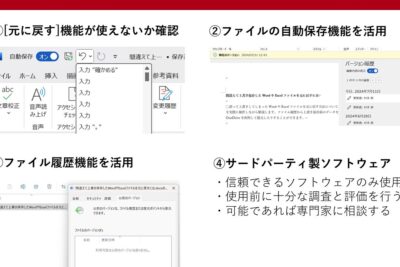
Word 2013以降のバージョンでは、「ファイルの履歴」機能が備わっています。この機能を使用することで、上書き保存したファイルを復元できます。以下の手順に従ってください。 1. Wordを起動します。 2. 「ファイル」メニューをクリックし、「ファイルの履歴」を選択します。 3. 「ファイルの履歴」のリストから、復元するバージョンを選択します。 4. 「ファイルを保存」をクリックし、ファイルを保存します。
オートリカバー機能を使用する
Wordにはオートリカバー機能が備わっています。この機能を使用することで、上書き保存したファイルを復元できます。以下の手順に従ってください。 1. Wordを起動します。 2. 「ファイル」メニューをクリックし、「オプション」を選択します。 3. 「セーブ」タブをクリックし、「オートリカバー」を有効にします。 4. 「OK」をクリックし、設定を保存します。
ファイルを復元するためのソフトウェアを使用する
ファイルを復元するためのソフトウェアを使用することで、上書き保存したファイルを復元できます。以下のソフトウェアが利用可能です。 EaseUS Data Recovery Wizard MiniTool Power Data Recovery Recuva
Wordで文字が入力できない原因と解決策|フリーズにも対応ファイルシステムの復元ポイントを使用する
ファイルシステムの復元ポイントを使用することで、上書κι保存したファイルを復元できます。以下の手順に従ってください。 1. コンピューターを再起動します。 2. 「開始」メニューをクリックし、「システムの復元」を選択します。 3. 「システムの復元ポイント」をクリックし、復元ポイントを選択します。 4. 「次へ」をクリックし、システムの復元を実行します。
| 方法 | 説明 |
|---|---|
| バックアップ機能 | Wordの自動バックアップ機能を使用してファイルを復元します。 |
| ファイルの履歴 | Word 2013以降のバージョンで利用可能な「ファイルの履歴」機能を使用してファイルを復元します。 |
| オートリカバー | Wordのオートリカバー機能を使用してファイルを復元します。 |
| ファイル復元ソフトウェア | ファイルを復元するためのソフトウェアを使用してファイルを復元します。 |
| 復元ポイント | ファイルシステムの復元ポイントを使用してファイルを復元します。 |
よくある質問
Wordで上書き保存したファイルを復元する方法はありますか?
Wordで上書き保存したファイルを復元する方法はいくつかあります。まずは、バックアップを取っていた場合、バックアップからファイルを復元できます。また、バージョン管理機能を使用していた場合、過去のバージョンを参照することもできます。さらに、ファイル復元ソフトウェアを使用して、上書き保存されたファイルを復元することも可能です。
Wordの過去のバージョンを参照するにはどうしたらよいですか?
Wordの過去のバージョンを参照するには、まずファイルを保存した状態でファイルメニューをクリックし、ファイルの情報を選択します。次に、バージョンタブをクリックし、過去のバージョンを管理をクリックすると、過去のバージョンの一覧が表示されます。ここから、復元したいバージョンを選択し、開くボタンをクリックしてファイルを開きます。
Wordを初期設定に戻す方法|カスタマイズをリセットWordで上書き保存したファイルを復元するためのバックアップは何ですか?
Wordで上書き保存したファイルを復元するためのバックアップとは、ファイルの過去の状態を保存することです。ファイルを保存する際に、バックアップオプションを選択するか、外部のバックアップツールを使用することで、バックアップを作成できます。また、Microsoft OneDriveを使用していれば、ファイルの自動バックアップ設定を有効にすることもできます。
Wordで上書き保存したファイルを復元するためのファイル復元ソフトウェアは何ですか?
Wordで上書き保存したファイルを復元するためのファイル復元ソフトウェアとは、削除されたファイルや上書き保存されたファイルを復元するためのツールです。このようなソフトウェアは多数あり、RecuvaやEaseUS Data Recovery Wizardなどがよく知られています。これらのソフトウェアを使用することで、上書き保存されたファイルを復元することが可能です。



