
Wordで文書を左右に分割する方法|二分割で表示&編集
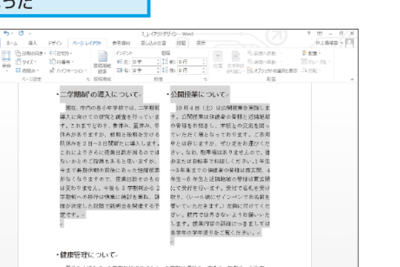
Wordで文書を左右に分割して表示したいときや、二分割して編集する方法が分からないという人も多いと思います。二分割表示は、主に複数のページを同時にカーソル操作しながら確認したい場合や、同じatasetの異なる箇所を比較する際に役立ちます。このように、二分割表示は便利な機能ですが、初めてWordを使用する人にはどこをどうすれば二分割表示できるのかがわかりません。この記事では、Wordで文書を左右に分割して表示する方法や、二分割表示のやり方を詳しく紹介します。
Wordで文書を左右に分割する方法の基本
Wordでは、文書を左右に分割することで、複数のページを同時に表示したり編集したりすることができます。この機能は、二分割表示という名称で呼ばれています。二分割表示を使うことで、文書のレイアウトを確認しやすくなるだけでなく、編集作業の効率化にも繋がります。ここでは、Wordで文書を左右に分割する基本的な方法について説明します。
二分割表示の有効化
二分割表示を有効化するには、以下の手順に従います。Wordの画面の下部にある「表示」タブをクリックし、「分割ウィンドウ」ボタンをクリックします。ここで、「Vertically(縦に)」または「Horizontally(横に)」のいずれかを選択することで、二分割表示を有効化できます。縦に分割する場合は、テキストが上下に分かれます。横に分割する場合は、テキストが左右に分かれます。
Wordで文字が入力できない原因と解決策|フリーズにも対応左右分割のカーソル操作
左右分割表示でカーソルを操作する場合、分割線の位置を調整することで、表示を切り替えることができます。分割線をクリックした状態でドラッグすることで、左右のウィンドウのサイズを調整できます。また、分割線をダブルクリックすることで、分割表示を解除することもできます。
各ウィンドウの操作
左右分割表示の各ウィンドウは、それぞれ独立してスールすることができます。つまり、左側のウィンドウでテキストの一部を選択している場合、右側のウィンドウでは別の場所のテキストを参照することができます。ただし、入力操作はどのウィンドウにフォーカスがある場合でも、すべてのウィンドウに共通した状態になります。
二分割表示の解除
二分割表示を解除するには、「表示」タブをクリックし、「分割ウィンドウ」ボタンをクリックして、「分割なし」を選択します。分割線をダブルクリックすることも解除方法の1つです。
Wordを初期設定に戻す方法|カスタマイズをリセット二分割表示の活用方法
二分割表示は、文書のレイアウトの確認や、長い文書の編集に特に役立ちます。例えば、文書の冒頭部分と末尾部分を同時に確認する必要がある場合や、大量のデータを比較する必要がある場合には、左右分割表示を利用することで作業の効率化が図れます。
| 二分割表示の設定 | 操作方法 |
|---|---|
| 有効化 | 「表示」タブ>「分割ウィンドウ」>「Vertically」または「Horizontally」 |
| カーソル操作 | 分割線をクリックまたはドラッグ |
| 解除 | 「表示」タブ>「分割ウィンドウ」>「分割なし」、または分割線をダブルクリック |
よくある質問
ワードで文書を左右に分割する方法はありますか?
ワードで文書を左右に分割する方法はあります。ワードには、二分割表示機能があります。この機能を使用すると、文書を左右に分割し、二つの画面を同時に編集できます。二分割表示機能を使用するには、「表示」メニューから「二分割」を選択します。すると、文書が左右に分割され、二つの画面が表示されます。各画面を独立してスールして編集することができます。
二分割表示のประโยชนは何ですか?
二分割表示機能は、文章の校正や文章の比較などに便利です。二つの異なる文章を左右に分割して表示し、互いの語句や構成を比較することができます。また、校正の際にも、二つの画面を同時に表示することで、文章の整合性を確認することができます。また、長い文章を編集中に、二つの画面を使用することで、文章全体を見渡しながら編集することができます。
Wordの変更履歴が表示されない時の対処法|設定を確認二分割表示を終了する方法は?
二分割表示を終了するには、「表示」メニューから「二分割」を選択して、もう一度クリックすると、二分割表示が解除されます。また、画面右上のバツボタンをクリックしても二分割表示を終了することができます。また、二分割表示中に「ESC」キーを押すと、二分割表示が解除されます。
二分割表示中に編集した内容は自動的に保存されますか?
ワードの二分割表示中に編集した内容は、自動的に保存されません。編集を終了する際には、「ファイル」メニューから「保存」を選択するか、「Ctrl + S」キーを押して、編集内容を保存する必要があります。また、二分割表示中に編集した文章は自動的に保存されないため、編集中にソフトウェアのエラーなどが発生した場合、編集内容が失われる可能性があります。定期的に編集内容を保存することにより、編集内容の失失を防ぐことができます。



