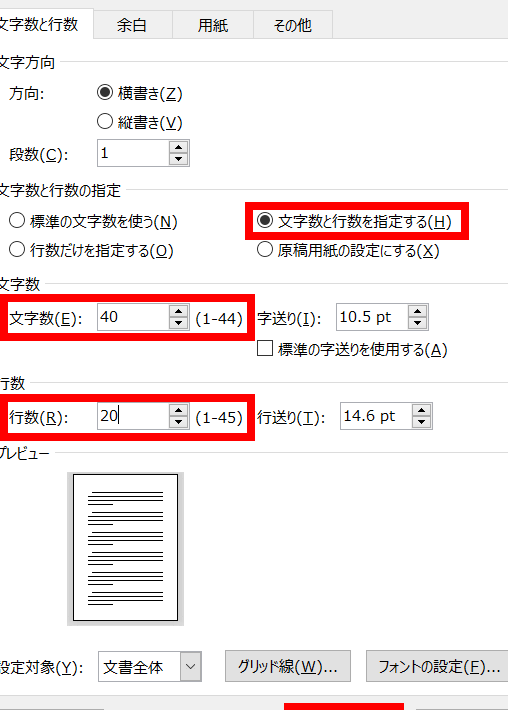
Wordでダブルスペースを設定する方法|行間調整
マイソフトのオフィスソフトであるWordで文章を編集する際に、スペース調整が必要になる場合があります。特に、校正や印刷物の作成には必要不可欠な ύesi.routingdoublスペース إلかねもshi previews設定確認は常識です。Wordでダブルスペースを設定する方法について、詳しく解説していきます。
Wordでダブルスペースを設定する方法|行間調整
Wordでダブルスペースを設定する方法を紹介します。この方法は、文章の行間を調整するために役立ちます。
ダブルスペースとは?
ダブルスペースは、1行の文章と次の行の文章の間の空白を広くする設定です。この設定により、文章の読みやすさが向上します。Wordでは、ダブルスペースを設定することができます。
Word 1ページの文字数は?最適な文字数とレイアウトのコツダブルスペースの設定方法
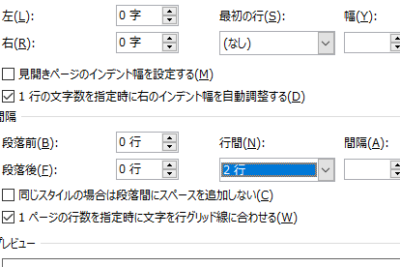
ダブルスペースを設定する方法は以下の通りです。 1. Wordを起動し、文章を選択します。 2. 「ホーム」タブをクリックし、「段落」グループ内にある「段落設定」をクリックします。 3. 「段落設定」ダイアログボックスが表示されます。「スペース」タブをクリックします。 4. 「行間」セクションで、「ダブル」または「1.5行」を選択します。 5. 「設定」ボタンをクリックし、「OK」をクリックします。
ダブルスペースの設定を確認する方法
ダブルスペースの設定を確認する方法は以下の通りです。 1. 設定した文章を選択します。 2. 「ホーム」タブをクリックし、「段落」グループ内にある「段落設定」をクリックします。 3. 「段落設定」ダイアログボックスが表示されます。「スペース」タブをクリックします。 4. 「行間」セクションで、設定された行間設定を確認します。
ダブルスペースの設定の注意点
ダブルスペースの設定には以下の注意点があります。 ダブルスペースの設定は、文章の読みやすさを向上させる効果がありますが、文章の量が多い場合は、ページ数が増加する可能性があります。 ダブルスペースの設定は、一部の文章で設定した場合、文章のバランスが崩れる可能性があります。
Wordのグリッド線設定|表示・非表示とカスタマイズダブルスペースの設定の例
ダブルスペースの設定の例は以下の通りです。
| 設定前 | 設定後 |
|---|---|
| 文章が密集しており、読みにくい。 | ダブルスペースを設定により、文章が読みやすくなった。 |
このように、Wordでダブルスペースを設定する方法を紹介しました。
よくある質問
Wordでダブルスペースを設定する方法は?
Wordでダブルスペースを設定するには、ホームタブの段落グループの段落設定ボタンをクリックし、段落ダイアログボックスで行間を選択します。ここで、行間の前に必要なスペースの量を指定し、OKをクリックします。設定を保存するには、保存ボタンをクリックする必要があります。
Wordのテキストボックスで文字間隔・行間を調整する方法Wordでダブルスペースを設定するための必要ツールは?
Wordでダブルスペースを設定するには、段落設定ボタンや文字書式ダイアログボックスなどのツールを使用する必要があります。また、ショートカットキーを使用することもできます。Ctrl + 2を押すことで、ダブルスペースを適用することができます。
Wordでドキュメント全体にダブルスペースを設定する方法は?
ドキュメント全体にダブルスペースを設定するには、設定ボタンをクリックし、ドキュメント設定ダイアログボックスを開きます。ここで、段落タブを選択し、行間を選択します。必要なスペースの量を指定し、OKをクリックします。これにより、ドキュメント全体にダブルスペースが適用されます。
Wordでダブルスペースを設定した後、段落全体に適用する方法は?
ダブルスペースを設定した後、段落全体に適用するには、段落全体を選択し、段落設定ボタンをクリックします。ここで、行間を選択し、適用ボタンをクリックします。これにより、選択した段落全体にダブルスペースが適用されます。
Wordで印刷を縮小する方法|ページサイズに合わせて調整