Wordで行間が広い原因と対処法|行間調整
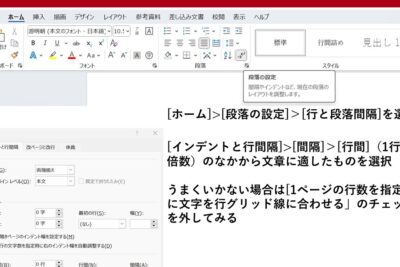
Wordで文書を作成する際に、行間が広くなることがあります。これは、文章の見た目に影響を与えるだけでなく、文章としての調子を崩す可能性もあります。行間が広くなる原因は何でしょうか。原因とともに、Wordでの行間調整の方法を紹介します。
Wordで行間が広い原因と対処法の基本
Wordで行間が広くなる原因は、主に文字サイズや行間の設定、文字間隔などに起因します。これらの設定を調整することで、文章の見栄えを改善することができます。以下に、具体的な対処法を紹介します。
文字サイズの変更
文字サイズが大きいと、行間が広く見えることがあります。文字サイズを小さくすると、行間が狭まるため、文章の見栄えが改善されます。具体的には、Homeタブの「文字サイズ」というボタンをクリックし、数字を小さく設定します。
Wordでダブルスペースを設定する方法|行間調整行間の変更
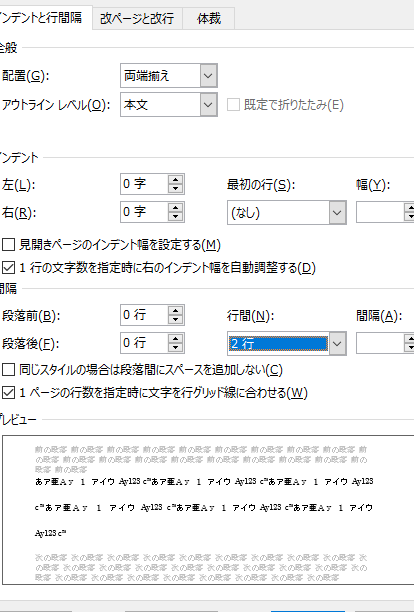
行間を調整することで、文章の見栄えを改善することができます。具体的には、ホームタブの「段落」をクリックし、「行間と行間前後」を選択します。この設定画面で、行間を狭く設定することで、文章の見栄えを改善することができます。
文字間隔の変更
文字間隔が広いと、行間が広く見えます。具体的には、ホームタブの「文字」というボタンをクリックし、「文字間隔」を選択します。この設定画面で、文字間隔を狭く設定することで、行間が狭まるため、文章の見栄えが改善されます。
フォントの変更
フォントによっても行間が変わることがあります。具体的には、ホームタブの「フォント」というボタンをクリックし、フォントを変更します。フォントによっても見栄えが変わるので、複数のフォントを試してみてください。
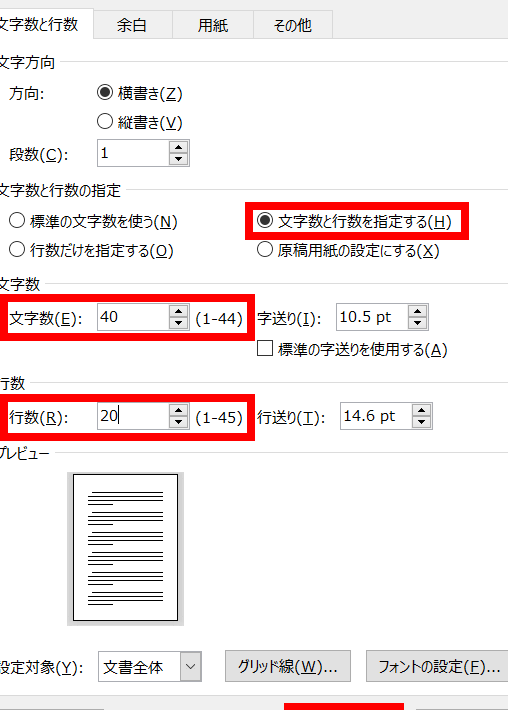
Word 1ページの文字数は?最適な文字数とレイアウトのコツ段落間隔の変更
段落間隔が広いと、行間が広く見えることがあります。具体的には、ホームタブの「段落」というボタンをクリックし、「段落間隔」を選択します。この設定画面で、段落間隔を狭く設定することで、行間が狭まるため、文章の見栄えが改善されます。
| 設定項目 | 設定方法 |
|---|---|
| 文字サイズ | Homeタブの「文字サイズ」をクリックし、数字を小さく設定 |
| 行間 | ホームタブの「段落」をクリックし、「行間と行間前後」を選択し、行間を狭く設定 |
| 文字間隔 | ホームタブの「文字」をクリックし、「文字間隔」を選択し、文字間隔を狭く設定 |
| フォント | ホームタブの「フォント」をクリックし、フォントを変更 |
| 段落間隔 | ホームタブの「段落」をクリックし、「段落間隔」を選択し、段落間隔を狭く設定 |
よくある質問
行間が広い原因は何ですか?
Wordで行間が広い原因は、主に文字サイズやフォントの選択、段落形式の設定などによるものです。特に、文字サイズを大きく設定すると、自動的に行間も広くなり、テキスト全体のレイアウトが大きく影響を受けます。また、フォントも重要な要素で、文字の高さや幅などが行間の広さに影響します。段落形式の設定で、行間の観ēのオプションを選択すると、行間を自動的に調整することもできます。
行間を調整する方法はありますか?
はい、行間を調整する方法はいくつかあります。段落タブの行間の設定で、行間の観ēのオプションを選択して調整することができます。また、ペイントツールで、個々の文字や段落の文字サイズや行間を直接調整することも可能です。さらに、スタイルを設定して、特定の文書のレイアウトを一括して変更することもできます。行間の自動調整機能もあるので、文章の流れを整えるのに役立ちます。
Wordのグリッド線設定|表示・非表示とカスタマイズ自作スタイルを設定する方法は?
自作スタイルを設定するには、まずスタイルタブを開き、新しいスタイルを選択します。そして、名前を付けて、フォント、文字サイズ、行間などの設定項目を指定します。さらに、段落の設定で、行間を指定することもできます。特に、行間を一定の値に設定することで、文章のレイアウトを統一することができます。自作スタイルを作成することで、文章の見た目を一貫して 통一させることができます。
Wordの標準スタイルを変更する方法は?
Wordの標準スタイルを変更するには、まずスタイルタブを開き、「標準スタイル」を選択します。スタイルウィンドウで、 बदल ボタンをクリックして、フォント、文字サイズ、行間などの設定項目を変更します。また、段落の設定で、行間を変更することもできます。標準スタイルを変更することで、文書全体のレイアウトを一括して変更することができます。変更した標準スタイルは、スタイルウィンドウの「保存」ボタンをクリックすることで、文書に適用されます。