Wordで途中からページ番号を付ける方法|設定
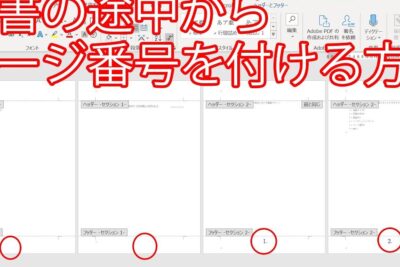
Wordでは、ドキュメント全体にページ番号を付けることができますが、中途半端にページ番号を付ける方法もあります。これは、ページ番号を付ける位置を任意に設定することで実現できます。この方法を使用すると、タイトルページや目次にはページ番号を付けずに、本文部分からページ番号を付けることができます。これにより、より柔軟なページ番号設定が可能になります。この記事では、Wordで中途半端にページ番号を付ける方法を解説します。
Wordで途中からページ番号を付ける方法|設定
Wordで文書を作成する際、ページ番号を途中から付ける方法を紹介します。
ページ番号の設定方法
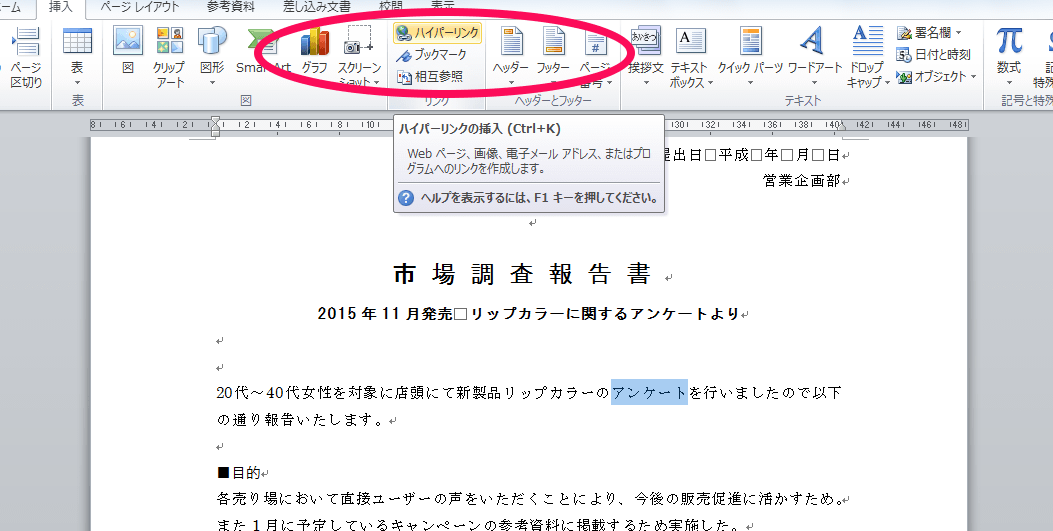
ページ番号を設定するには、以下の手順に従います。 1. ページ番号を付けるページの左上のセクションのヘッダーにカーソルを置きます。 2. 「挿入」タブをクリックし、「ページ番号」を選択します。 3. 「ページ番号の位置」を選択し、「ページ番号のスタイル」で好みのスタイルを選びます。 4. 「ページ番号の番号値」を設定し、「OK」をクリックします。
Wordでハイパーリンクを設定する方法|リンク作成| ページ番号の位置 | 説明 |
|---|---|
| 上部中央 | ページ番号を上部中央に表示します。 |
| 下部中央 | ページ番号を下部中央に表示します。 |
| 上部左 | ページ番号を上部左に表示します。 |
| 下部左 | ページ番号を下部左に表示します。 |
ページ番号のカスタマイズ
ページ番号のスタイルやフォントを変更することもできます。 1. ページ番号を付けたページの左上のセクションのヘッダーにカーソルを置きます。 2. 「挿入」タブをクリックし、「ページ番号」を選択します。 3. 「ページ番号のスタイル」を選択し、「フォント」をクリックします。 4. 好みのフォントやサイズを選択し、「OK」をクリックします。
ページ番号の削除
ページ番号を削除するには、以下の手順に従います: 1. ページ番号を付けたページの左上のセクションのヘッダーにカーソルを置きます。 2. 「挿入」タブをクリックし、「ページ番号」を選択します。 3. 「ページ番号の削除」をクリックし、「OK」をクリックします。
ページ番号の連続性の設定
ページ番号を途中から付ける場合、連続性の設定が必要な場合があります。以下の手順に従います。 1. ページ番号を付けるページの左上のセクションのヘッダーにカーソルを置きます。 2. 「挿入」タブをクリックし、「ページ番号」を選択します。 3. 「ページ番号の番号値」を設定し、「連続性の設定」をクリックします。 4. 「連続性の設定」を選択し、「OK」をクリックします。
今すぐ使える!無料Microsoft Word Onlineで文書作成| 連続性の設定 | 説明 |
|---|---|
| 連続する | ページ番号を連続して付ける。 |
| 開始値を指定 | ページ番号の開始値を指定する。 |
ページ番号の表示形式の変更
ページ番号の表示形式を変更するには、以下の手順に従います。 1. ページ番号を付けたページの左上のセクションのヘッダーにカーソルを置きます。 2. 「挿入」タブをクリックし、「ページ番号」を選択します。 3. 「ページ番号の表示形式」を選択し、「好みの形式」を選びます。 4. 「OK」をクリックします。
| ページ番号の表示形式 | 説明 |
|---|---|
| 1, 2, 3 | ページ番号を数字で表示します。 |
| I, II, III | ページ番号をローマ字で表示します。 |
よくある質問
Wordで途中からページ番号を付ける方法を教えてください。
Wordでは、ページ番号の挿入を選択し、ページ番号の位置を設定することで、任意の場所からページ番号を付けることができます。まず、ページ番号を付ける位置にカーソルを移動し、挿入タブのページ番号をクリックします。ページ番号の位置やフォーマットを選択し、OKをクリックします。その後、abarcarボタンをクリックし、番号を再始動するを選択すると、途中からページ番号を付けることができます。
ページ番号を付ける位置を指定する方法は?
ページ番号を付ける位置を指定するには、ページ番号の挿入を選択し、ページ番号の位置を設定します。例えば、ページ番号を右上に付ける場合は、右上を選択します。さらに、ページ番号の位置をクリックし、ページ番号の位置設定画面でマーカーの位置を調整することもできます。ここで、マーカーの位置を指定することで、ページ番号の位置を自由に設定することができます。
ブラウザで簡単文書作成!MS Word Onlineの使い方Wordでページ番号のフォーマットを変更する方法は?
Wordでは、ページ番号のフォーマットを変更することで、ページ番号の表示形式を変更することができます。まず、ページ番号の挿入を選択し、ページ番号のフォーマットをクリックします。ここでは、フォーマットの選択や番号のスタイルを変更することができます。さらに、番号の位置をクリックし、番号の位置設定画面で番号の位置を調整することもできます。また、カスタム番号をクリックし、カスタム番号設定画面でカスタム番号を設定することもできます。
Wordで複数のページ番号のフォーマットを設定する方法は?
Wordでは、区分を使用することで、複数のページ番号のフォーマットを設定することができます。まず、区分を作成し、各区分にページ番号を挿入します。次に、各区分のページ番号をクリックし、ページ番号のフォーマットを設定します。ここで、各区分のページ番号フォーマットを変更することができます。さらに、区分の連結をクリックし、区分の連結設定画面で区分の連結を調整することもできます。これにより、複数のページ番号のフォーマットを自由に設定することができます。