Wordでハイパーリンクを設定する方法|リンク作成
ワードでのハイパーリンク設定は、文書やslideに.tasksなどの外部リンクを追加する機能です。セットされたハイパーリンクを使って、ドキュメント内、或いは外部サイトへの移動が可能となります。この機能は、読み手がより簡単に必要な情報にアクセスできるようにするのに役立ちます。この記事では、ワードでのハイパーリンク設定方法を詳しく説明します。
Wordでハイパーリンクを設定する方法の基本
Wordでハイパーリンクを設定する方法を覚えることは、ドキュメントや資料を作成する上で非常に重要です。この記事では、Wordでハイパーリンクを設定する方法を基本から解説します。
ハイパーリンクとは何か
ハイパーリンクとは、文書やWebページ内にあるテキストや画像をクリックすることで、別の文書やWebページにジャンプする機能です。 शब
今すぐ使える!無料Microsoft Word Onlineで文書作成Wordでハイパーリンクの種類
Wordでは、3種類のハイパーリンクを設定できます。 Webページへのリンク メールアドレスへのリンク 同じ文書内にある場所へのリンク
ハイパーリンクを設定する方法
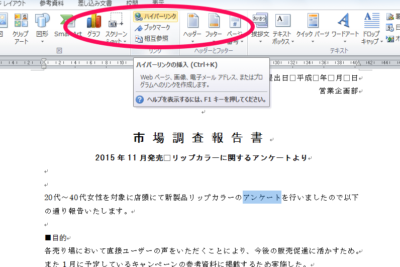
ハイパーリンクを設定する方法は次のとおりです。 1. 文書内でハイパーリンクを設定したいテキストや画像を選択します。 2. 「挿入」メニューから「リンク」を選択します。 3. リンクの種類を選択し、リンク先のURLやメールアドレスを入力します。 4. 「OK」をクリックしてハイパーリンクを設定します。
ハイパーリンクの設定を確認する方法
ハイパーリンクの設定を確認する方法は次のとおりです。 1. ハイパーリンクが設定されているテキストや画像にカーソルを合わせます。 2. テキストや画像が青く表示され、下線が付きます。 3. ハイパーリンクが設定されているかどうかを確認します。
ブラウザで簡単文書作成!MS Word Onlineの使い方ハイパーリンクの削除方法
ハイパーリンクを削除する方法は次のとおりです。 1. ハイパーリンクが設定されているテキストや画像を選択します。 2. 「挿入」メニューから「リンク」を選択します。 3. ハイパーリンクを削除するために「削除」をクリックします。
| ハイパーリンクの種類 | 説明 |
|---|---|
| Webページへのリンク | Webページへのリンクを設定することができます。 |
| メールアドレスへのリンク | メールアドレスへのリンクを設定することができます。 |
| 同じ文書内にある場所へのリンク | 同じ文書内にある場所へのリンクを設定することができます。 |
よくある質問
Wordでハイパーリンクを設定するにはどうしたらいいのですか。
Wordでハイパーリンクを設定するには、ドキュメント内でハイパーリンクを設定したいテキストを選択します。その後、挿入タブをクリックし、リンクを選択します。次に、リンク先のURLまたはファイルパスを入力し、挿入ボタンをクリックします。
Wordでハイパーリンクを設定する際の注意点は何ですか。
Wordでハイパーリンクを設定する際の注意点は、リンク先のURLまたはファイルパスが正確に入力されていることです。また、ドキュメントのレイアウトやデザインに影響を与えないように、ハイパーリンクのフォントや色を調整する必要がある場合もあります。
ランダムな単語生成でアイデア発想!日本語対応ツールもWordのハイパーリンクはどのように表示されますか。
Wordのハイパーリンクは、テキストに下線が引かれ、色が変化します。デフォルトでは、青色ですが、ユーザーがフォントや色を変更することもできます。また、マウスをハイパーリンクにホバーすると、ポインターが手の形に変化し、クリックするとリンク先にジャンプします。
Wordで設定したハイパーリンクは他のアプリでも使用できますか。
Wordで設定したハイパーリンクは、Wordファイルをエクスポートしたり、コピーしたりすることで、他のアプリでも使用できます。しかし、ハイパーリンクが正しく機能するためには、リンク先のURLまたはファイルパスがアクセス可能である必要があります。また、ハイパーリンクが正しく表示されるためには、フォントや色を調整する必要がある場合もあります。