ブラウザで簡単文書作成!MS Word Onlineの使い方
Microsoftが提供するオンライン製品のひとつに「MS Word Online」があります。Wordの基本的な機能はもちろん利用でき、ブラウザでの利用が可能なオンラインOAツールとして多くのビジネスシーンで利用されています。この記事では、MS Word Onlineの使い方を詳しく紹介していきます。特にオフィスや学校での文書作成に役立つ機能や使い方について、分かりやすく解説します。MS Word Onlineの使い方を知って、自分だけの効率的な作業スタイルを見つけてみましょう。
ブラウザで簡単文書作成!MS Word Onlineの使い方
ブラウザで文書を作成する必要がある場合は、MS Word Onlineが便利です。MS Word Onlineは、ブラウザからアクセスできるオンライン版のWordで、無料で使用できます。ここでは、MS Word Onlineの使い方を紹介します。
ランダムな単語生成でアイデア発想!日本語対応ツールも1. MS Word Onlineのアクセス方法
MS Word Onlineにアクセスするには、以下のステップに従ってください。 ブラウザを開き、[www.office.com](http://www.office.com)にアクセスします。 「ログイン」ボタンをクリックし、Microsoftアカウントでログインします。 ログイン後、MS Word Onlineのアイコンをクリックして起動します。
2. 文書の作成方法
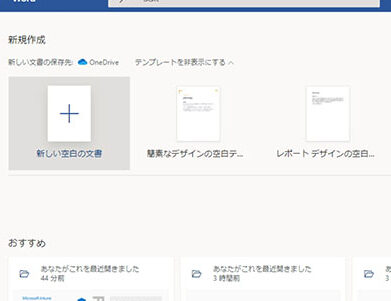
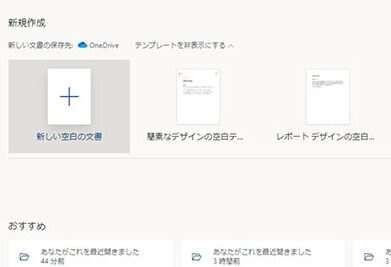
新しい文書を作成するには、以下の手順に従ってください。 MS Word Onlineの起動後、「新しい文書を作成」ボタンをクリックします。 文書のタイトルを入力し、「保存」ボタンをクリックして保存します。 文書の中身を入力し、適宜保存してください。
3. 文書の編集方法
文書を編集するには、以下の手順に従ってください。 文書内のテキストをクリックして編集モードにします。 文字や段落のフォーマットを変更するには、ツールバーの「ホーム」タブをクリックします。 文書内に画像や表を挿入するには、ツールバーの「挿入」タブをクリックします。
WordにExcelを埋め込む方法|データ連携で作業効率アップ4. 文書の保存と共有方法
文書を保存するには、以下の手順に従ってください。 ツールバーの「ファイル」タブをクリックし、「保存」ボタンをクリックします。 文書をOneDriveやSharePointなどのクラウドサービスに保存できます。 文書を共有するには、ツールバーの「ファイル」タブをクリックし、「共有」ボタンをクリックします。
5. MS Word Onlineの利点
MS Word Onlineには以下のような利点があります: 無料: MS Word Onlineは無料で使用できます。 ブラウザからアクセス可能: ブラウザからアクセスできるので、PCやデバイスにソフトウェアをインストールする必要がありません。 リアルタイム同期: 複数人で文書を編集する場合、リアルタイムで同期されるので、共同作業がスムーズに行えます。