一太郎からWordに変換する方法|ファイル形式変換
一太郎で作成した文書をWordで開きたいとき、ファイル形式変換が必要になります。一太郎の独自形式なので、Wordでは開くことができません。しかし、文書の内容を変えずにWord形式に変換する方法があることをご存知でしょうか。この記事では、一太郎からWordに変換する方法について詳しく解説します。ファイル形式変換の方法や、注意点などを紹介しながら、一太郎で作成した文書をWordで開くための手順をご紹介します。
一太郎からWordに変換する方法の基礎知識
一太郎からWordに変換する方法は、ドキュメントファイルの互換性を確保するために重要です。以下は、基本的な変換方法と注意点について説明します。
一太郎のドキュメント形式とWordの互換性
一太郎は、独自のドキュメント形式を使用していますが、Wordにも互換性があります。ただし、完全に互換性があるわけではなく、問題が発生する可能性があります。以下は、一太郎のドキュメント形式とWordの互換性についての詳細です。 | 一太郎のドキュメント形式 | Wordの互換性 | | — | — | | .JTD | 互換性あり | | .JTT | 互換性あり | | .JTZ | 互換性なし |
Excel→Word変換のコツ|簡単スムーズにデータ移行一太郎からWordへの変換ツールの概要
一太郎からWordへの変換ツールは、多数存在します。以下は、代表的な変換ツールの概要です。 | 変換ツール | 特徴 | | — | — | | Ichitaro Converter | 一太郎公式の変換ツール | | DocuWorks | デルタティアが提供する変換ツール | | Zamzar | Webベースの変換サービス |
一太郎からWordへの手動変換方法
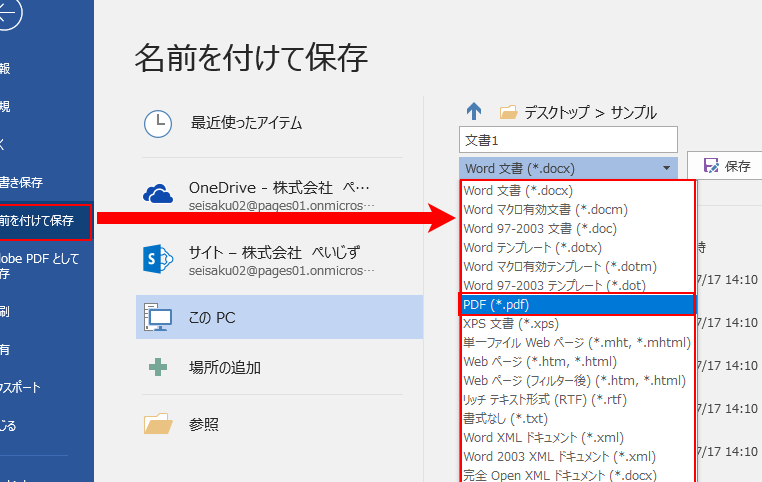
一太郎からWordへの手動変換方法は、簡単ですが時間がかかる可能性があります。以下は、手動変換方法の手順です。 1. 一太郎でドキュメントを開く 2. ファイルメニューから「名前を付けて保存」を選択 3. ファイル形式を「Word (.docx)」に変更 4. 保存先を指定し、保存
一太郎からWordへの自動変換方法
一太郎からWordへの自動変換方法は、時間を短縮できます。以下は、自動変換方法の手順です。 1. 一太郎でドキュメントを開く 2. ファイルメニューから「自動変換」を選択 3. Word形式を選択し、変換先を指定 4. 変換を実行
WordをJPGに変換する方法|画像化で共有&保存一太郎からWordへの変換後の確認
一太郎からWordへの変換後、以下の点を確認する必要があります。 文字化けやレイアウトの崩れがないか 画像やグラフが正常に表示されるか ハイパーリンクが正常に機能するか
| 確認項目 | 確認方法 |
|---|---|
| 文字化け | 文字コードを確認 |
| レイアウト | ページ設定を確認 |
| 画像 | 画像ファイルを確認 |
| グラフ | グラフファイルを確認 |
| ハイパーリンク | ハイパーリンクをテスト |
よくある質問
一太郎のファイルをWordに変換する方法は?
一太郎のファイルをWordに変換する方法はいくつかあります。一太郎のファイルをWordに変換するには、まず一太郎で保存したファイルをWordで開く必要があります。そのためには、Wordの「ファイル」メニューから「開く」を選択し、一太郎のファイルを選択します。ただし、一太郎のファイルをWordで開くには、Wordが一太郎のファイル形式をサポートしている必要があります。Wordが一太郎のファイル形式をサポートしていない場合、一太郎のファイルをWordに変換するには、ファイル形式変換ソフトやオンライン変換ツールを使用する必要があります。
一太郎からWordへの変換で出力されるファイル形式は?
一太郎からWordへの変換で出力されるファイル形式は、Wordのバージョンや使用する変換方法によって異なります。一般的には、Wordのデフォルトファイル形式であるDOCX形式が出力されます。しかし、一太郎のファイルをWord 2007以前のバージョンで開く必要がある場合は、DOC形式で出力する必要があります。また、一太郎からWordへの変換で出力されるファイル形式は、変換ツールやソフトウェアによっても異なります。したがって、一太郎からWordへの変換で出力されるファイル形式は、使用する変換方法やツールに応じて異なる場合があります。
WordをPDFに変換する方法|高画質で保存&共有一太郎からWordへの変換で日本語文字化けの対策は?
一太郎からWordへの変換で日本語文字化けの対策として、まず変換ツールやソフトウェアの文字コードを正しく設定する必要があります。一般的には、UTF-8やShift-JISなどの日本語文字コードを使用する必要があります。また、変換ツールやソフトウェアの文字化け警告機能を有効にすることで、日本語文字化けの発生を防ぐことができます。さらに、一太郎からWordへの変換で日本語文字化けを避けるためには、日本語フォントを正しく設定することも重要です。
一太郎からWordへの変換でデータの損失を防ぐ対策は?
一太郎からWordへの変換でデータの損失を防ぐ対策として、まず変換ツールやソフトウェアのデータ保存機能を有効にする必要があります。また、変換ツールやソフトウェアのデータバックアップ機能を使用することで、変換前にデータをバックアップすることができます。さらに、一太郎からWordへの変換でデータの損失を防ぐためには、データ変換ログを残すことも重要です。データ変換ログを残すことで、変換後のデータが不正確な場合、原因を特定して修正することができます。