Excel→Word変換のコツ|簡単スムーズにデータ移行
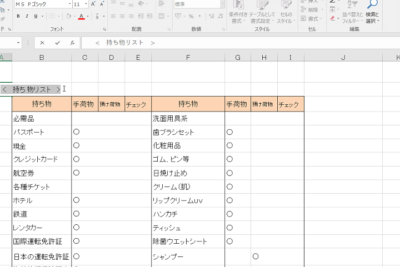
ExcelとWordはオフィスワークで欠かせないツールですが、データの移行にはある程度の工数がかかります。特に、大量のデータを.ExcelからWordへ移行する際には、手作業で作業することは容易ではありません。これまでは、Excelで作成したデータをコピーアンドペーストするか、または手動で入力するしかなかったのですが、现代的なツールを利用することで、効率的にデータを移行できます。本記事では、ExcelからWordへのデータ移行をスムーズに行うための方法をご紹介いたします。
スプレッドシートから文書への移行:ExcelからWordへの変換のコツ
データをスプレッドシートから文書に移行する際、ExcelからWordへの変換は重要なステップの一つです。しかし、このプロセスでは複数の課題が発生する可能性があります。この記事では、スムーズな変換を実現するためのいくつかのコツを紹介します。
1. Excelファイルを適切な形式で準備する
ExcelファイルをWordに変換する前に、データを整理しておく必要があります。次の点に注意してください。 データを整理して、同じフォーマットに揃える 不要な列や行を削除する データのフォーマットを一貫性のある形式で設定する
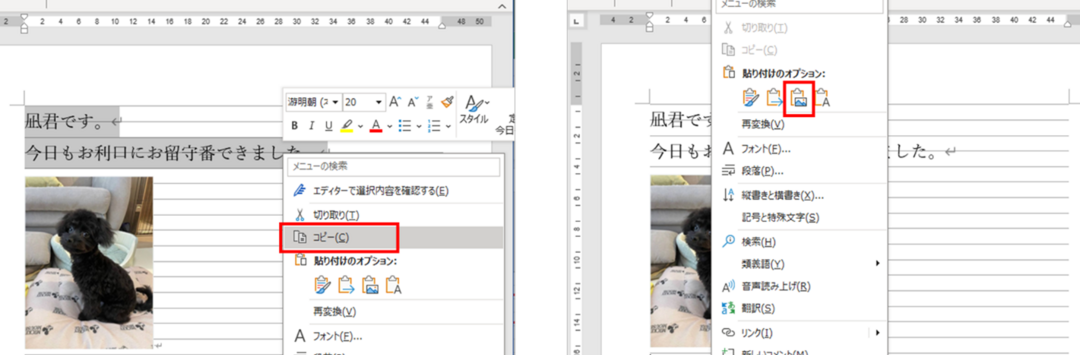
WordをJPGに変換する方法|画像化で共有&保存| データの整理 | 説明 |
|---|---|
| 列と行の整理 | データを整理して、同じフォーマットに揃える |
| 不要なデータの削除 | 不要な列や行を削除する |
| データフォーマットの設定 | データのフォーマットを一貫性のある形式で設定する |
2. Wordのテンプレートを使用する
Wordには、さまざまなテンプレートが用意されています。これらのテンプレートは、ExcelファイルからWordへの変換を容易にします。 Wordのテンプレートを選択して、変換プロセスを簡素化する テンプレートのレイアウトをカスタマイズして、データを整理する
3. ExcelデータをWordの表に変換する
ExcelデータをWordの表に変換するには、次の手順を実行します。 ExcelファイルをWordにインポートする データを表形式で整理する 表のフォーマットをカスタマイズする
4. 文字列と数値の変換
Excelファイルでは、文字列と数値が混在することがあります。これらのデータをWordに変換する際には、次の点に注意してください。 文字列を適切なフォーマットで変換する 数値を適切なフォーマットで変換する
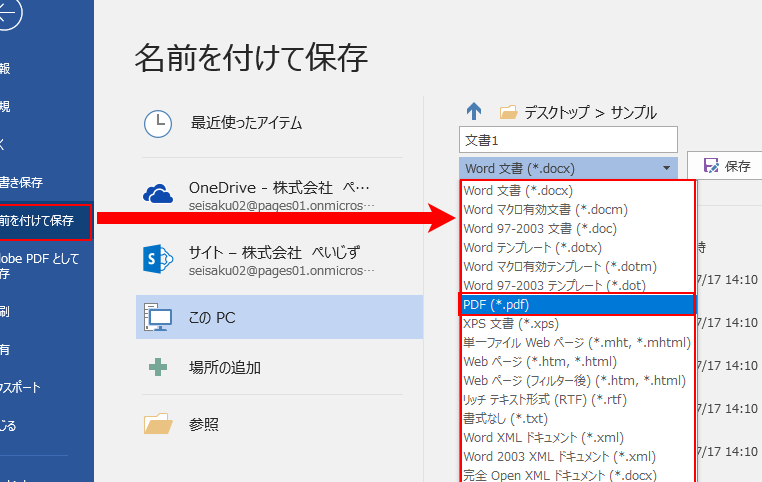
WordをPDFに変換する方法|高画質で保存&共有5. データの検証と編集
最後に、データを検証して編集する必要があります。 データを確認して、エラーを訂正する データを整理して、最終的なフォーマットを作成する
| データの検証と編集 | 説明 |
|---|---|
| データの確認 | データを確認して、エラーを訂正する |
| データの整理 | データを整理して、最終的なフォーマットを作成する |
データの移行をスムーズに行うために、上記のコツを参照してください。
よくある質問
ExcelデータをWordに移行する際の注意点は何ですか?
ExcelデータをWordに移行する際、データ形式の互換性に注意することが大切です。Excelで作成したデータは数式やグラフを含む場合がありますが、Wordではこれらの機能を直接使用することはできません。したがって、データを移行する前に、データ形式を調整する必要があります。たとえば、数式はテキストに置き換える必要があります。また、グラフは画像として保存してからWordに挿入する必要があります。
Word PDF変換 スマホ:iPhone/Androidで簡単変換!おすすめアプリExcelからWordへのデータ移行の方法は何ですか?
ExcelからWordへのデータ移行には、コピー・アンド・ペーストやファイルのインポートなどの方法があります。コピー・アンド・ペーストは、Excelで選択したデータをコピーし、Wordでペーストする方法です。この方法は簡単ですが、データ形式の変換が必要な場合があります。ファイルのインポートは、ExcelファイルをWordで直接読み込む方法です。この方法は、大量のデータを移行する場合に便利です。
データの整形が必要な場合の対策は何ですか?
データの整形が必要な場合の対策としては、データのクリーニングやデータの整形ツールを使用する方法があります。データのクリーニングは、不要なデータを削除したり、データを並べ替えたりする作業です。データの整形ツールは、データを自動的に整形してくれるソフトウェアです。たとえば、データをテーブル形式で整形するツールや、データをグラフ化するツールなどがあります。
データ移行後にエラーが発生した場合の対策は何ですか?
データ移行後にエラーが発生した場合の対策としては、データを再度確認する方法やエラーを解析する方法があります。データを再度確認する方法は、移行後にデータを再度確認し、エラーが発生していないかを確認する方法です。エラーを解析する方法は、エラーの原因を調査し、解決策を実施する方法です。たとえば、データの形式が互換性がない場合、データを再度整形する必要があります。
Word ファイルをPDFに変換:印刷用データ作成に最適!