ExcelのデータをWordに貼り付ける方法|書式設定のコツ
マイソフトのオフィスソフトを利用する際に、複数のアプリケーション間でデータをやりとりする必要があることが多々あります。その中でも、表計算ソフトのExcelとワードプロセッサのWordは、非常によく組み合わせて利用されます。ただ、データをすべて手入力して作成することは非常に手間がかかり、効率的なdoskutuワークスタイルを実現することにはつながらないでしょう。そこで、この記事では、Excelで編集したデータをWordに貼り付ける際のコツをご紹介します。
エクセルのデータをワードに貼り付ける方法とは
エクセルのデータをワードに貼り付ける方法について説明します。エクセルとワードは、相互にデータを移動や変換をすることができますが、ワードに貼り付けたときに問題が生じる場合があるため注意が必要です。
Wordのセクションを削除する方法|セクション区切りエクセルのデータのコピー方法
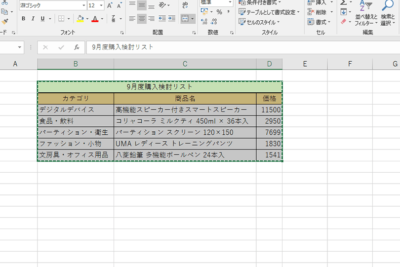
エクセルでデータをコピーする方法は、セルを選択し、右クリックして「コピー」を選択するか、「Ctrl+C」を押します。コピーしたデータをワードに貼り付けたい場合は、「Ctrl+V」を押します。
エクセルのデータの貼り付け方法
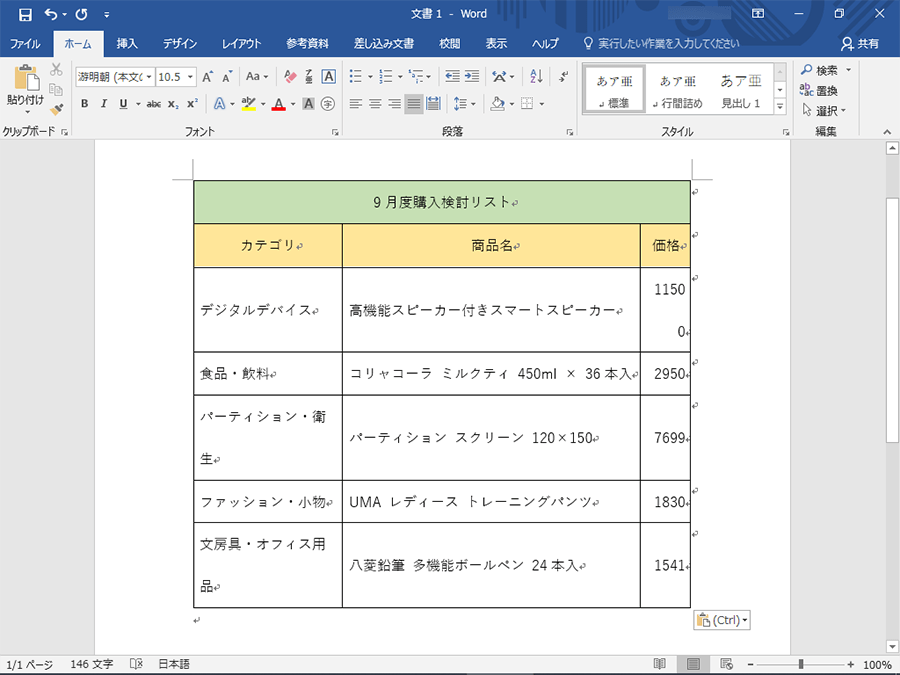
ワードでエクセルのデータを貼り付ける方法は、上記の方法でコピーしたデータをワードのドキュメントにペーストするだけです。ただし、貼り付けるときに注意点があり、書式設定のコツが必要です。
書式設定のコツ
エクセルのデータをワードに貼り付けたとき、書式設定の問題が発生する可能性があります。そのため、まずは「貼り付けオプション」を選択し、「エクセルの書式設定を保持する」を選択します。そうすると、エクセルのデータの書式設定をワードでも維持することができます。
Wordのパスワードを忘れた時の対処法|パスワード解除| 貼り付けオプション | 説明 |
|---|---|
| エクセルの書式設定を保持する | エクセルのデータの書式設定をワードでも維持する |
| ワードの書式設定を適用する | ワードのデフォルトの書式設定を適用する |
エクセルのグラフをワードに貼り付ける方法
エクセルのグラフをワードに貼り付ける方法は、グラフを選択し、「Ctrl+C」を押します。ワードのドキュメントにペーストするときは、「Ctrl+V」を押します。グラフを貼り付けたときに表示が崩れることがあります。その場合は、「グラフの書式設定」を選択し、「グラフを表示する」を選択します。
エクセルのデータをワードに貼り付けたときの注意点
エクセルのデータをワードに貼り付けたときの注意点は、書式設定が崩れることです。そのため、貼り付けるときに書式設定のコツを意識する必要があります。また、文字の種類やサイズが変わることもあるため、ご注意ください。
Excelのデータをワードに貼り付ける方法は?
ワードに貼り付ける前に、Excelのデータをコピーする必要があります。Excelのデータを選択し、コピーするボタンをクリックするか、ショートカットキー(Ctrl+C)を使用します。その後、ワードに切り替え、データを貼り付ける位置にカーソルを置きます。astically
Excelデータのコピー方法
Excelのデータをコピーするには、以下の手順に従います。
- Excelでデータを選択します。セルを選択したり、行や列を選択したりすることができます。
- tài’コピー’ボタンをクリックするか、ショートカットキー(Ctrl+C)を使用してデータをコピーします。
- データがクリップボードにコピーされます。
ワードでの貼り付け方法
ワードで貼り付けるには、以下の手順に従います。
Wordでページ番号が同じになる原因と解決策- ワードに切り替え、データを貼り付ける位置にカーソルを置きます。
- λοてって’貼り付け’ボタンをクリックするか、ショートカットキー(Ctrl+V)を使用してデータを貼り付けます。
- データがワードに貼り付けられます。
貼り付けオプション
ワードで貼り付ける際には、貼り付けオプションを設定することができます。貼り付けオプションを使用すると、貼り付けたデータの形式やスタイルを変更することができます。
- 貼り付けオプションボタンをクリックして、貼り付けオプションのメニューを表示します。
- 貼り付け形式を選択します。標準的なテキスト形式のほか、表や画像形式なども選択できます。
- スタイルやフォントなどの設定を変更します。
ExcelのデータをWordに取り込む方法は?
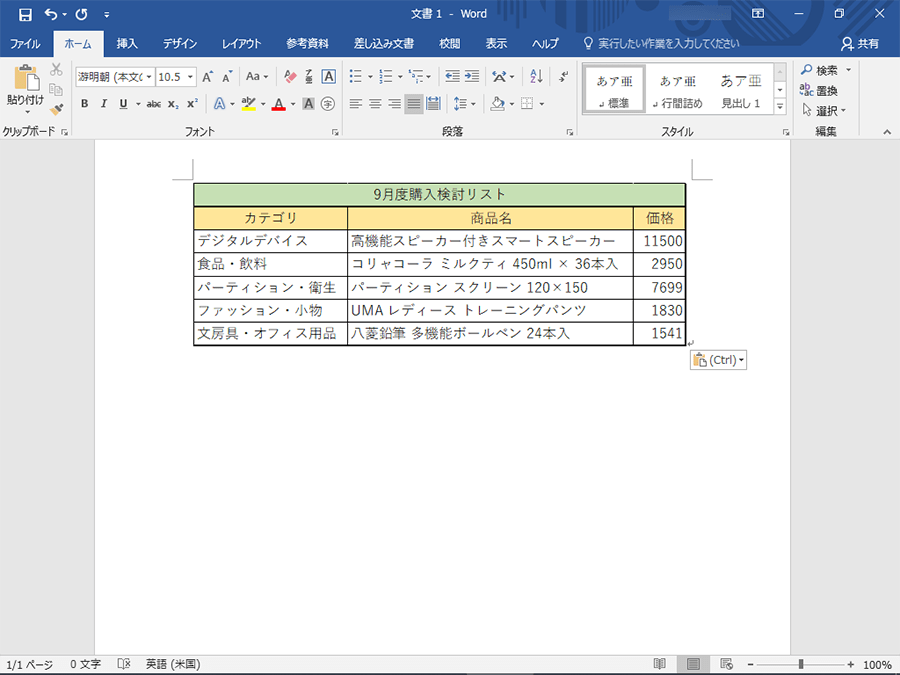
ExcelのデータをWordに取り込む方法は、以下の通りです。
ExcelのデータをWordに取り込む場合、データをコピー&ペーストする方法や、ODBC接続を利用する方法があります。
Excelデータのコピー&ペースト
ExcelのデータをWordに取り込む場合、最も簡単な方法はデータをコピー&ペーストする方法です。以下の手順でデータをコピー&ペーストすることができます。
- Excelファイルを開き、取り込みたいデータを選択します。
- データをコピーするために、Ctrl+Cキーを押します。
- Wordファイルを開き、データを取り込みたい場所でCtrl+Vキーを押します。
ODBC接続によるExcelデータの取り込み
ODBC接続を利用する方法は、データを自動的に取り込むことができるので、高度な取り込みが可能です。以下の手順でODBC接続を利用することができます。
- Wordファイルを開き、データタブをクリックします。
- ODBC接続ボタンをクリックし、接続するデータベースを選択します。
- Excelファイルを開き、取り込みたいデータを選択します。
Excelデータの取り込みで注意すべき点
ExcelのデータをWordに取り込む場合、以下の点に注意することが重要です。
- 文字コードが異なると文字化けする可能性があります。
- データの形式が崩れる可能性があります。
- データの大きさが大きすぎると取り込むことができない場合があります。
エクセルの書式設定はどうやってする?
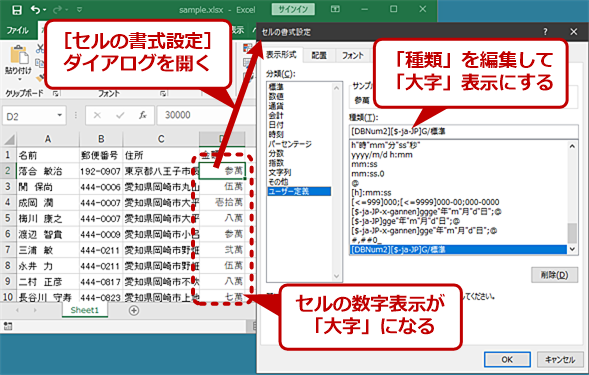
エクセルの書式設定は、数値、文字列、ブーリアン値などのデータ型に応じて行います。まず、書式設定するセルを選択します。次に、「ホーム」タブメニューの「数値」グループで、目的の書式設定を選択します。たとえば、通貨や日時などの書式設定を選択できます。さらに、セルの文字Appearanceや色 などもカスタマイズできます。
セルの書式の変更
セルの書式を変更するには、次の手順に従います。
- 書式設定するセルを選択します。
- 「ホーム」タブメニューの「書式」グループで、目的の書式設定を選択します。
- 「書式」ダイアログボックスで、フォント、文字色、背景色などの設定を変更します。
数値の書式設定
数値の書式設定は、数値グループで行います。たとえば、通貨やパーセンテージなどの書式設定を選択できます。
- 数値を入力したセルを選択します。
- 「ホーム」タブメニューの「数値」グループで、目的の書式設定を選択します。
- 「書式」ダイアログボックスで、小数点の位置や負の数値の表現などの設定を変更します。
日時の書式設定
日時の書式設定は、日時グループで行います。たとえば、日付や時刻などの書式設定を選択できます。
- 日時を入力したセルを選択します。
- 「ホーム」タブメニューの「日時」グループで、目的の書式設定を選択します。
- 「書式」ダイアログボックスで、日付フォーマットや時刻フォーマットなどの設定を変更します。
エクセルのデータをワードに反映させるにはどうすればいいですか?

エクセルのデータをワードに反映させるには、次のような方法があります。
まず、エクセルで数据を整理し、テーブルやグラフなどにまとめます。次に、ワードで新しい文書を作成し、エクセルデータを貼り付けます。ワードでは、エクセルデータをテーブルやグラフとして表示することができます。
エクセルのデータをワードにコピーする方法
エクセルのデータをワードにコピーするには、次の手順に従います。
- エクセルでデータを選択します。
- 右クリックメニューから「コピー」を選択します。
- ワードでコピーしたい場所にカーソルを移動し、「貼り付け」を実行します。
エクセルのデータをワードに埋め込む方法
エクセルのデータをワードに埋め込むには、次の手順に従います。
- エクセルでデータを選択します。
- 右クリックメニューから「埋め込み」を選択します。
- ワードで埋め込みたい場所にカーソルを移動し、「埋め込み」を実行します。
エクセルのデータをワードにリンクする方法
エクセルのデータをワードにリンクするには、次の手順に従います。
- エクセルでデータを選択します。
- 右クリックメニューから「リンク」を選択します。
- ワードでリンクしたい場所にカーソルを移動し、「リンク」を実行します。
よくある質問
ExcelのデータをWordに貼り付ける方法はあるのですか?
はい、ExcelのデータをWordに貼り付ける方法はあります。Excelでデータを選択し、コピーをクリックするか、「Ctrl + C」を押します。その後、Wordで貼り付けたい場所をクリックし、「Ctrl + V」を押して貼り付けます。ただし、貼り付けオプションを選択して、貼り付け形式を指定することもできます。Wordの「ホーム」タブの「貼り付け」ボタンをクリックして、貼り付けオプションウィンドウを表示し、「テキストのみ」や「画像」などの形式を選択できます。
ExcelのデータをWordに貼り付けたら、文字や背景の色が変わってしまうのはどうしてですか?
ExcelのデータをWordに貼り付けた後、文字や背景の色が変わる場合があります。これは、ExcelとWordのデフォルトのフォントや色設定が異なるためです。Excelでは「Calibri」フォントがデフォルトで使用されることが多いですが、Wordでは「メイリオ」フォントがデフォルトで使用されることが多いのです。また、Excelの背景色がWordに[+オプション]を付けて読み込まれるため、背景色が変化してしまう場合もあります。この場合は、フォントや色を手動で変更する必要があります。
ExcelのデータをWordに貼り付けたら、余分なスペースが入ってしまうのはどうしてですか?
ExcelのデータをWordに貼り付けた後、余分なスペースが入ってしまう場合があります。これは、Excelのセルの幅がWordの段落幅と異なるためです。Excelではセルの幅が固定されていることが多いですが、Wordでは段落幅が可変です。したがって、ExcelのデータをWordに貼り付けた場合、余分なスペースが入ってしまう可能性があります。この場合は、Wordの「ホーム」タブの「段落」ボタンをクリックして、段落設定ウィンドウを表示し、段落幅を調整する必要があります。
ExcelのデータをWordに貼り付けたら、画像が変形してしまうのはどうしてですか?
ExcelのデータをWordに貼り付けた後、画像が変形してしまう場合があります。これは、Excelの画像サイズがWordのページ設定と異なるためです。Excelでは画像サイズが固定されていることが多いですが、Wordではページ設定が可変です。したがって、ExcelのデータをWordに貼り付けた場合、画像が変形してしまう可能性があります。この場合は、Wordの「挿入」タブの「画像」ボタンをクリックして、画像設定ウィンドウを表示し、画像サイズを調整する必要があります。