Wordの赤い波線が表示される原因と対処法
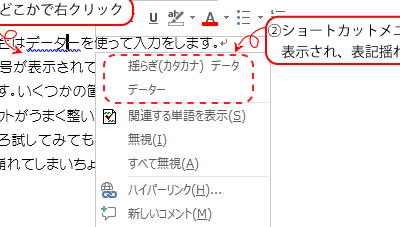
Microsoft Wordを使用しているときに、よく見られるのが赤い波線の表示です。文章の中に、赤い波線が引かれていて、文章が読みにくい場合や、印刷した時に赤い波線が出る場合があると思います。この赤い波線は、実はWordのスペルチェック機能によって表示されるものです。しかし、場合によっては、不必要な赤い波線が表示され、文章の読みにくさを招いたり、印刷に不具合を生じることもあります。この赤い波線が表示される原因と、如何にすることで解消できるのかを詳しく見てみましょう。
Wordの赤い波線が表示される原因と対処法
Wordで文章を書いている際に、赤い波線が表示されることがあります。この 赤い波線は、文法や拼字の誤りを示すためにWordが表示するものです。しかし、赤い波線は単に誤りを示すだけでなく、文章の品質を向上させるための重要なヒントでもあります。この記事では、Wordの赤い波線が表示される原因と対処法について詳しく説明します。
ExcelのデータをWordに貼り付ける方法|書式設定のコツ赤い波線の表示される原因
赤い波線は、主に以下の原因で表示されます。 文法誤り:動詞や名詞の活用が正しくない場合や、文法的構造が不正確な場合に赤い波線が表示されます。 拼字誤り:単語の拼字が間違っている場合は、赤い波線が表示されます。 文章の不正確さ:文章の意味が正しくない場合や、文章が不明確な場合にも赤い波線が表示されることがあります。
対処法:文法チェックツールの活用
Wordには文法チェックツールが搭載されています。このツールは、文法誤りや拼字誤りを自動的にチェックし、赤い波線を表示します。これらの赤い波線をクリックすると、ツールが推奨する修正案が表示されます。必要に応じて、ツールの推奨を参考にして修正することができます。
対処法:自らのomenclaturaの確認
それぞれの文を正確に確認し、必要に応じて自らのomenclaturaを修正することも重要です。文章を読み返す際には、逐語的に確認し、不正確な部分を発見して修正するように心がけます。
Wordのセクションを削除する方法|セクション区切り対処法:標準語の参照
他にも、標準語辞書やオンライン辞書を参照することで、不正確な拼字や文法を修正することができます。これらの辞書には、標準的な拼字や文法が記載されており、参考にすることで文章の正確さを向上させることができます。
対処法:文章の品質向上
文法や拼字の誤りを修正するだけでなく、文章全体の品質向上にも注力する必要があります。文章を読み手にとって分かりやすく、明確な内容にするために、必要に応じて文章の構成や表現を改善することも大切です。
| Category | Content |
|---|---|
| 文法誤り | 動詞や名詞の活用が正しくない場合や、文法的構造が不正確な場合 |
| 拼字誤り | 単語の拼字が間違っている場合 |
| 文章の不正確さ | 文章の意味が正しくない場合や、文章が不明確な場合 |
ワードで赤い波線が出るのはなぜですか?
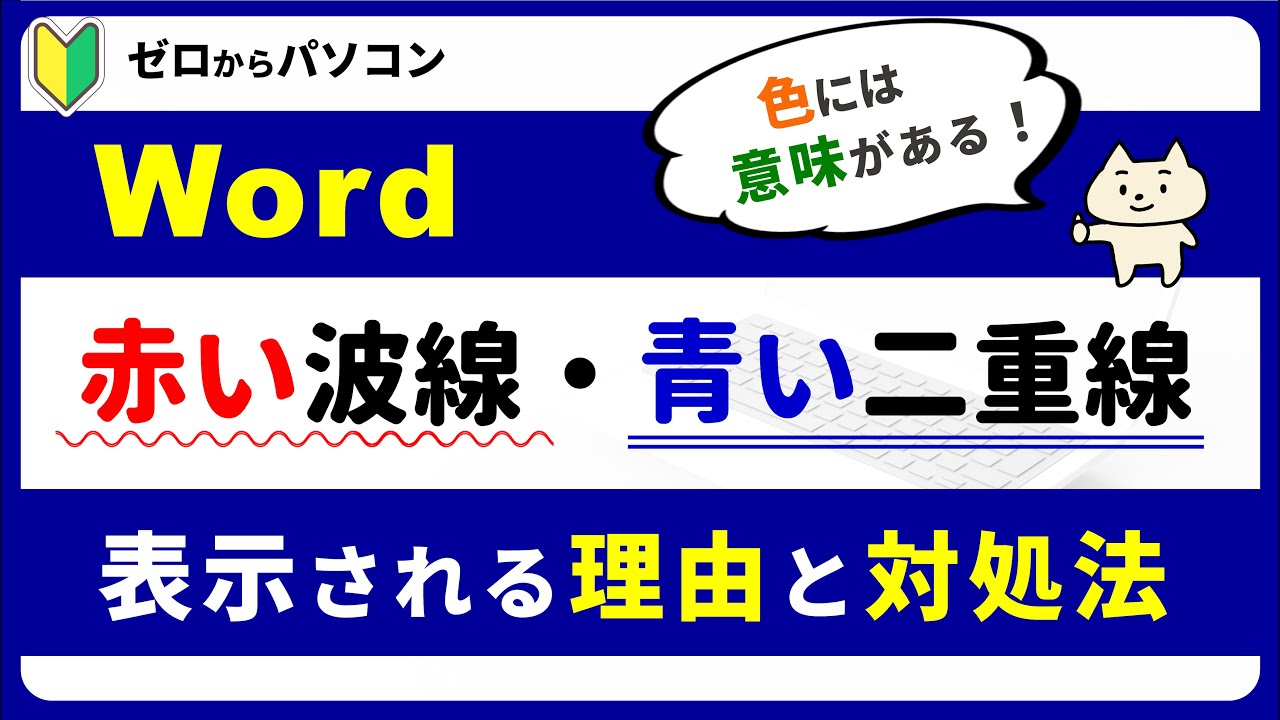
ワードで赤い波線が出るのは、文法の誤りや拼字の誤りを示すためです。ワードは文章の chk を行い、文法や拼字のエラーを自動的に検出します。その結果、エラーがある部分には赤い波線が表示されます。赤い波線が表示されるタイプには、文法の誤り、拼字の誤り、不適切な用語の使用などがあります。
赤い波線の種類
赤い波線にはいくつかの種類があります。以下はその主な種類です:
- 文法の誤り:文法の規則に違反した場合、赤い波線が表示されます。たとえば、動詞と助詞の誤った組み合わせや、主題と動詞の不一致などです。
- 拼字の誤り:拼字の誤りや単語の書き間違いなど、文章の綴りが誤っている場合に赤い波線が表示されます。
- 不適切な用語の使用:不適切な用語や不明な単語など文章の意味が不明確な場合にも赤い波線が表示されます。
赤い波線への対応
赤い波線が表示された場合、以下の対応を取ります:
Wordのページ番号がおかしい時の対処法|修正方法- 確認と検証:文章を再確認し、エラーがどこにあるのかを検証します。
- 修正:必要に応じて文法や拼字を修正し、不適切な用語を削除します。
- 訂正の保存:訂正した後、文章を保存し、再度 chk を行います。
赤い波線を減らすためには
赤い波線を減らすためには、以下の対策が有効です:
- 入力の際の注意:文章を入力する際、拼字や文法に注意することが大切です。
- 定期的な chk:定期的に文章の chk を行い、エラーを早期に発見するようにします。
- 自己編集の習慣化:自己編集の習慣を付け、自分の文章を不断に改善するようにします。
ワードの赤線はどうやって消せますか?

赤線を見る設定を変更する
ワードの赤線は、文章の誤りや不正確なスペルを示すために表示されます。赤線を消すには、ワードの設定を変更する必要があります。以下の手順に従って赤線を見る設定を変更してください。
- ワードを開き、「ツール」メニューをクリックします。
- 「オプション」をクリックし、「スペルと文法の確認」のタブを選択します。
- 「スペルの自動検査」および「文法の自動検査」のチェックボックスをオフにします。
文章を修正する
赤線の原因となる文章の誤りを修正することで、赤線を消すことができます。以下の手順に従って文章を修正してください。
- 赤線のある文章をクリックします。
- 赤線の原因となる単語または文を修正します。
- 修正が完了したら、「スペルと文法の確認」を実行して、赤線が消えたことを確認します。
テンプレートを使用する
ワードでは、赤線の表示をテンプレートによって制御することができます。以下の手順に従ってテンプレートを使用することで、赤線を消すことができます。
- 「ファイル」メニューをクリックし、「新規」をクリックします。
- 「テンプレート」を選択し、「空白の文書」をクリックします。
- 赤線を消したい文章を新規テンプレートにコピーしてください。
ワードで赤い波線は何ですか?
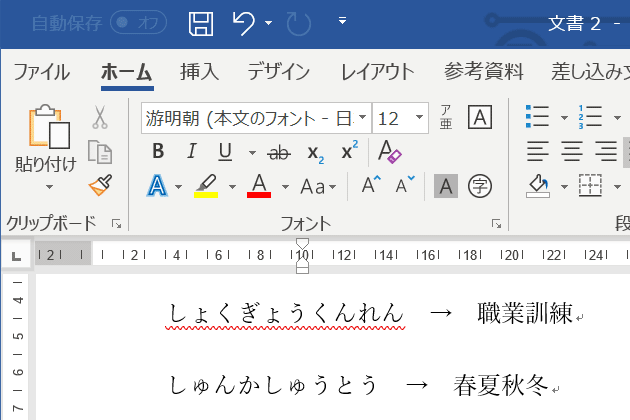
ワードで赤い波線は、スペルや文法のチェックツールによって表示されるチェックマークです。
dezeチェックツールは<span prototyp.</general-in-square Donne SSコルの内部.< BOTTと区別するために、内部に使用されているでチェックマークとして表示されます。
赤い波線が表示される理由
- スペルミス:単語や句読点のスペルミスがあった場合に表示されます。
- 文法ミス:文法的な誤りがあった場合に表示されます。
- 未登録単語:辞書に登録されていない単語があった場合に表示されます。
赤い波線の意味
- スペルチェック:赤い波線は、スペルミスや文法ミスがあることを示しています。
- 単語の確認:赤い波線は、未登録単語やスペルミスがある単語を確認する必要があることを示しています。
- 文章の確認:赤い波線は、文章全体を確認し、誤りがないかどうかを確認する必要があることを示しています。
赤い波線を消す方法
- スペルチェック:スペルミスや文法ミスを修正すると、赤い波線は消えます。
- 単語の確認:未登録単語やスペルミスがある単語を確認し、修正すると、赤い波線は消えます。
- 文章の確認:文章全体を確認し、誤りがないかどうかを確認すると、赤い波線は消えます。
Wordで線が表示されるのはなぜですか?

Wordで線が表示されるのは、文書の書式設定や罫線などの設定によって引き起こされることが多いです。以下に詳しく説明します。
罫線の設定
罫線は、Wordの表やテキストの周囲に線を引く設定です。罫線を設定すると、自動的に線が表示されます。この線は罫線のスタイルや太さ、色などを変更することができます。罫線を削除すると、線も自動的に削除されます。
書式設定の影響
Wordの書式設定は、文書のレイアウトやデザインを変更するために使用されます。その中で、段落の余白や文字のサイズ、フォントなどの設定が、線の表示に影響を与えることがあります。たとえば、段落の余白を変更すると、線の位置や長さが変更される可能性があります。また、文字のサイズやフォントを変更すると、線の太さやスタイルが変更される可能性もあります。
テーブルやグラフの線
Wordでは、テーブルやグラフを使用することができます。テーブルやグラフには、自動的に線が引かれます。この線は、テーブルやグラフのデータをわかりやすくするために使用されます。テーブルやグラフの線は、スタイルや太さ、色などを変更することができます。また、テーブルやグラフを削除すると、線も自動的に削除されます。
- テーブルやグラフの線は、自動的に引かれます。
- テーブルやグラフの線は、スタイルや太さ、色などを変更することができます。
- テーブルやグラフを削除すると、線も自動的に削除されます。
よくある質問
Wordの赤い波線が表示される原因は何ですか?
Wordの赤い波線が表示される原因は、スペルチェックや文法チェックにおけるエラーによく見られます。Wordのデフォルト設定では、これらのエラーは赤い波線で表示されます。また、ユーザー辞書に登録されていない単語や、設定に基づいてエラーと判定された部分も赤い波線で表示される場合があります。
赤い波線が表示されるものの、スペルや文法に問題はありません。なぜでしょうか?
赤い波線が表示されるものの、スペルや文法に問題がない場合、ユーザー辞書や設定が原因である可能性があります。ユーザー辞書に登録されていない単語は、赤い波線で表示されることがあります。設定によっては、特定の単語やフレーズがエラーと判定される場合もあります。また、言語設定が不正である場合も赤い波線が表示されることがあります。
赤い波線を非表示にするにはどうすればよいですか?
赤い波線を非表示にするには、ツールメニューのオプションからスペルと文法のユーザー設定を開き、スペルと文法の確認のチェックボックスを外します。さらに、ユーザー辞書に登録されていない単語が赤い波線で表示される場合は、単語をユーザー辞書に追加することで非表示にすることができます。
赤い波線が表示されている部分を自動修正するにはどうすればよいですか?
赤い波線が表示されている部分を自動修正するには、ツールメニューのオプションからスペルと文法のユーザー設定を開き、スペルと文法の確認のチェックボックスをオンにします。その後、修正ボタンをクリックすることで、赤い波線が表示されている部分を自動修正することができます。