Wordで段落がずれる原因と対処法
マイソフトのワードは、文章を作成するための便利なツールですが、段落がずれる問題が発生することがあります。文章を削除したり、挿入したりした場合に、段落がずれてしまい、見た目に悪影響が出てしまうことがあります。段落がずれる原因は何でしょうか。文章内の改行コードや、段落の.StoredProcedureFormatの設定などが原因で発生します。この記事では、ワードで段落がずれる原因と対処法を紹介します。
Wordで段落がずれる原因と対処法
Wordで段落がずれることは、文書作成の際に多く見られる問題の一つです。段落がずれる原因は様々ですが、ここではその主な原因と対処法を紹介します。
Wordの赤い波線が表示される原因と対処法原因1:段落スタイルの不一致
段落がずれる原因の一つは、段落スタイルの不一致です。Wordでは、段落スタイルを設定することで段落のレイアウトを管理できます。ただし、段落スタイルが不一致している場合、段落がずれてしまいます。 対処法:段落スタイルを統一することです。文書内で使用されている段落スタイルを確認し、統一することで段落がずれる問題を解決できます。
原因2:文字コードの不一致
文字コードの不一致も、段落がずれる原因の一つです。Wordでは、文字コードを設定することで文字の表示を管理できます。ただし、文字コードが不一致している場合、段落がずれてしまいます。 対処法:文字コードを統一することです。文書内で使用されている文字コードを確認し、統一することで段落がずれる問題を解決できます。
原因3:スペースやタブの不一致
スペースやタブの不一致も、段落がずれる原因の一つです。Wordでは、スペースやタブを使用して段落のレイアウトを管理できます。ただし、スペースやタブが不一致している場合、段落がずれてしまいます。 対処法:スペースやタブを統一することです。文書内で使用されているスペースやタブを確認し、統一することで段落がずれる問題を解決できます。
ExcelのデータをWordに貼り付ける方法|書式設定のコツ原因4:図表やイラストの挿入
図表やイラストの挿入も、段落がずれる原因の一つです。Wordでは、図表やイラストを挿入することで文書を豊富にすることができます。ただし、図表やイラストが不適切に挿入されている場合、段落がずれてしまいます。 対処法:図表やイラストを適切に挿入することです。挿入する図表やイラストのサイズや配置を確認し、適切に調整することで段落がずれる問題を解決できます。
原因5:マージンやギャップの設定
マージンやギャップの設定も、段落がずれる原因の一つです。Wordでは、マージンやギャップを設定することで段落のレイアウトを管理できます。ただし、マージンやギャップが不適切に設定されている場合、段落がずれてしまいます。 対処法:マージンやギャップを適切に設定することです。文書内で使用されているマージンやギャップを確認し、適切に調整することで段落がずれる問題を解決できます。
| 原因 | 対処法 |
|---|---|
| 段落スタイルの不一致 | 段落スタイルの統一 |
| 文字コードの不一致 | 文字コードの統一 |
| スペースやタブの不一致 | スペースやタブの統一 |
| 図表やイラストの挿入 | 図表やイラストの適切な挿入 |
| マージンやギャップの設定 | マージンやギャップの適切な設定 |
ワードの段ずれの直し方は?
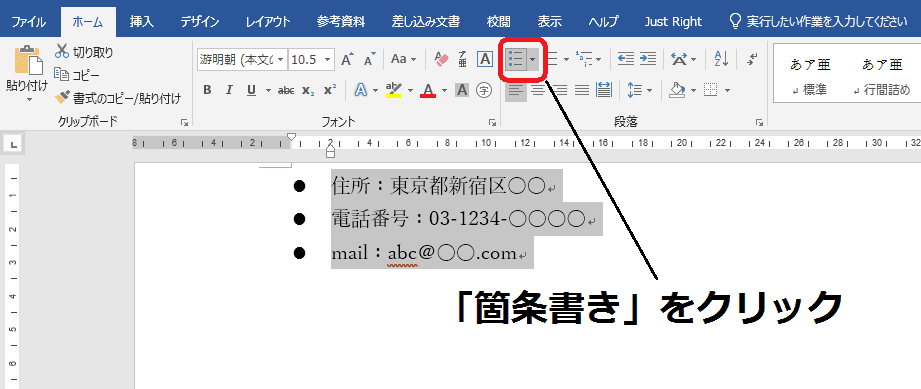
ワードの段ずれの直し方は、以下の手順に従うことができます。
まず、段ずれが発生している部分を特定します。段ずれは、文末の文字が次の行に折り返されるのがきまりの場合よりも前に折り返される現象です。段ずれが発生していると、文章のリズムや、一貫性を損ないます。
ここで、段ずれの直し方には、まず段落の文字サイズを変更する方法があります。文字サイズを小さくすることで、段ずれが発生しやすい状況を改善できます。また、段落の行間も調整することができます。行間を広くすることで、文章の密度を薄くすることができ、段ずれを避けることができます。
Wordのパスワードを忘れた時の対処法|パスワード解除さらに、段ずれを直すためには、段落の右端の文字数を調整する必要があります。段落の右端の文字数を減らすことで、次の行に折り返される文字数を減らし、段ずれを避けることができます。
ここでは、ワードの段ずれの直し方に関する3つの類似の問い合わせに言及します。
ワードの段組みの直し方
ワードの段組みの直し方は、まず段組みの設定を確認することから始めます。段組みの設定は、ワードの「ページレイアウト」メニューの「段組み」の設定で行います。この設定を変更することで、段組みの形式を変更できます。段組みの形式を変更することで、段組み内の段ずれを改善することができます。
- 段組みの設定を確認します。
- 段組みの形式を変更します。
- 段組み内の段ずれを確認します。
ワードの段落の直し方
ワードの段落の直し方は、まず段落のスタイルを変更することから始めます。段落のスタイルは、ワードの「ホーム」メニューの「段落」の設定で行います。この設定を変更することで、段落のスタイルを変更できます。段落のスタイルを変更することで、段落内の段ずれを改善することができます。
- 段落のスタイルを変更します。
- 段落内の段ずれを確認します。
- 段落のスタイルを調整します。
ワードの段組みの段ずれの直し方
ワードの段組みの段ずれの直し方は、まず段組みの段ぞれの設定を確認することから始めます。段組みの段ぞれの設定は、ワードの「ページレイアウト」メニューの「段組み」の設定で行います。この設定を変更することで、段組みの段ぞれの設定を変更できます。段組みの段ぞれの設定を変更することで、段組み内の段ずれを改善することができます。
- 段組みの段ぞれの設定を確認します。
- 段組みの段ぞれの設定を変更します。
- 段組み内の段ずれを確認します。
ワードで改行がずれているのを直すには?
=============================================
ワードで文章を入力したときに、改行がうまくいかないことがあります。そういうときは、以下の方法で直すことができます。
1. 改行の自動調整
ワードには、改行の自動調整という機能があります。この機能を使用すると、文章の改行を自動的に調整できます。
改行の自動調整の方法
- 文章を選択します。
- «ホーム»タブの「段落」グループの「段落」をクリックします。
- 「段落」ダイアログボックスで、「改行」のタブをクリックします。
- 「自動調整」を選択します。
- 「OK」をクリックします。
2. 手動での改行の調整
自動調整ではうまくいかない場合、手動で改行を調整する必要があります。
手動での改行の調整の方法
- 文章を選択します。
- カーソルを文章の先頭に移動します。
- 「Shift」キーを押しながら、「Enter」キーを押します。
- 改行位置を調整します。
- 「Enter」キーを押して改行を確定します。
3. 改行の無効化
一部の文章では、改行をしないほうがよい場合があります。その場合、改行の無効化という機能を使用できます。
改行の無効化の方法
- 文章を選择します。
- «ホーム»タブの「段落」グループの「段落」をクリックします。
- 「段落」ダイアログボックスで、「改行」のタブをクリックします。
- 「改行をしない」を選択します。
- 「OK」をクリックします。
Wordで行がずれないようにするにはどうしたらいいですか?
Wordで行がずれないようにするには、「段落の書式」を設定する必要があります。以下は、その手順です。
段落の書式を設定する
_wordwin_
または
_wordmac_
で文書を開き、ずれないようにしたい段落を選択します。次に、「ホーム」タブの「段落」グループで、右下の矢印ボタンをクリックして「段落」を表示します。
- 「段落」ダイアログボックスの「つき出しと折り返し」タブをクリックします。
- 「折り返し」を「なし」に設定します。
- 「OK」をクリックして設定を保存します。
テーブルの作成
_wordwin_
または
_wordmac_
で、「挿入」タブの「表」グループで、「表」をクリックします。
- 表のサイズを選択し、「OK」をクリックして表を作成します。
- 「表ツール」タブの「レイアウト」グループで、「セルの結合」をクリックします。
- 「セルの結合」を選択して、セルの結合を解除します。
ボックスの挿入
_wordwin_
または
_wordmac_
で、「挿入」タブの「テキスト」グループで、「テキスト ボックス」をクリックします。
- テキスト ボックスを選択し、「テキスト ボックス ツール」タブの「書式」グループで、「テキストの方向」をクリックします。
- 「テキストの方向」を選択して、テキスト方向を設定します。
- 「テキスト ボックス ツール」タブの「配置」グループで、「形式」をクリックしてサイズや位置を調整します。
Wordで段落がおかしくなったのはどうしたらいいですか?
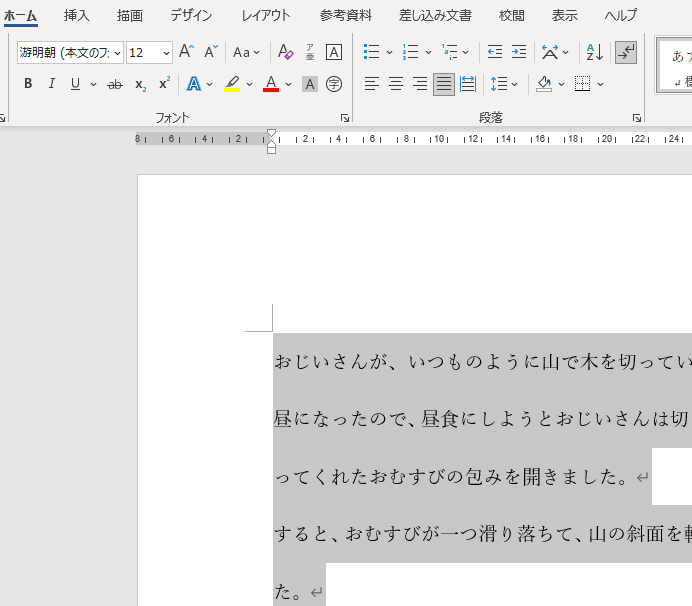
段落がおかしくなる原因
Wordで段落がおかしくなる原因は、文書の構造や書式設定などの問題によって発生します。特に、段落の改行やインデントの設定が不正確な場合、段落がおかしくなります。また、文書内の画像や表などのオブジェクトが、段落の構造を破壊することもあります。
段落を整える方法
Wordで段落がおかしくなった場合、その
- 文書構造を確認することから始めます。段落の見出しや本文の設定が正しく行われているか確認します。
- 段落の書式設定を調整します。段落の字体やサイズ、色などを統一することで、段落を整えることができます。
- 段落を統一する機能を使用します。Wordには、段落を統一する機能があります。この機能を使用することで、段落を一括して整えることができます。
段落を自動整える機能
Wordには、段落を自動整える機能があります。この機能を使用することで、段落を一括して整えることができます。具体的には、
- ホームタブの段落グループ内の段落の整形ボタンをクリックします。
- 表示される段落の整形ダイアログボックスで、自動整形を選択します。
- OKボタンをクリックして設定を保存します。
よくある質問
Q: Wordで段落がずれる原因は何ですか?
Wordで段落がずれる原因として、フォントサイズや行間の設定、段落設定、ページ設定などの要因があります。また、文字数が多すぎる場合や、画像や表などのオブジェクトが挿入されている場合にも、段落がずれる原因となります。
Q: フォントサイズが大きすぎると段落はどうなるのですか?
フォントサイズが大きすぎると、段落がずれやすくなります。フォントサイズが大きいと、文字が重なり合い、段落がずれてしまうからです。また、フォントサイズが大きすぎると、ページのレイアウトが崩れる場合もあります。フォントサイズを klein に設定することで、段落がずれないようにすることができます。
Q: Wordで段落設定を変更する方法はありますか?
はい、Wordで段落設定を変更する方法はあります。段落設定ダイアログボックスを開くことで、段落の行間、段落長さ、文字間隔などの設定を変更することができます。段落設定を変更することで、段落がずれないようにすることができます。
Q: Wordで段落がずれないようにするためにページ設定を変更する方法はありますか?
はい、Wordでページ設定を変更することで、段落がずれないようにすることができます。ページ設定ダイアログボックスを開くことで、ページのサイズ、方向、余白などの設定を変更することができます。ページ設定を変更することで、段落がずれないようにすることができます。