Wordで年賀状を作成する方法
年賀状は日本の伝統文化の一つで、年末に親戚や友人知人に送る挨拶状です。年賀状を作成する際には、Wordが便利です。Wordを使うと、簡単に年賀状を作成でき、印刷してすぐに送ることができます。また、Wordには様々なテンプレートが用意されており、デザインを選ぶことで年賀状の雰囲気を一層高めることができます。年賀状を作成する際のポイントや、Wordで年賀状を作成する手順を紹介します。
Wordで年賀状を作成する方法
Wordでは、年賀状を作成するためのさまざまなテンプレートや機能があります。この記事では、その方法を紹介します。
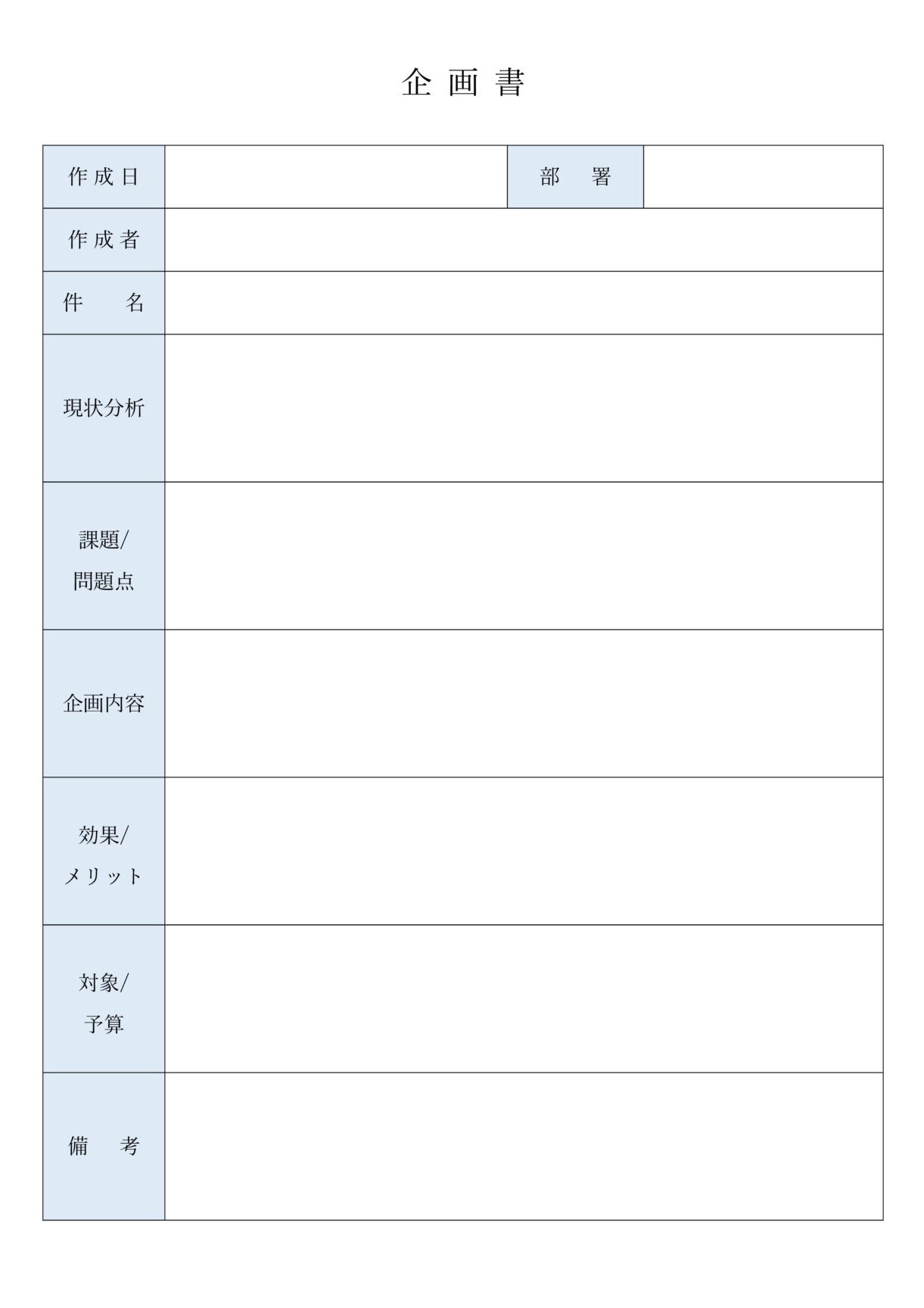
【無料】Wordで使える企画書テンプレート集テンプレートを利用する
Wordには、年賀状作成のためのテンプレートが用意されています。これらのテンプレートを利用することで、簡単に年賀状を作成することができます。テンプレートを利用するには、下記の手順を実行してください。 1. Wordを起動し、ファイルメニューをクリックします。 2. 「新規作成」をクリックし、「テンプレート」を選択します。 3. 「年賀状」を検索し、目的のテンプレートを選択します。 4. テンプレートが開き、内容を入力できます。
自作の年賀状を作成する
テンプレートを利用しない場合、自作の年賀状を作成することもできます。自作の年賀状を作成するには、下記の手順を実行してください。 1. Wordを起動し、ファイルメニューをクリックします。 2. 「新規作成」をクリックし、「空白の文書」を選択します。 3. ページレイアウトと書式を設定します。 4.Solo ingeniousConent入力します。
イメージを追加する
年賀状にイメージを追加することで、よりアピールしやすくなります。イメージを追加するには、下記の手順を実行してください。 1. insertメニューをクリックします。 2. 「イメージ」を選択し、「ファイルから」をクリックします。 3. イメージファイルを選択し、「挿入」をクリックします。
Wordで参考文献リストを作成する方法文字装飾を追加する
文字装飾を追加することで、年賀状の内容を強調することができます。文字装飾を追加するには、下記の手順を実行してください。 1. ホームメニューをクリックします。 2. 「文字装飾」を選択し、「フォントサイズ」をクリックします。 3. 文字装飾を追加します。
印刷を設定する
年賀状を作成したら、印刷の設定を行います。印刷の設定を行うには、下記の手順を実行してください。 1. ファイルメニューをクリックします。 2. 「印刷」をクリックし、「印刷プレビュー」を表示します。 3. 印刷設定を行います。
| テンプレート | 自作 | イメージ | 文字装飾 | 印刷 |
|---|---|---|---|---|
| テンプレートを利用する | 自作の年賀状を作成する | イメージを追加する | 文字装飾を追加する | 印刷を設定する |
| 簡単に作成できる | 独自のデザインが可能 | アピール力が上がる | 内容が引き立てられる | 印刷設定が必要 |
Wordではがき文面はどうやって作るの?
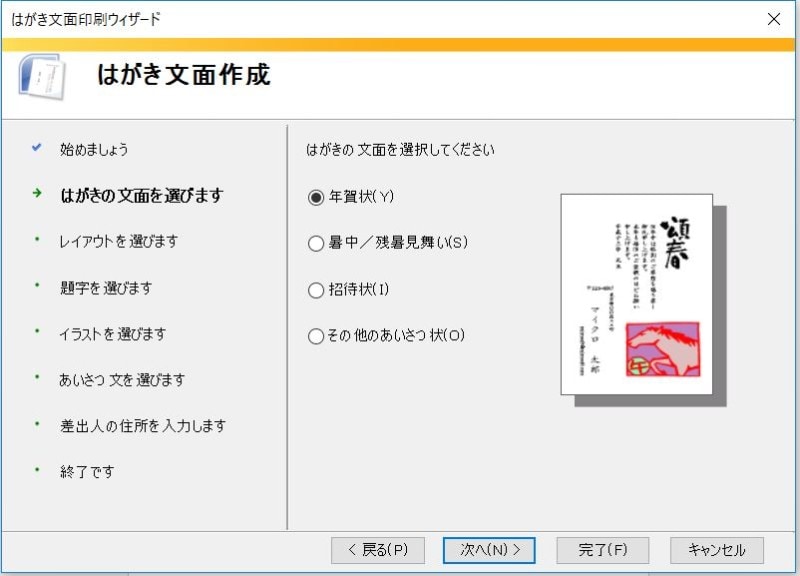
Wordではがき文面を作るには、はがき文面のテンプレートを使用するのが便利です。テンプレートを使用すると、はがきのレイアウトや文字サイズ、フォントなどが事前に設定されており、文章を入力するだけで完成します。
はがき文面のテンプレートを使用する方法
はがき文面のテンプレートを使用するには、以下の手順に従います。
- Wordを起動し、ファイル > 新規 > テンプレートをクリックします。
- テンプレートのカテゴリからはがきを選択し、はがき文面のテンプレートを選択します。
- テンプレートをダウンロードし、Wordにインポートします。
はがき文面のレイアウトを設定する方法
はがき文面のレイアウトを設定するには、以下の手順に従います。
Wordで枠を追加する方法- Wordのデザインタブからはがきを選択します。
- はがきのサイズと向きを選択し、設定をクリックします。
- はがきのレイアウトを設定します。文字サイズ、フォント、行間などを調整します。
はがき文面の文章を入力する方法
はがき文面の文章を入力するには、以下の手順に従います。
- はがき文面のテンプレートを使用し、はがきのレイアウトを設定します。
- 文章を入力します。送信先の住所、名前、メッセージなどを入力します。
- 文章を入力した後に校正を実行し、間違いがないか確認します。
Wordで年賀状を作るときのサイズは?
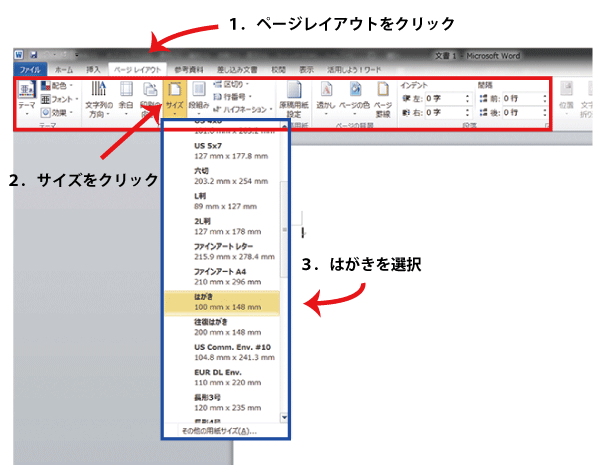
Wordで年賀状を作成する場合、一般的に使用されるサイズはA6(105mm×148mm)またははがきサイズ(100mm×148mm)です。
年賀状のサイズの種類
年賀状のサイズには、以下のような種類があります。
- A6サイズ: 105mm×148mmのサイズで、一般的に使用されています。
- はがきサイズ: 100mm×148mmのサイズで、郵便局で提供されているはがきと同様のサイズです。
- 自作サイズ: 個人的に好きなサイズに設定できますが、印刷や郵送の際に注意が必要です。
Wordで年賀状を作成する際のTips
Wordで年賀状を作成する際のTipsは以下の通りです。
- テンプレート: Wordに付属している年賀状のテンプレートを利用すると便利です。
- 印刷設定: 印刷設定を変更して、はがきサイズやA6サイズに合わせた印刷ができます。
- デザイン: 年賀状のデザインについては、一般的な年賀状のレイアウトを参考にすると良いでしょう。
年賀状のサイズの注意点
年賀状のサイズの注意点は以下の通りです。
- 郵便局の規定: 郵便局の規定に合わせたサイズにする必要があります。
- 印刷機の規定: 印刷機の規定に合わせたサイズにする必要があります。
- 送付先の規定: 送付先の規定に合わせたサイズにする必要があります。
パソコンで作った年賀状を印刷するにはどうしたらいいですか?
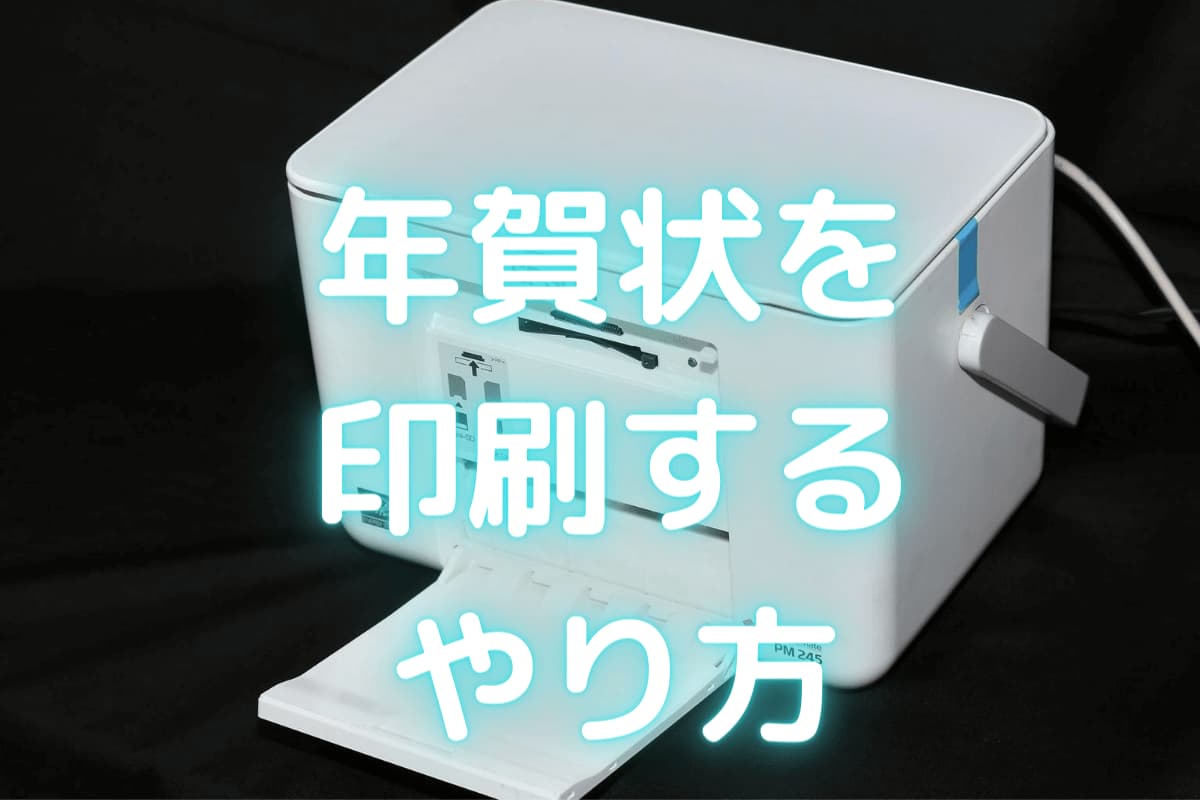
年賀状を印刷するには、まず、パソコンで年賀状を作成する必要があります。そのためには、グラフィックデザイナーなどのソフトウェアを使用するのが一般的です。そして、作成した年賀状を印刷するには、インクジェットプリンターまたはレーザープリンターなどのプリンターが必要です。印刷の品質を高めるためには、高品質の紙を使用することをお勧めします。
年賀状の印刷に適したプリンター
年賀状の印刷に適したプリンターは、インクジェットプリンターやレーザープリンターです。これらのプリンターは、高品質の印刷を実現し、文書や写真などの印刷に適しています。また、カラープリンターを使用することで、カラーの年賀状を印刷することも可能です。
- インクジェットプリンター
- レーザープリンター
- カラープリンター
年賀状の印刷に適した紙
年賀状の印刷に適した紙は、写真用紙やコート紙です。これらの紙は、高品質の印刷を実現し、表面の滑らかさに優れています。また、特製の年賀状用紙を使用することで、年賀状の印刷に最適な紙を使用することができます。
- 写真用紙
- コート紙
- 特製の年賀状用紙
年賀状の印刷設定
年賀状の印刷設定には、紙のサイズや紙の向きなどの設定が必要です。また、解像度や印刷モードなどの設定も重要です。印刷の品質を高めるためには、高解像度と高品質の印刷モードを使用することをお勧めします。
- 紙のサイズの設定
- 紙の向きの設定
- 解像度の設定
- 印刷モードの設定
ワードではがき印刷はどうやるの?
ワードではがき印刷は、次の手順で行います。
はがきの設定
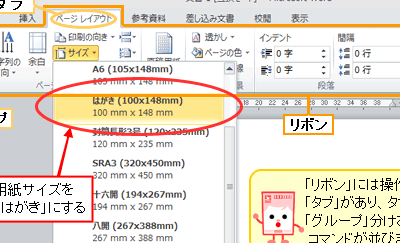
まず、ワードで新しい文書を作成します。次に、「レイアウト」タブをクリックし、「尺寸」をクリックします。すると、「ページのサイズ設定」ダイアログボックスが表示されます。ここで、「はがき」を選択し、「OK」をクリックします。
- 「レイアウト」タブをクリックします。
- 「尺寸」をクリックします。
- 「ページのサイズ設定」ダイアログボックスで、「はがき」を選択します。
印刷の設定
はがきの設定が完了したら、印刷の設定を行います。「ファイル」タブをクリックし、「印刷」をクリックします。すると、「印刷」ダイアログボックスが表示されます。ここで、「印刷画面の選択」をクリックし、「はがき」を選択します。「印刷の向き」を「縦」に設定し、「OK」をクリックします。
- 「ファイル」タブをクリックします。
- 「印刷」をクリックします。
- 「印刷」ダイアログボックスで、「印刷画面の選択」をクリックします。
印刷の実行
印刷の設定が完了したら、印刷の実行を行います。「ファイル」タブをクリックし、「印刷」をクリックします。すると、指定した印刷設定ではがきが印刷されます。
- はがきを印刷するプリンターを選択します。
- 「ページの範囲」を指定します。
- 「OK」をクリックします。
よくある質問
1. Wordで年賀状を作成する方法を教えてください。
Wordで年賀状を作成するには、まずWordの空白文書を開きます。次に、「ホーム」タブの「テンプレート」ボタンをクリックし、「年賀状」や「年末年始」などのテンプレートを選択します。テンプレートを選択すると、年賀状のデザインがすでに作成されています。デザインを変更したり、テキストを入力したりして、自分の好みに合わせてカスタマイズしましょう。
2. 年賀状のデザインは変更できますか。
はい、年賀状のデザインは変更できます。Wordのテンプレートにはデフォルトでデザインが用意されていますが、自分でデザインを変更したり、カスタマイズしたりすることができます。例えば、「挿入」タブの「図形」ボタンを使用してYear賀状に図形を追加したり、「ホーム」タブの「文字色」ボタンを使用して文字色を変更したりすることができます。また、「デザイン」タブの「背景」ボタンを使用してYear賀状の背景を変更することもできます。
3. 年賀状に写真を追加できますか。
はい、年賀状に写真を追加できます。Wordの「挿入」タブの「写真」ボタンを使用して、自分のパソコンにある写真を追加できます。写真を追加したら、「サイズ」や「配置」を変更して、年賀状に合ったサイズと位置に調整することができます。また、「回転」や「反転」などの機能を使用して、写真の方向や向きを変更することもできます。
4. 年賀状を印刷するにはどうすればいいですか。
年賀状を印刷するには、まずWordで年賀状を保存します。次に、「ファイル」タブの「印刷」ボタンをクリックします。印刷ダイアログボックスで、印刷機を選択し、印刷設定を変更します。年賀状を印刷する際には、「両面印刷」や「高品質」などの設定に注意する必要があります。印刷設定が完了したら、「印刷」ボタンをクリックして年賀状を印刷します。