Wordで参考文献リストを作成する方法
Wordで文書を作成する際の参考文献リスト作成は、重要な作業の一つです。参考文献リストを作成することで、文書の信頼性を高め、研究の透明性を保つことができます。しかし、参考文献リストを正しく作成する方法は、初めてWordを使う人にとっては不明な点が多いです。この記事では、を詳しく説明します。参考文献リストの基本的な構造やスタイル、そして実際にWordで作成する手順など、初心者でも理解しやすいように解説します。
Wordで参考文献リストを作成する方法
参考文献リストを作成する際には、Wordの機能を利用することができます。この機能を使用することで、論文やレポートなどの文書に参考文献リストを作成することができます。ここでは、Wordで参考文献リストを作成する方法について詳しく説明します。
Wordで式番号を付ける方法参考文献リストの基本的な構成
参考文献リストは、以下の基本的な構成で作成されます。 | 項目 | 内容 | | — | — | | 著者名 | 参考文献の著者名 | | タイトル | 参考文献のタイトル | | 出版年 | 参考文献の出版年 | | 出版者 | 参考文献の出版者 | 参考文献リストは、これらの情報を基に作成されます。
Wordで参考文献リストを作成する手順
Wordで参考文献リストを作成する手順は、以下の通りです。 1. Wordを起動し、新しい文書を作成します。 2. リファレンスタブに切り替えます。 3. 「参考文献ansom」ボタンをクリックします。 4. 参考文献の種類(書籍、雑誌、インターネットなど)を選択します。 5. 参考文献の情報(著者名、タイトル、出版年など)を入力します。 6. 「OK」ボタンをクリックします。 これらの手順を従うことで、Wordで参考文献リストを作成することができます。
参考文献リストのスタイルを変更する方法
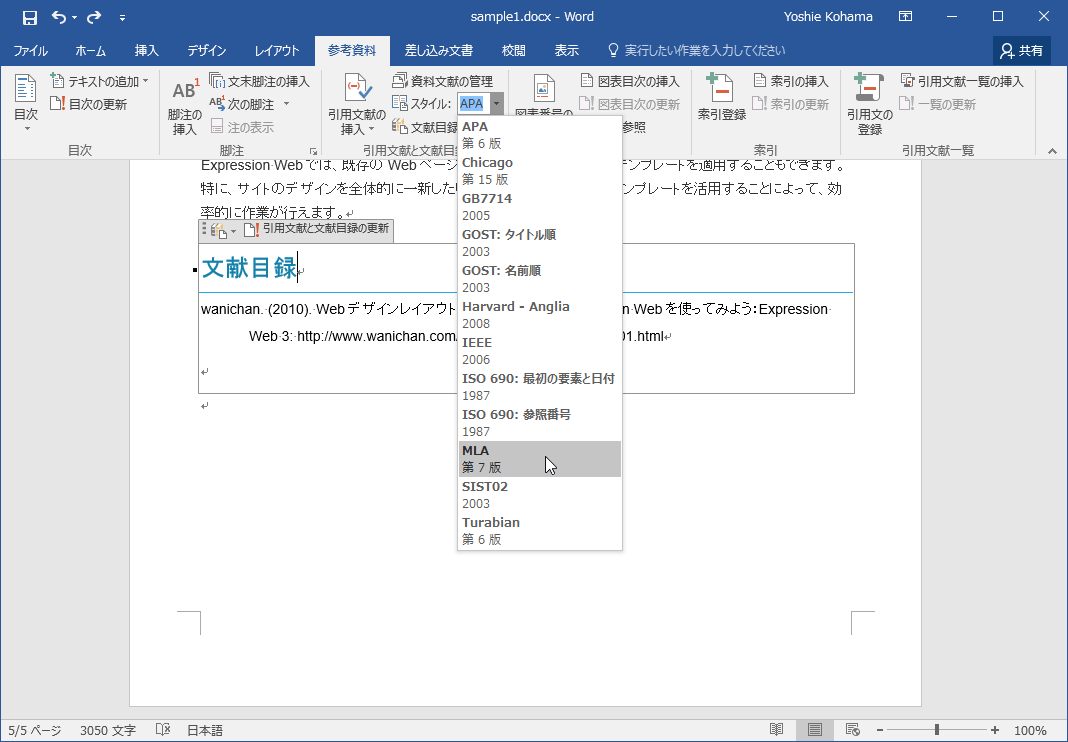
参考文献リストのスタイルを変更する方法は、以下の通りです。 1. リファレンスタブに切り替えます。 2. 「参考文献リストのスタイル」ボタンをクリックします。 3. スタイル(MLA、APA、Chicagoなど)を選択します。 4. 「OK」ボタンをクリックします。 これらの手順を従うことで、参考文献リストのスタイルを変更することができます。
Wordで枠を追加する方法参考文献リストを更新する方法
参考文献リストを更新する方法は、以下の通りです。 1. リファレンスタブに切り替えます。 2. 「参考文献リストを更新」ボタンをクリックします。 3. 更新する参考文献を選択します。 4. 「OK」ボタンをクリックします。 これらの手順を従うことで、参考文献リストを更新することができます。
参考文献リストをエクスポートする方法
参考文献リストをエクスポートする方法は、以下の通りです。 1. リファレンスタブに切り替えます。 2. 「参考文献リストをエクスポート」ボタンをクリックします。 3. エクスポート形式(Word、Excel、テキストなど)を選択します。 4. 「OK」ボタンをクリックします。 これらの手順を従うことで、参考文献リストをエクスポートすることができます。
| エクスポート形式 | 説明 |
|---|---|
| Word | Word文書にエクスポートします。 |
| Excel | Excelファイルにエクスポートします。 |
| テキスト | テキストファイルにエクスポートします。 |
これらのエクスポート形式を選択することで、参考文献リストをエクスポートすることができます。 強 調 Wordの機能を利用することで、参考文献リストを作成することができます。
Wordで目次を追加する方法Wordで引用文献一覧を挿入するには?

Wordで引用文献一覧を挿入するには、まず管理パネルに移動し、リファレンスタブをクリックします。その後、引用文献というボタンをクリックして、引用文献一覧を選択します。次に、使用した引用文献の一覧が表示されますので、その一覧から必要な文献を選択し、挿入ボタンをクリックして、文書に挿入します。
引用文献一覧の挿入方法
引用文献一覧を挿入する方法には、主に2つの方法があります。まずは、管理パネルのリファレンスタブで引用文献一覧を選択する方法です。これは、最も一般的に使用されている方法です。もう1つの方法は、挿入タブの引用文献グループで引用文献一覧を選択する方法です。これも簡単に引用文献一覧を挿入できます。
Wordで自己紹介書を作成する方法引用文献一覧のフォーマットについて
引用文献一覧のフォーマットは、使用するスタイルによって変化します。一般的に、APAスタイルやMLAスタイルなどが使用されます。APAスタイルの場合、著者の姓と名前のイニシャルが使用されます。MLAスタイルの場合、著者の姓と名前が使用されます。また、論文の種類によってもフォーマットは変化します。例えば、書籍の場合、著者、書籍名、出版年、出版社が必要です。
引用文献一覧の管理について
引用文献一覧を管理するには、管理パネルのリファレンスタブの引用文献グループで、引用文献の管理をクリックします。ここでは、引用文献の一覧を編集したり、追加したり、削除したりできます。また、引用文献の整理機能を使用して、引用文献の一覧を整理することもできます。この機能を使用すると、引用文献の一覧をアルファベット順や著者名順などで整理することができます。
ワードで参考文献の設定はどうすればいいですか?
参考文献のスタイルを選択する
参考文献のスタイルには、APAスタイル、MLAスタイル、IEEEスタイルなどがある。研究分野や学術誌によって異なるスタイルが要求されることがある。ワードで参考文献の設定する前に、どのスタイルを使用するかを確認する必要がある。
- ワードのタブ「参照」をクリックし、「参考文献の管理」を選択します。
- 「参考文献のスタイル」をクリックし、使用したいスタイルを選択します。
- スタイルを選択すると、参考文献の書式が自動的に適用される。
参考文献を追加する
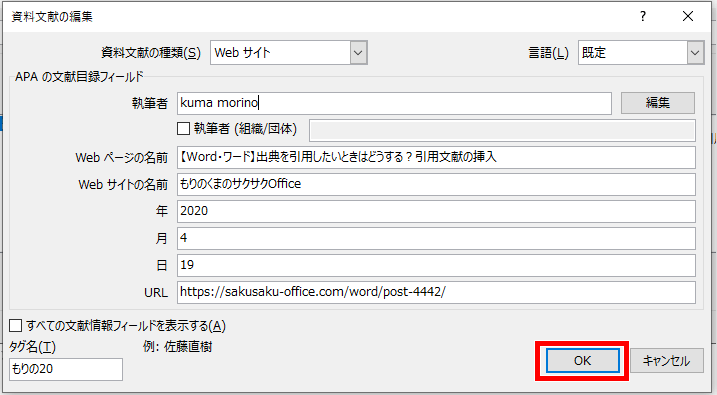
ワードで参考文献を追加するには、次の手順に従う。
- ワードのタブ「参照」をクリックし、「参考文献を追加」を選択します。
- 参考文献の種類(本、論文、ウェブサイトなど)を選択し、必要な情報を入力します。
- 「OK」をクリックすると、参考文献がリストに追加される。
参考文献を整理する
参考文献を整理するには、次の手順に従う。
- ワードのタブ「参照」をクリックし、「参考文献を整理」を選択します。
- 参考文献の並び順を変更するには、「ソート」をクリックします。
- 参考文献の整理が完了すると、「整理完了」というメッセージが表示される。
Wordで引用文献のスタイルを追加するには?
Wordで引用文献のスタイルを追加するには、以下の方法があります。まず、Wordのドキュメントを開き、引用文献を挿入したい場所にカーソルを置きます。次に、「参照」タブをクリックし、「書誌情報」グループ内にある「書誌情報の挿入」をクリックします。ここで、必要な情報を入力し、「OK」をクリックすると、指定したスタイルで引用文献が挿入されます。
方法1:Wordの標準スタイルを使用する
Wordには、既定で多くのスタイルが用意されています。このスタイルを使用することで、すぐに引用文献を挿入できます。
- 「参照」タブをクリックします。
- 「書誌情報」グループ内にある「書誌情報の挿入」をクリックします。
- 「書誌情報のタイプ」を選択し、必要な情報を入力します。
- 「OK」をクリックすると、指定されたスタイルで引用文献が挿入されます。
方法2:スタイルを変更またはカスタマイズする
Wordの標準スタイルを使用しない場合、スタイルを変更またはカスタマイズすることができます。
- 「参照」タブをクリックします。
- 「書誌情報」グループ内にある「書誌情報の管理」をクリックします。
- 必要なスタイルを選択し、「変更」をクリックします。
- 必要な変更を加え、「OK」をクリックすると、変更されたスタイルが適用されます。
方法3:新しいスタイルを作成する
Wordで新しいスタイルを作成することもできます。
- 「参照」タブをクリックします。
- 「書誌情報」グループ内にある「書誌情報の管理」をクリックします。
- 「新しいスタイルを作成」をクリックし、「OK」をクリックすると、新しいスタイルが作成されます。
- 必要な変更を加え、「OK」をクリックすると、変更されたスタイルが適用されます。
レポートを書くとき、参考文献リストはどうやって書きますか?

参考文献リストは、レポートの最後に記載するもので、使用した参考文献の情報を提示するために利用されます。参考文献リストを書く際には、以下のような点に注意する必要があります。
参考文献リストの基本的な書き方
参考文献リストは、一般的にアルファベット順に並べ替えられます。参考文献の種類(書籍、論文、ウェブサイトなど)によって書き方が異なります。
- 書籍:著者名、著書名、出版年、出版社名を記載
- 論文:著者名、論文名、掲載誌名、巻号、ページ番号、出版年を記載
- ウェブサイト:サイト名、URL、最終アクセス日を記載
参考文献リストの書式
参考文献リストの書式はさまざまですが、一般的にはAPAスタイル、MLAスタイル、Chicagoスタイルなどがよく利用されます。この中では、APAスタイルが最も一般的です。APAスタイルでは、著者名は姓・名の順で記載し、雑誌名はイタリック体で記載します。
- 著者名(姓・名の順)
- 著書名(または論文名、サイト名など)
- 出版年(または最終アクセス日)
参考文献リストの例
以下は、APAスタイルで書かれた参考文献リストの例です。
- 山田 和雄(2020)。《佐々成政の研究》。東京大学出版会。
- 鈴木 一郎、高橋 二郎(2019)。《日本経済論》。《経済学論集》、23(1)、13-28。
- 日本経済新聞(2022年2月10日)。《 güneş haber》。https://www.jiji.com/(最終アクセス:2022年2月15日)
よくある質問
Wordで参考文献リストを作成することができますか?
Wordでは、参考文献リストを作成する機能が標準で搭載されています。参考文献ツールを使用すれば、論文やレポート向けの参考文献リストを作成できます。参考文献ツールは、Wordのリボンにあるタブにあります。ここから、参考文献リストを作成するためのさまざまなオプションを選択できます。
参考文献リストを作成する際に何を準備する必要がありますか?
参考文献リストを作成するためには、記載する参考文献の情報を準備する必要があります。タイトル、著者名、発行年、出版社名などが必要です。また、参考文献の種類(書籍、雑誌、ウェブページなど)も必要です。これらの情報を入力すると、Wordが自動的に参考文献リストを作成します。
参考文献リストのフォーマットを変更する方法はありますか?
はい、参考文献リストのフォーマットを変更することができます。Wordのダイアログボックスを開き、スタイルを選択することで、参考文献リストのフォーマットを変更できます。また、箇条書きや番号のスタイルも選択できます。さらに、フォントや文字サイズも変更することができます。
参考文献リストを自動で整形する方法はありますか?
はい、Wordには参考文献リストを自動で整形する機能があります。参考文献ツールの整形ボタンをクリックすると、Wordが自動的に参考文献リストを整形します。また、整形ルールを設定することもでき、例えば、すべての参考文献をアルファベット順に並べ替えるなど、ルールに基づいて整形できます。