Wordで枠を追加する方法

をご紹介します。枠は、文書やテーブルのレイアウトを整えるために使用される要素の1つです。枠を使用することで、文書の見た目を整えることができ、読み手にとって見やすくなることでしょう。Wordでは、枠を追加する方法がいくつかあります。この記事では、それらの方法を詳しくご紹介します。枠の種類や追加方法、設定方法などを解説し、Wordでの枠の使用方法を徹底的に理解できるように致します。
ワードで枠を追加する方法
ワードで枠を追加するために必要なもの
ワードで枠を追加するには、以下のものが必要です。 Microsoft Office Word コンピューターやタブレットなどのデバイス マウスやタッチパッドなどの入力装置
Wordで目次を追加する方法枠を追加する手順
ワードで枠を追加する手順は以下の通りです。 1. ワードを開き、文書を作成します。 2. 「挿入」メニューをクリックし、「図形」を選択します。 3. 「図形」のサブメニューから、「ボックス」を選択します。 4. 「ボックス」のサブメニューから、「枠」を選択します。 5. 枠のサイズと形を選択し、「挿入」をクリックします。
枠のサイズを変更する方法
枠のサイズを変更するには、以下の手順を実行します。 1. 枠をクリックします。 2. 枠のコーナーにあるサイズ変更ハンドルをドラッグします。 3. 枠のサイズが変更されます。
枠の形を変更する方法
枠の形を変更するには、以下の手順を実行します。 1. 枠をクリックします。 2. 「図形」メニューをクリックし、「図形の変換」を選択します。 3. 「図形の変換」のダイアログボックスで、枠の形を選択します。 4. 「変更」をクリックします。
Wordで自己紹介書を作成する方法枠の色を変更する方法
枠の色を変更するには、以下の手順を実行します。 1. 枠をクリックします。 2. 「図形」メニューをクリックし、「図形の塗りつぶし」を選択します。 3. 「図形の塗りつぶし」のダイアログボックスで、枠の色を選択します。 4. 「変更」をクリックします。
| ワードでの枠の種類 | 説明 |
|---|---|
| 直線枠 | 直線で形成される枠です。 |
| 点線枠 | 点線で形成される枠です。 |
| 破線枠 | 破線で形成される枠です。 |
Wordで枠を挿入するには?
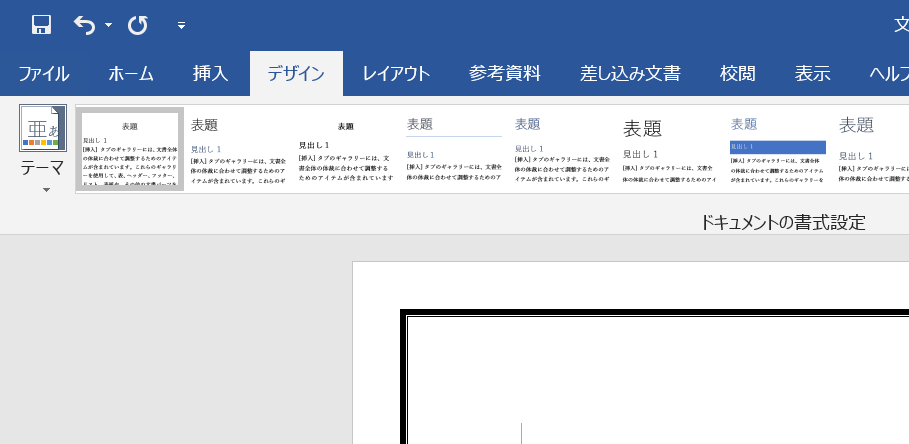
Wordで枠を挿入するには、形状ツールを使用します。形状ツールは、ドキュメントにさまざまな形状を挿入するために使用されます。
【無料】Wordで使える借用書テンプレート集枠を挿入するための基本的な手順
形状ツールを使用して枠を挿入するには、次の手順に従います。
- Wordのドキュメントを開きます。
- 挿入メニューをクリックし、図形を選択します。
- 形状ツールパネルが表示されます。ここで、矩形などの形状を選択します。
- ドキュメント内の任意の場所で、マウスをクリックしてドラッグし、枠のサイズを指定します。
- 枠が挿入されます。
枠のサイズと配置を調整する
Any word?英語表現の意味と使い方|丁寧な言い換えも紹介枠を挿入した後、サイズと配置を調整する必要があります。
- 枠をクリックして選択します。
- 形状の書式タブをクリックし、サイズグループでサイズを調整します。
- 配置グループで、枠の配置を調整します。
- 枠のサイズと配置が調整されます。
枠のスタイルを変更する
枠のスタイルを変更するには、形状の書式タブを使用します。
- 枠をクリックして選択します。
- 形状の書式タブをクリックします。
- 線グループで、枠の線の種類や色を変更します。
- 塗りつぶしグループで、枠の塗りつぶし色を変更します。
- 枠のスタイルが変更されます。
ワードの枠を増やすにはどうすればいいですか?
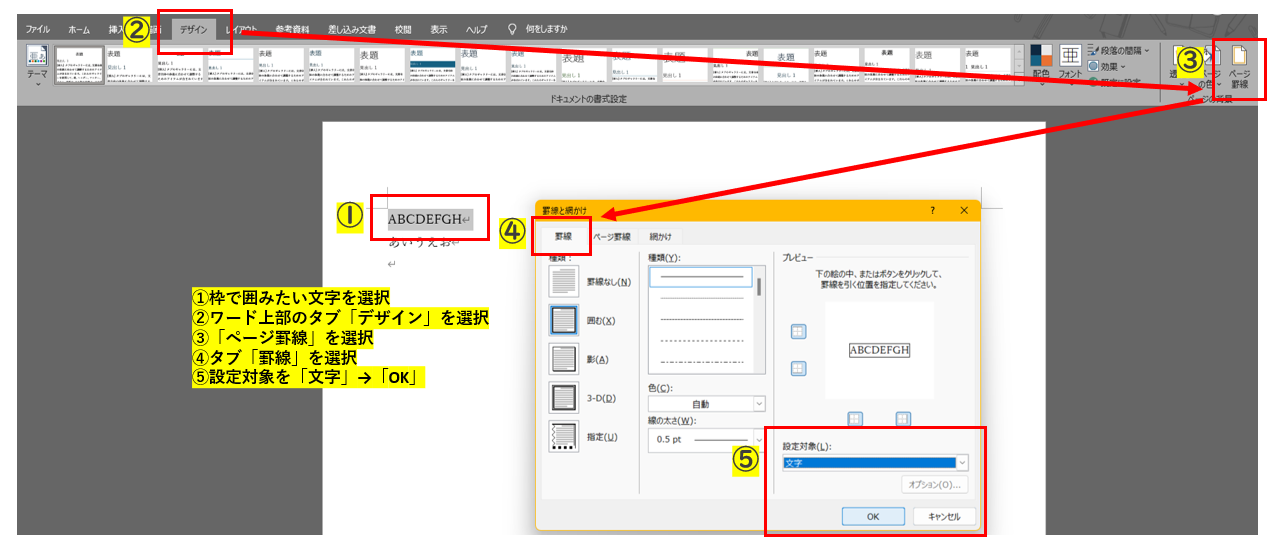
ワードの枠を増やすには、まずはページ設定を押す必要があります。このページ設定で、書類の向きや紙のサイズを変更することができます。また、余白を設定することで、枠のサイズを変更することができます。余白を小さくすることで、枠のサイズを増やすことができます。
ワードの枠を増やす方法
ワードの枠を増やす方法はいくつかありますが、主に以下の3つの方法が一般的です。
- ページ設定を変更する
- 余白を設定する
- テキストボックスを使用する
ページ設定を変更する方法
ページ設定を変更することで、枠のサイズを変更することができます。ページ設定を変更する方法は以下のとおりです。
- 「ファイル」タブを押す
- 「ページ設定」を押す
- 「紙のサイズ」を選択する
- 「書類の向き」を選択する
- 「余白」を設定する
余白を設定する方法
余白を設定することで、枠のサイズを変更することができます。余白を設定する方法は以下のとおりです。
- 「ホーム」タブを押す
- 「パラグラフ」を選択する
- 「余白」を選択する
- 「上余白」、「下余白」、「左余白」、「右余白」を設定する
ワードで囲み枠の作り方は?
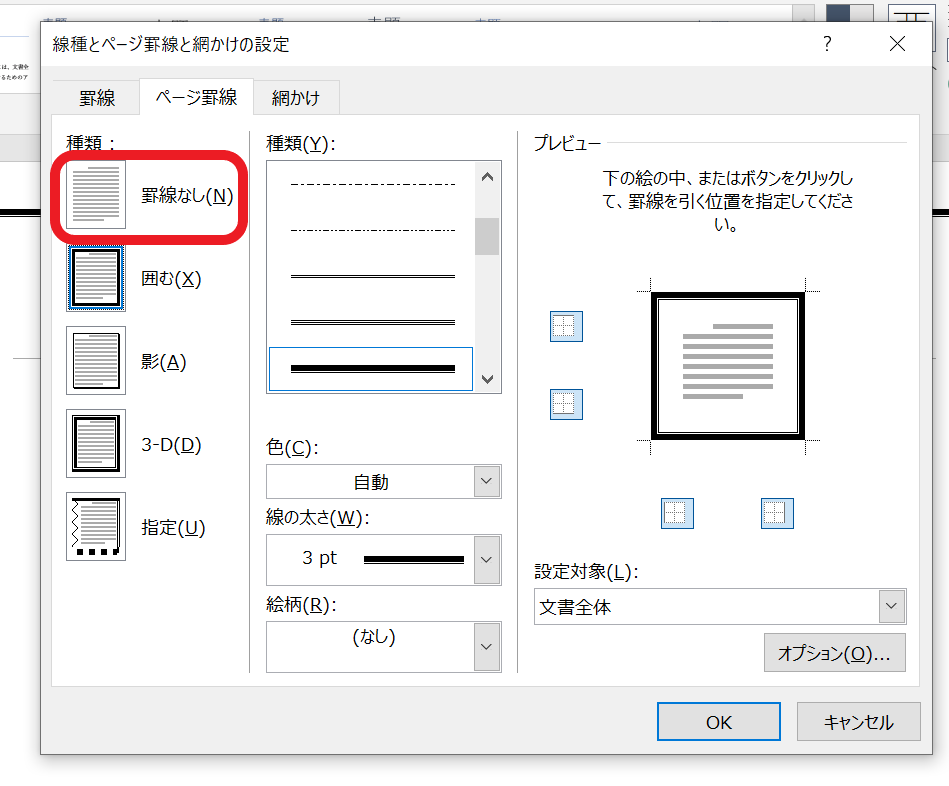
ワードで囲み枠の作り方は、以下の手順で行うことができます。
囲み枠の種類とその特徴
ワードには、さまざまな種類の囲み枠が用意されています。単線枠、点線枠、二重線枠など、文章の内容やデザインに合わせて適切な囲み枠を選択することができます。
- 単線枠:一本線で囲んだ囲み枠
- 点線枠:点で区切られた囲み枠
- 二重線枠:二本線で囲んだ囲み枠
囲み枠の作成手順
ワードで囲み枠を作成する手順は、以下の通りです。
- 文章を選択する:囲み枠を作成したい文章を選択します
- ホームタブを開く:ワードのホームタブを開きます
- 枠線とシェードのボタンをクリックする:ホームタブの「段落」グループにある「枠線とシェード」のボタンをクリックします
- 囲み枠のスタイルを選択する:枠線とシェードのダイアログボックスで、囲み枠のスタイルを選択します
囲み枠のスタイルの変更
ワードでは、囲み枠のスタイルを変更することができます。枠線の色、枠線の太さ、囲み枠のスタイルなどを変更することができます。
- 枠線の色の変更:枠線の色を変更することで、文章の内容やデザインに合わせた囲み枠を作成することができます
- 枠線の太さの変更:枠線の太さを変更することで、囲み枠の見た目を変えることができます
- 囲み枠のスタイルの変更:囲み枠のスタイルを変更することで、文章の内容やデザインに合わせた囲み枠を作成することができます
ワードでレイアウト枠を作るには?
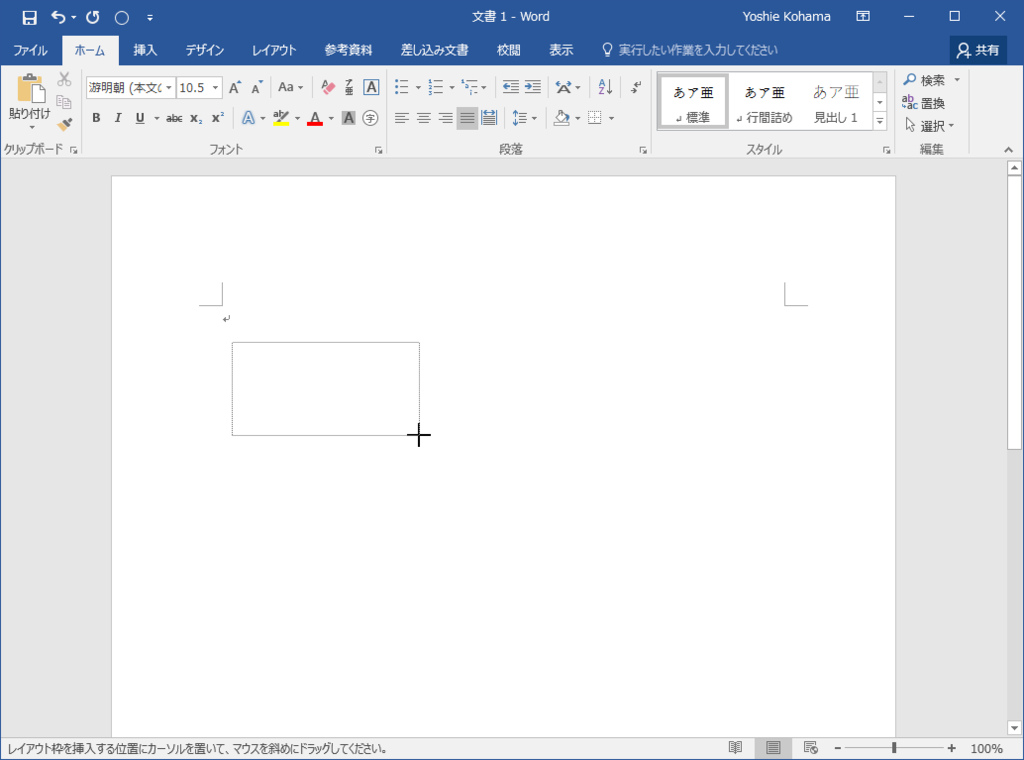
ワードでレイアウト枠を作るには、テキストボックス機能を利用することができます。テキストボックスは、文書内に独立したテキスト領域を作成できる機能であり、レイアウト枠を作成するのにも役立ちます。以下に、ワードでレイアウト枠を作る方法について詳しく説明します。
テキストボックスの挿入方法
ワードでレイアウト枠を作るためには、まずテキストボックスを挿入する必要があります。以下の手順でテキストボックスを挿入できます。
- ワードのメニューから「挿入」→「テキストボックス」を選択します。
- テキストボックスの種類を選択します。レイアウト枠を作る場合、通常は「水平」か「垂直」のいずれかを選択します。
- テキストボックスのサイズと位置を調整します。サイズは自由に変更できますが、位置は自動的に決定されます。
テキストボックスの書式設定方法
テキストボックスを挿入したら、必要に応じて書式設定することができます。以下の手順で書式設定できます。
- テキストボックスを選択し、「書式」タブをクリックします。
- 文字の書式を設定します。文字の色、サイズ、スタイルなどを変更できます。
- テキストボックスの背景色や枠線の色、その他のデザイン要素を変更できます。枠線の太さやスタイルも設定できます。
レイアウト枠の利用方法
テキストボックスを挿入し書式設定したら、レイアウト枠として利用することができます。以下に、レイアウト枠の利用方法について詳しく説明します。
- テキストボックスにテキストや画像を配置します。テキストボックスのサイズに応じて、テキストや画像のサイズを調整する必要があります。
- テキストボックスを複数配置し、レイアウト枠を組み合わせることができます。複数のテキストボックスを組み合わせることで複雑なレイアウトを実現できます。
- テキストボックスの書式設定を再度変更することで、レイアウト枠のデザインを一括して変更できます。例えば、すべてのテキストボックスに同じ背景色を設定することができます。
これらの方法で、ワードでレイアウト枠を作成することができます。 ワードのテキストボックス機能 を利用することで、複雑なレイアウトを作成することができます。
よくある質問
Wordで枠を追加する方法は?
Wordで枠を追加するには、図形ツールを使用します。図形ツールは、Wordのメニューから「挿入」→「図形」を選択することで開くことができます。図形ツールを開いたら、ボックスを選択して、枠を追加したい場所にクリックしてからドラッグ&ドロップします。枠のサイズを調整するには、枠の角に表示されるハンドルをドラッグします。
枠の色を変更する方法は?
枠の色を変更するには、枠を選択して、右クリックから図形の書式設定を選択します。その後、塗りつぶしを選択して、色を変更します。色の変更が完了したら、OKボタンをクリックして変更を保存します。枠の色を変更することで、文書のデザインを高めることができます。
枠を複数の場所にコピーする方法は?
枠を複数の場所にコピーするには、枠を選択して、Ctrl+Cを押してコピーします。その後、コピーしたい場所にカーソルを移動して、Ctrl+Vを押して貼り付けます。枠を複数の場所にコピーすることで、時間を節約できます。
枠を画像として保存する方法は?
枠を画像として保存するには、枠を選択して、右クリックから保存画像としてを選択します。保存形式を選択し、保存先を指定して、保存ボタンをクリックします。枠を画像として保存することで、他のアプリケーションで使用することができます。