Wordで式番号を付ける方法
Wordでは、文書内の各式に番号を付けることができます。これにより、文書内で簡単に式を参照したり、式番号を自動的に更新できるため、作業効率が向上します。式番号を付ける方法は、Visual Basic、フィールド、および番号付けの機能を使用する3つがあります。また、 libro.ac Seitenの場合の特定の方法もあります。この記事では、これらの方法について詳しく説明します。
Wordで式番号を付ける方法
Wordで文書を作成する際に、式番号を付ける必要がある場合があります。式番号は、文章や段落の番号を自動的に割り当てる機能で、文書の管理や参照を容易にします。この記事では、Wordで式番号を付ける方法を詳しく解説します。
Wordで枠を追加する方法式番号を付ける-step1-
Wordで文書を作成し、式番号を付ける所定の位置にカーソルを置きます。次に、「ホーム」タブの「段落」グループで「番号付」ボタンをクリックします。次に表示されるダイアログボックスで、「式番号」を選択します。
式番号の書式を設定する
式番号を付ける際に、書式を設定することができます。「ホーム」タブの「段落」グループで「番号付」ボタンをクリックし、「式番号」を選択すると、式番号の書式を設定するダイアログボックスが表示されます。このダイアログボックスで、式番号の書式を選択することができます。例えば、括弧内の番号や、ピリオドを含んだ番号などが選択可能です。
複数行に式番号を付ける
複数行に式番号を付ける場合、まず複数行全体を選択します。次に、「ホーム」タブの「段落」グループで「番号付」ボタンをクリックし、「式番号」を選択します。この時、選択した複数行全体に式番号が付与されます。
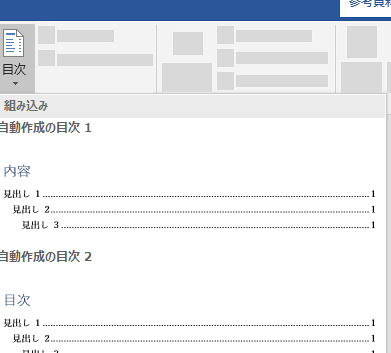
Wordで目次を追加する方法式番号を付けた後に変更する
式番号を付けた後に変更する必要がある場合、次の手順で変更が可能です。変更したい式番号を含む段落を選択し、「ホーム」タブの「段落」グループで「番号付」ボタンをクリックします。次に表示されるダイアログボックスで、「変更」をクリックし、変更内容を入力します。
式番号を付ける際の注意点
式番号を付ける際に注意が必要な点がいくつかあります。まず、式番号を付ける際は、必ずカーソルを式番号を付ける位置に置く必要があります。また、複数行に式番号を付ける場合、必ず複数行全体を選択する必要があります。さらに、式番号を付けた後に変更する場合は、必ず変更したい式番号を含む段落を選択する必要があります。
| 方法 | 手順 |
|---|---|
| 式番号を付ける | カーソルを式番号を付ける位置に置き、「ホーム」タブの「段落」グループで「番号付」ボタンをクリックし、「式番号」を選択する |
| 式番号の書式を設定する | 式番号の書式を設定するダイアログボックスで、式番号の書式を選択する |
| 複数行に式番号を付ける | 複数行全体を選択し、「ホーム」タブの「段落」グループで「番号付」ボタンをクリックし、「式番号」を選択する |
| 式番号を付けた後に変更する | 変更したい式番号を含む段落を選択し、「ホーム」タブの「段落」グループで「番号付」ボタンをクリックし、「変更」をクリックする |
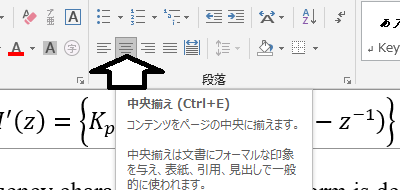
ワードで式番号を右寄せにするには?
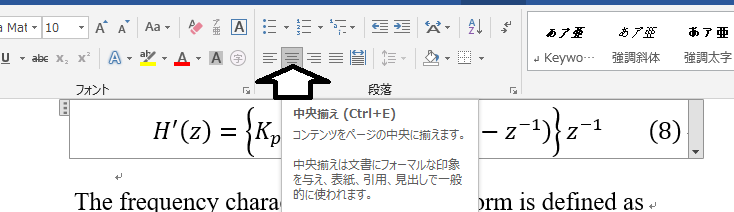
まず、式番号を含むセルを選択します。その後、「ホーム」タブの「段落」グループの「段落設定」をクリックします。ここで、「右揃え」を選択します。確認ボタンをクリックして変更を保存します。
式番号の右寄せの利点
式番号を右寄せにすることで、文章の見出し部分をより簡潔に整えることができます。また、ページのレイアウトを調整する際にも便利です。
- 見出し部分の整理が容易
- ページのレイアウト調整に便利
- 文章全体のバランスを整える
右寄せの注意点
式番号を右寄せにする際に注意するべき点があります。特に、文章の幅が狭く、文章に多くの行がある場合、右寄せしてしまうと見出し部分がdirtyに見える場合があります。
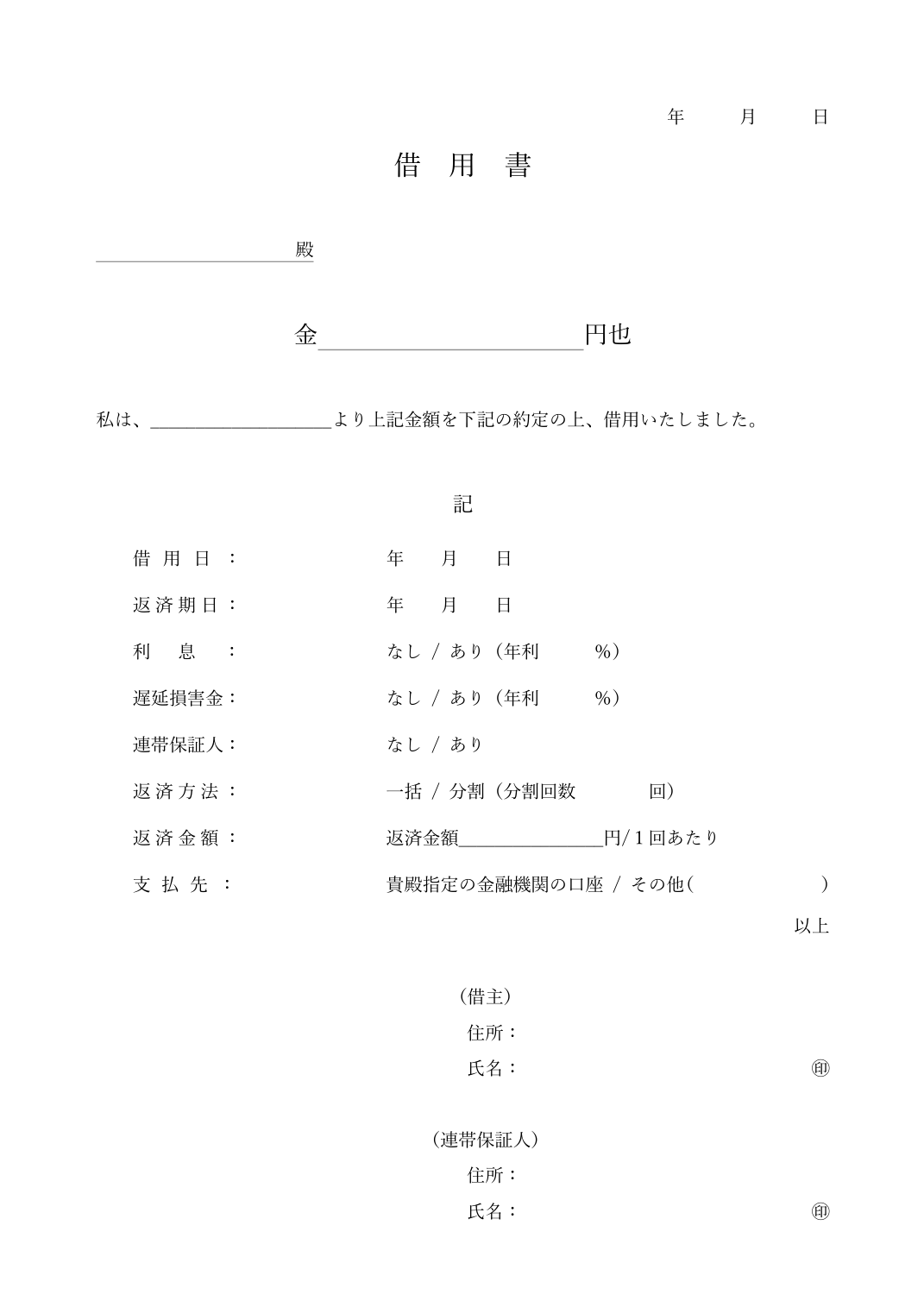
【無料】Wordで使える借用書テンプレート集- 文章の幅に注意
- 行数の多さに注意
- 見出しの読みやすさを確保
右寄せのTips
式番号を右寄せにする際に便利なTipsがあります。例えば、文章の幅を広く設定することで、右寄せしても見出し部分がdirtyに見えにくくなります。また、行数を減らすことで、見出し部分をより明確にすることができます。
- 文章の幅を広く設定
- 行数を減らす
- 見出しの書体サイズを調整
Wordで式を挿入するにはどうすればいいですか?
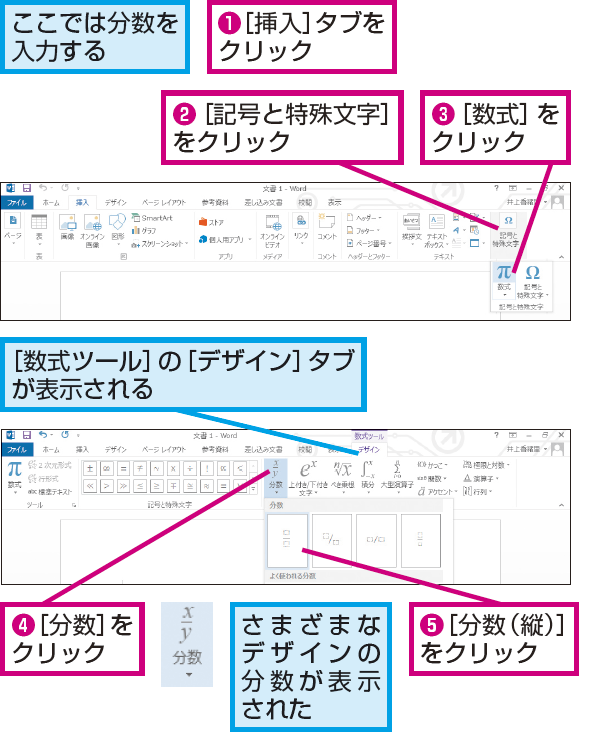
Wordで式を挿入するには、以下の手順を実行します。
式を挿入するための準備
Wordで式を挿入するには、まず式を挿入する目の_icon_(式の挿入)ボタンをクリックする必要があります。このボタンは、Wordのリボンの挿入タブにある式グループにあります。
式の挿入
以下は、Wordで式を挿入する手順です。
- まず、テキストを入力しているドキュメントで、式を挿入したい場所をクリックします。
- 次に、リボンの挿入タブにある式グループの式ボタンをクリックします。
- 式ボタンをクリックすると、式の種類(式の種類を選択する)ダイアログボックスが表示されます。このダイアログボックスで、挿入したい式の種類を選択します。
- 式の種類を選択してOKボタンをクリックすると、式がドキュメントに挿入されます。
式の編集
以下は、Wordで式を編集する手順です。
- まず、テキストを入力しているドキュメントで、式を編集したい場所をクリックします。
- 次に、リボンの挿入タブにある式グループの式ボタンをクリックします。
- 式ボタンをクリックすると、式のプロパティ(式のプロパティを表示する)ダイアログボックスが表示されます。このダイアログボックスで、式のプロパティを編集します。
- 式のプロパティを編集してOKボタンをクリックすると、式が更新されます。
ワードで数式を自動で入力するには?

ワードで数式を自動で入力するには、下記の方法があります。
数式入力ツールの使用
ワードでは、数式入力ツールを使用することで、簡単に数式を入力できます。このツールは、ワードのリボンにある「挿入」タブにあります。数式入力ツールをクリックすると、数式入力画面が開き、数式を入力できます。
- 数式入力ツールをクリックします
- 数式入力画面に数式を入力します
- 数式を入力した後、「挿入」ボタンをクリックすると、ワード文書に数式が挿入されます
数式入力のショートカットキー
ワードでは、数式入力のショートカットキーを使用することで、迅速に数式を入力できます。ショートカットキーは、Ctrl + = (等号) です。このキーを押すと、自動的に数式入力モードになります。
- Ctrl + = キーを押します
- 数式入力モードになると、数式を入力できます
- 数式を入力した後、Enter キーを押して数式入力モードを終了します
数式自動入力機能の使用
ワードでは、数式自動入力機能を使用することで、入力した文章に基づいて、自動的に数式を入力することができます。この機能は、ワードのリボンにある「ホーム」タブの「オートコレクト」にあります。
- 「オートコレクト」ボタンをクリックします
- 「オートコレクト」ダイアログボックスで、「数式自動入力」を選択します
- 入力した文章に基づいて、自動的に数式が入力されます
Wordで表番号はどうやって入れますか?

表番号を入力するには、以下の手順に従います。
表番号を入力する方法
表番号を入力するには、まず表にカーソルを置きます。次に、「挿入」メニューから「番号」を選択します。すると、標準的な番号付けオプションのダイアログボックスが表示されます。
表番号のカスタマイズ
標準的な番号付けオプションで表番号を入力する場合、表番号のフォーマットを選択し、番号のタイプを選択して、「OK」をクリックします。ただし、表番号をカスタマイズすることもできます。例えば、表番号に接頭辞を追加する場合、「番号」フィールドに「接頭辞」を追加し、「OK」をクリックします。
表番号を更新する方法
表番号を更新するには、「ページ番号」フィールドを使用します。このフィールドを使用すると、表番号を更新するたびに自動的に更新されます。また、表番号を更新するには、「更新」ボタンをクリックすることもできます。表番号を更新すると、表番号は最新の状態に更新されます。
- 表番号を入力するには、まず表にカーソルを置きます。
- 「挿入」メニューから「番号」を選択します。
- 標準的な番号付けオプションのダイアログボックスが表示されます。
- 表番号のフォーマットを選択し、「番号」のタイプを選択して、「OK」をクリックします。
- 表番号をカスタマイズする場合は、「番号」フィールドに「接頭辞」を追加し、「OK」をクリックします。
よくある質問
Wordで式番号を付けるにはどうしたら良いですか?
Wordで式番号を付けるには、まずドキュメントの任意の場所をクリックし、「 thammasat home reference」タブをクリックします。その後、「キャプション」をクリックし、式番号を付ける位置を選択します。 キャプションの位置 を選択すると、式番号が自動的に付与されます。必要に応じて、番号の書式 を変更することもできます。
Wordで自動式番号を付ける設定はできますか?
はい、Wordで自動式番号を付ける設定はできます。ドキュメントの任意の場所をクリックし、「 thammasat home reference」タブをクリックします。その後、「キャプション」をクリックし、「新しいラベル」を選択します。ラベル名 に「式番号」と入力し、「�OK」をクリックします。すると、式番号が自動的に付与されます。また、「自動番号付け」 を有効にすると、ドキュメント内の式番号が自動的に更新されます。
Wordで式番号を再配置する方法はありますか?
はい、Wordで式番号を再配置する方法はあります。まず、式番号を付けた部分を選択し、「 thammasat home reference」タブをクリックします。その後、「キャプション」をクリックし、「編集」を選択します。キャプションの位置 を変更することで、式番号を再配置できます。また、番号の書式 も変更できます。
Wordで式番号を削除する方法はありますか?
はい、Wordで式番号を削除する方法はあります。まず、式番号を付けた部分を選択し、「 thammasat home reference」タブをクリックします。その後、「キャプション」をクリックし、「削除」を選択します。すると、式番号が削除されます。すべてのキャプションを削除 を選択すると、ドキュメント内のすべてのキャプションが削除されます。