Wordで目次を追加する方法
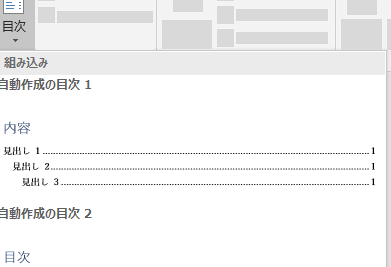
Wordでは文書作成の効率化を図るために目次を追加することができます。目次は文書内の特定の箇所に自動的に番号を割り当て、クリックするだけでその箇所に移動することができます。また、目次の追加により文書全体の内容を一目で把握することが可能になります。この記事では、を詳しくご紹介します。
Wordで目次を追加する方法
Wordで目次を追加する方法は、文書を作成する際に非常に便利です。この方法を使用することで、文書の構造を一目で把握できます。
Wordで自己紹介書を作成する方法文書の準備
目次を追加する前に、文書の構造を整理する必要があります。文書の各部分に適切な見出しを付ける必要があります。見出しには、タイトル、主要なポイント、サブポイントなどを含めることができます。
見出しスタイルの適用
見出しにスタイルを適用する必要があります。Wordのスタイル機能を使用して、見出しに独自のフォント、サイズ、色を指定することができます。
| 見出しレベル | スタイル名 | フォント | サイズ | 色 |
|---|---|---|---|---|
| 1 | 見出し1 | 明朝 | 18ポイント | 青 |
| 2 | 見出し2 | 明朝 | 14ポイント | 緑 |
| 3 | 見出し3 | 明朝 | 12ポイント | 赤 |
目次の作成
文書の構造を整理し、見出しにスタイルを適用したら、目次を作成することができます。Wordの「目次」機能を使用して、目次を作成することができます。目次を作成するには、以下の手順に従います。 1. 「目次」ボタンをクリックする:Wordの「参照」タブで、「目次」ボタンをクリックします。 2. 目次の種類を選択する:目次の種類を選択します。標準の目次またはカスタムの目次を選択することができます。 3. 目次のレベルを指定する:目次のレベルを指定します。見出しレベル1から3までを指定することができます。 4. 目次を作成する:目次を作成するボタンをクリックします。
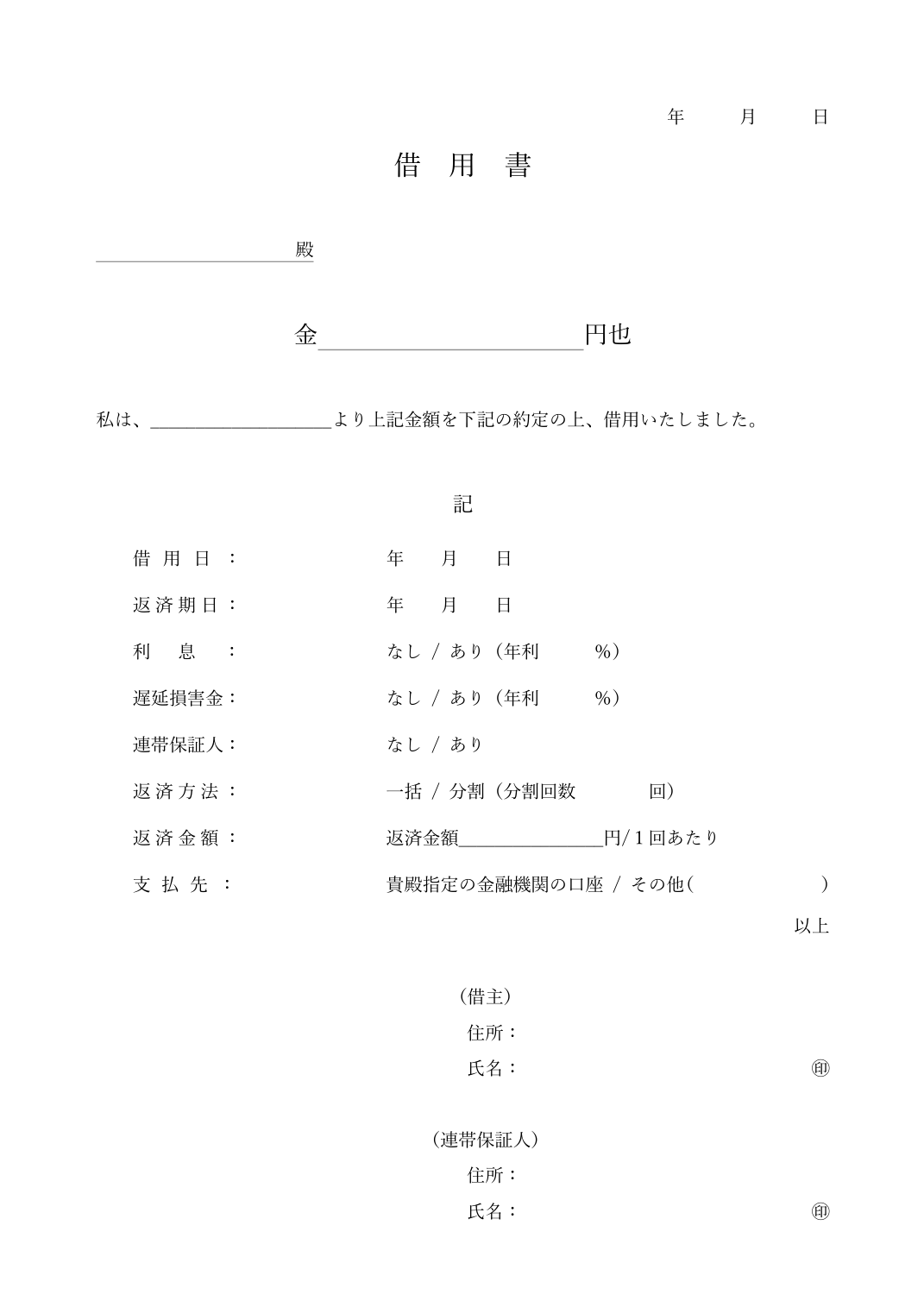
【無料】Wordで使える借用書テンプレート集目次のカスタマイズ
目次を作成したら、カスタマイズすることができます。目次のフォント、サイズ、色を変更することができます。また、目次のレイアウトを変更することもできます。
目次の更新
文書が変更された場合、目次も更新する必要があります。Wordの「目次」機能を使用して、目次を更新することができます。
Wordで目次を追加するにはどうすればいいですか?
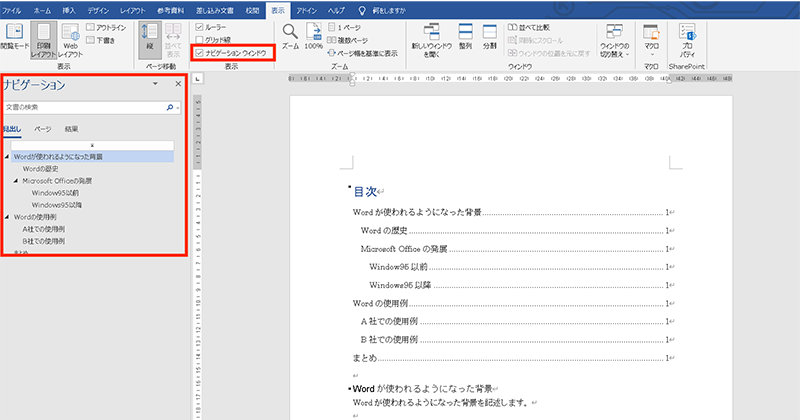
Wordで目次を追加するには、以下の手順を実行します。
まず、目次を追加したい場所の挿入地点にカーソルを置きます。次に、「挿入」タブをクリックし、「目次」を選択します。すると、「目次」を追加するためのダイアログボックスが表示されます。ここでは、目次のスタイルやレイアウトを選択できます。
目次のスタイルを選択する
目次のスタイルを選択するには、ダイアログボックスの中央にある「スタイル」をクリックします。ここでは、以下のようなスタイルを選択できます。
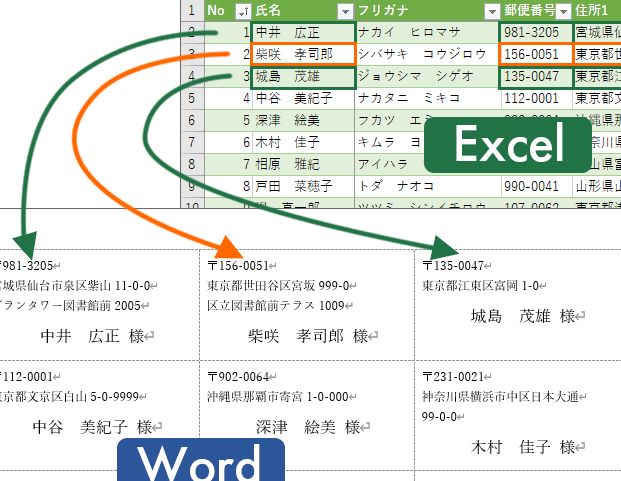
ExcelのデータをWordに差し込む方法|宛名ラベル作成など- 標準的な目次:標準的な目次のスタイルです。
- 自動的な目次:Wordが自動的に作成した目次のスタイルです。
- ユーザー定義の目次:ユーザーが自分で定義した目次のスタイルです。
目次のレイアウトを選択する
目次のレイアウトを選択するには、ダイアログボックスの中央にある「レイアウト」をクリックします。ここでは、以下のようなレイアウトを選択できます:
- 標準的なレイアウト:標準的な目次のレイアウトです。
- インデントされたレイアウト:目次の各行がインデントされているレイアウトです。
- タブ付きレイアウト:目次の各行にタブが付いているレイアウトです。
目次を更新する
目次を更新するには、「更新」ボタンをクリックします。すると、Wordが自動的に目次を更新し、最新の情報に基づいて目次を再作成します。さらに、目次を更新するためのショートカットキーもあります。Microsoft Word 2019以降のバージョンでは、Ctrl+Alt+Uを押すと、目次を更新できます。
図表目次を追加するにはどうすればいいですか?
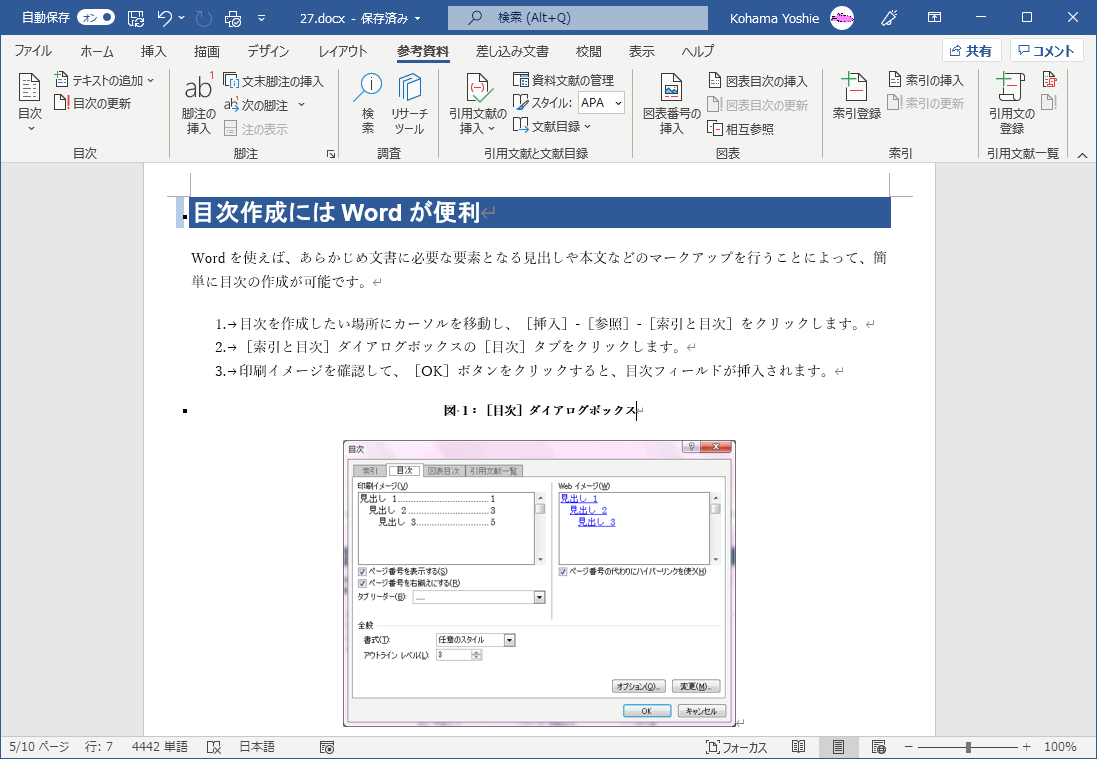
図表目次を追加するには、以下の方法を試してください。
図表目次を追加する方法
図表目次を追加するには、以下の手順に従ってください。
- 文書を編集中の状態で、図表目次を追加したい場所にカーソルを置きます。
- 「挿入」メニューから、「目次」を選択します。
- 目次のスタイルを選択し、「図表」をクリックします。
- 図表目次の範囲を指定して、「OK」をクリックします。
図表目次のカスタマイズ
図表目次をカスタマイズするには、以下の方法を試してください。
- 図表目次を選択し、「右クリック」をして、「図表目次の編集」を選択します。
- 「図表目次のスタイル」を選択し、必要に応じてフォント、色、サイズなどを変更します。
- 「目次の範囲」を選択し、図表目次を追加したい箇所を指定します。
図表目次の自動更新
図表目次を自動更新するには、以下の方法を試してください。
- 文書の設定で、「自動更新」を有効にします。
- 図表目次を追加した後、文書を保存して再度開きます。
- 図表目次が自動的に更新されます。
また、図表目次を追加する際に、以下の点に注意してください。
図表目次を追加する前に、図表を挿入し、必要に応じてサイズや位置を調整してください。
図表目次は、文書の最後に追加することをお勧めします。
図表目次のスタイルを設定する際、統一性を保つために、文書内の他の目次スタイルと合わせて設定してください。
Wordで見出しを追加する方法は?
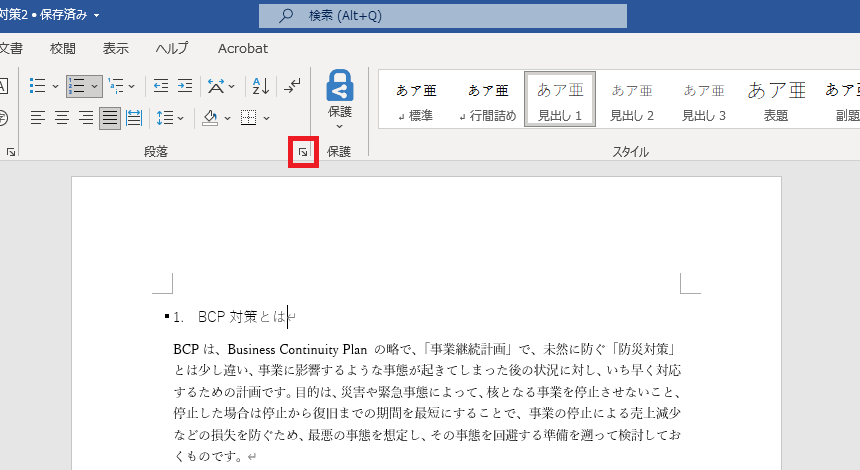
Wordで見出しを追加する方法は、以下の手順に従うことで実行できます。
見出しスタイルを選択する
見出しを追加するには、まず見出しスタイルを選択する必要があります。Wordでは、さまざまな見出しスタイルが用意されています。見出しスタイルを選択するには、以下の手順に従います。
- Wordのドキュメントを開きます。
- 「ホーム」というタブをクリックします。
- 「スタイル」というグループ内にある「見出し1」や「見出し2」というスタイルをクリックします。
見出しを追加する
見出しスタイルを選択したら、見出しを追加することができます。見出しを追加するには、以下の手順に従います。
- ドキュメント内で、見出しを追加したい場所をクリックします。
- 「ホーム」というタブをクリックします。
- 「段落」というグループ内にある「番号なし」というボタンをクリックします。
- 見出しスタイルを選択します。
- 見出しテキストを入力します。
見出しのフォントやサイズを変更する
見出しを追加したら、その見出しのフォントやサイズを変更することができます。見出しのフォントやサイズを変更するには、以下の手順に従います。
- ドキュメント内で、見出しを変更したい場所をクリックします。
- 「ホーム」というタブをクリックします。
- 「フォント」というグループ内にある「フォント」のボタンをクリックします。
- フォントを選択します。
- 「サイズ」というグループ内にある「サイズ」のボタンをクリックします。
- サイズを選択します。
ワードで目次を更新するにはどうしたらいいですか?
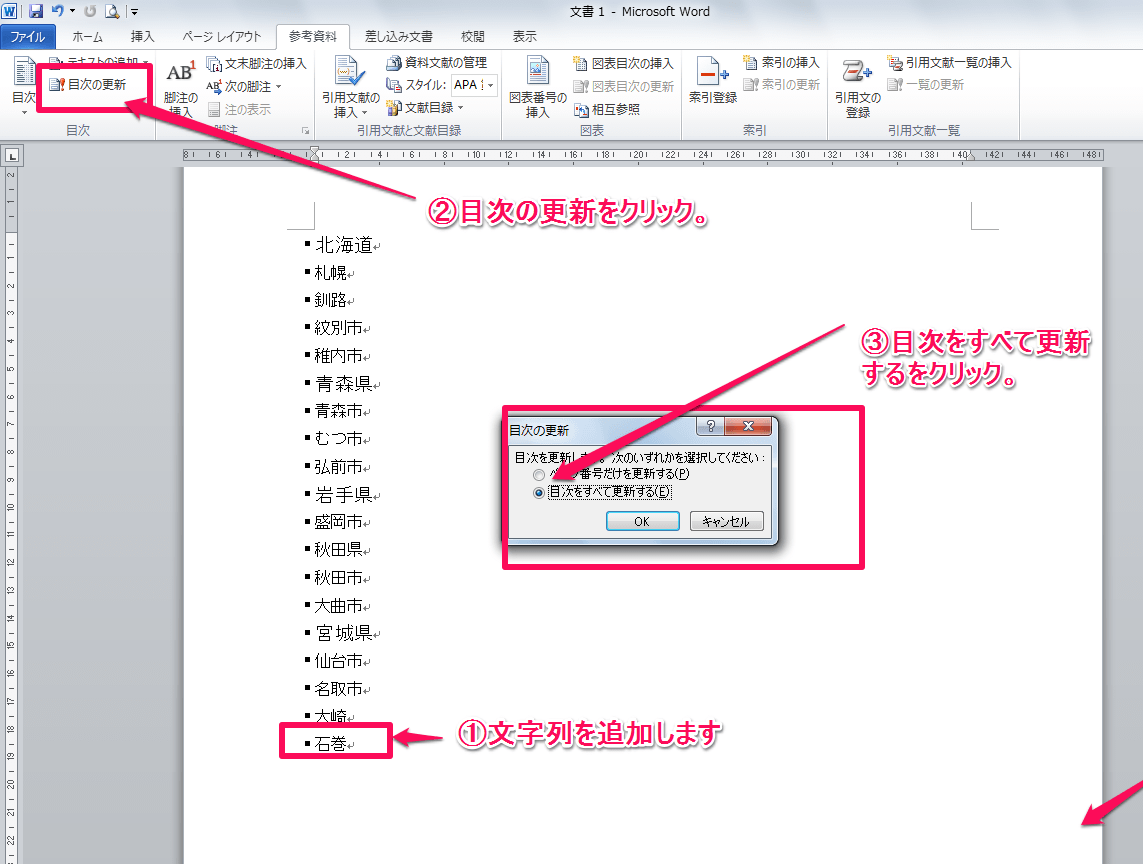
ワードで目次を更新するには、以下の手順に従います。
1. 目次 をクリックし、目次の更新 を選択します。
2. 目次の更新 ダイアログボックスが表示されます。ここで、すべて更新 または ページ番号のみ更新 を選択できます。
3. OK ボタンをクリックすると、目次が更新されます。
目次の更新方法
目次を更新する方法は複数あります。その中でもよく使われる方法は、目次を直接クリックして更新する方法です。これは、更新したい目次をクリックし、目次の更新 を選択することで簡単に更新できます。また、[挿入] メニューから [ページ番号] を選択し、目次の更新 を選ぶこともできます。
- 目次をクリックし、目次の更新 を選択します。
- 目次の更新 ダイアログボックスが表示されます。
- すべて更新 または ページ番号のみ更新 を選択します。
目次の自動更新
ワードには、目次を自動的に更新する機能もあります。これは、文書の 編集が終わった後に、目次を自動的に更新することで便利です。この機能を使用するには、[表示] メニューから [ナビゲーション ペイン] を選択し、[目次] を選択し、[目次の自動更新] をオンにします。
- [表示] メニューから [ナビゲーション ペイン] を選択します。
- [目次] を選択します。
- [目次の自動更新] をオンにします。
目次のカスタマイズ
ワードでは、目次の見た目をカスタマイズすることもできます。例えば、[ホーム] メニューから [太字] または [斜体] を選択することで、目次の文字のスタイルを変更できます。また、[挿入] メニューから [番号付け] を選択することで、目次に番号を付けることもできます。
- [ホーム] メニューから [太字] または [斜体] を選択します。
- [挿入] メニューから [番号付け] を選択します。
- 目次の見た目をカスタマイズします。
よくある質問
Wordで目次を追加する方法は?
Wordで目次を追加するには、まず目次を挿入する必要があります。そのためには、Wordのメニューから挿入 > 索引と表 > 目次を選択します。次に、目次を追加したい箇所を選択し、目次スタイルを選択します。目次スタイルは、ヘッダーとフッターに用いるスタイルと同じです。目次スタイルを選択すると、目次が追加されます。
目次を更新する方法は?
目次を更新するには、まず目次を選択します。次に、Ctrl+Aを押してすべての目次を選択し、F9を押して更新します。目次を更新すると、ヘッダーとフッターの情報が最新のものに更新されます。また、目次を更新する際には、目次の更新ダイアログボックスが表示されます。このダイアログボックスでは、目次の更新方法を選択できます。すべて更新を選択すると、目次のすべての情報が更新されます。ページ番号のみ更新を選択すると、目次のページ番号のみが更新されます。
目次にリンクを追加する方法は?
目次にリンクを追加するには、まず目次を選択します。次に、挿入 > リンクを選択します。リンクの種類として、Bookmarkを選択します。次に、追加ボタンをクリックして、目次にリンクを追加します。リンクを追加すると、目次の該当箇所がハイパーリンクになっています。ハイパーリンクをクリックすると、リンク先の箇所に移動します。
目次を削除する方法は?
目次を削除するには、まず目次を選択します。次に、削除キーを押して目次を削除します。また、右クリック > 目次の削除を選び、目次を削除することもできます。目次を削除すると、ヘッダーとフッターの情報が削除されます。また、目次を削除する際には、目次の削除の確認ダイアログボックスが表示されます。このダイアログボックスでは、目次を削除するかどうかを確認することができます。はいを選択すると、目次が削除されます。