【無料】Wordで使える席札テンプレート集
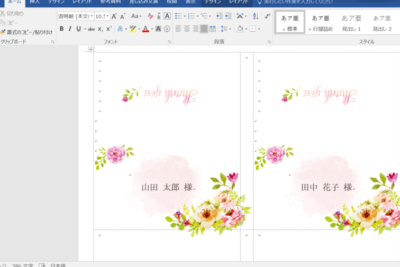
Wordの席札テンプレートを探している方、是非こちらでご確認ください。パーティーや会議、イベントなどで使用できる様々なデザインの席札テンプレートをご紹介します。無料でダウンロードいただけます。テンプレートはWordで編集可能なドキュメント形式で提供されており、デザインはシンプルなものからカラフルなものまで、さまざまです。まずはご覧になってみて、イベントをより印象的にしたい方に是非お勧めしたいと思います。
【無料】Wordで使える席札テンプレート集
席札テンプレートとは
席札テンプレートとは、会議やパーティなどのイベントで使用する席札を作成するために使用されるテンプレートのことです。席札テンプレートは、Wordなどのワードプロセッサで編集して使用できます。
【無料】Wordで使える請求書テンプレート集席札テンプレートの種類
席札テンプレートには、以下のような種類があります。 基本的な席札テンプレート:名前、氏名、会社名などを記入する基本的なテンプレート 講演会用席札テンプレート:講演者の名前、タイトル、会社名などを記入するテンプレート パーティ用席札テンプレート:名前、会社名、連絡先などを記入するテンプレート
Wordで席札テンプレートを作成する方法
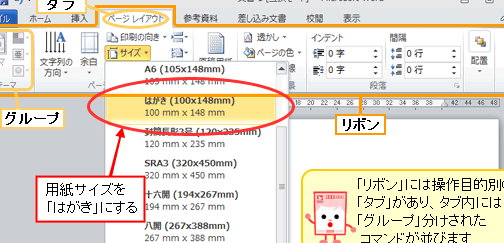
Wordで席札テンプレートを作成する方法は以下の通りです。 1. Wordを開き、新しい文書を作成します。 2. 「ページレイアウト」タブをクリックし、「テンプレート」を選択します。 3. 「テンプレートとテーマ」ウィンドウが表示されるので、「テンプレート」をクリックします。 4. 検索ボックスに「席札テンプレート」と入力し、「検索」をクリックします。 5. 席札テンプレートの一覧が表示されるので、必要なテンプレートを選択し、「ダウンロード」をクリックします。
| テンプレート名 | 説明 |
|---|---|
| 基礎的な席札テンプレート | 名前、氏名、会社名などを記入する基本的なテンプレート |
| 講演会用席札テンプレート | 講演者の名前、タイトル、会社名などを記入するテンプレート |
| パーティ用席札テンプレート | 名前、会社名、連絡先などを記入するテンプレート |
席札テンプレートのカスタマイズ
Wordの席札テンプレートをカスタマイズする方法は以下の通りです。 1. テンプレートをダウンロードし、Wordで開きます。 2. 「ページレイアウト」タブをクリックし、「テーマ」を選択します。 3. 「テーマの変更」ウィンドウが表示されるので、必要なテーマを選択し、「OK」をクリックします。 4. 「フォント」タブをクリックし、フォントスタイルやサイズを変更します。 5. 「色」タブをクリックし、テキストの色や背景色を変更します。
Wordで年賀状を作成する方法よくある質問
席札テンプレートは無料ですか?
無料です。ifle100では、席札テンプレートを無料で提供しています。ダウンロードして、ご自由にご利用頂けます。ただし、 seat札テンプレートの著作権はifle100にありますので、転載・再配布・営利目的の使用は禁止されています。
Word以外のソフトでも利用できますか?
WORD以外のソフトでもご利用頂けます。ifle100の席札テンプレートは、WORD形式で提供していますが、 WORD以外のソフトでも編集・利用頂けます。ただし、テンプレートのレイアウトやデザインが崩れる可能性があるため、WORDでのご利用をお勧めします。
席札テンプレートをカスタマイズする方法を教えてください。
席札テンプレートのカスタマイズは、WORDで簡単に実行できます。テンプレートを開き、必要な情報を入力してください。テキストや画像の追加、削除、変更も可能です。さらに、デザインやレイアウトも修正できます。ただし、テンプレートを大きく変更する場合は、パソコンやタブレットなどの機器に応じて、表示効果が異なる場合があります。
【無料】Wordで使える企画書テンプレート集席札テンプレートの印刷方法を教えてください。
席札テンプレートの印刷は、WORDで簡単に実行できます。テンプレートを開き、印刷するページを選択してください。印刷設定も行えます。紙のサイズや向き、余白などを指定することができます。また、プリンターやインクジェットプリンターでの印刷に対応しています。