Wordで目次を自動作成する方法
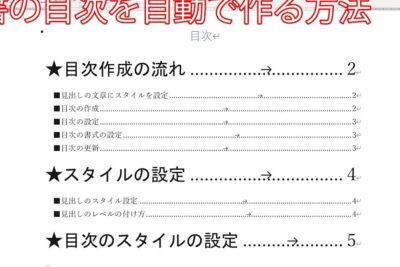
Word文書で目次を作成する際には、手動で目次を作成する方法と自動で目次を作成する方法があります。その中でも自動作成方法は、文書の更新に伴って目次を手で修正する手間を省くことができ、非常に便利です。しかし、Wordの機能の中でもある自動目次作成機能を利用するには、文書の構造を整えなければなりません。本稿では、Wordでの自動目次作成方法について詳しく紹介します。文書作成の効率化を図るために、是非お役立ていただければと思います。
Wordで目次を自動作成する方法
目次を自動作成する方法は、Wordで文書を作成する際に非常に便利です。以下では、方法を詳しく説明します。
【無料】Wordで使える席札テンプレート集1. ヘッダーとフッターを設定する
目次を自動作成するためには、まずヘッダーとフッターを設定する必要があります。ヘッダーとフッターは、文書のページ上部と下部に表示される部分です。以下の手順で設定できます。 ・ワードのメニューから「挿入」→「ヘッダーとフッター」を選択します。 ・「ヘッダーとフッターの設計」ウィンドウが開くので、必要な情報を入力します。 ・「OK」ボタンをクリックして設定を保存します。
2. 見出しを定義する
目次を自動作成するためには、見出しを定義する必要があります。見出しは、文書の主要なタイトルやサブタイトルです。以下の手順で定義できます。 ・ワードのメニューから「ホーム」→「見出し」を選択します。 ・「見出しスタイル」ウィンドウが開くので、必要なスタイルを選択します。 ・見出しに適用したいスタイルをクリックして、適用します。
3. 目次を挿入する
見出しを定義したら、目次を挿入することができます。以下の手順で挿入できます。 ・ワードのメニューから「参照」→「索引と目次」を選択します。 ・「目次」ウィンドウが開くので、必要なオプションを選択します。 ・「OK」ボタンをクリックして目次を挿入します。
【無料】Wordで使える請求書テンプレート集4. 目次を更新する
目次を挿入したら、更新する必要があります。以下の手順で更新できます。 ・ワードのメニューから「参照」→「索引と目次」を選択します。 ・「目次」ウィンドウが開くので、「更新」ボタンをクリックします。 ・目次が更新されます。
5. 目次のフォーマットを変更する
目次のフォーマットを変更する必要がある場合、以下の手順で変更できます。 ・ワードのメニューから「ホーム」→「フォント」を選択します。 ・「フォント」ウィンドウが開くので、必要なフォーマットを選択します。 ・目次に適用したいフォーマットをクリックして、適用します。
| 機能 | 説明 |
|---|---|
| ヘッダーとフッターの設定 | 文書のページ上部と下部に表示される部分を設定します。 |
| 見出しの定義 | 文書の主要なタイトルやサブタイトルを定義します。 |
| 目次の挿入 | 文書に目次を挿入します。 |
| 目次の更新 | 目次を更新します。 |
| 目次のフォーマットの変更 | 目次のフォーマットを変更します。 |
Wordで目次を自動作成するにはどうすればいいですか?
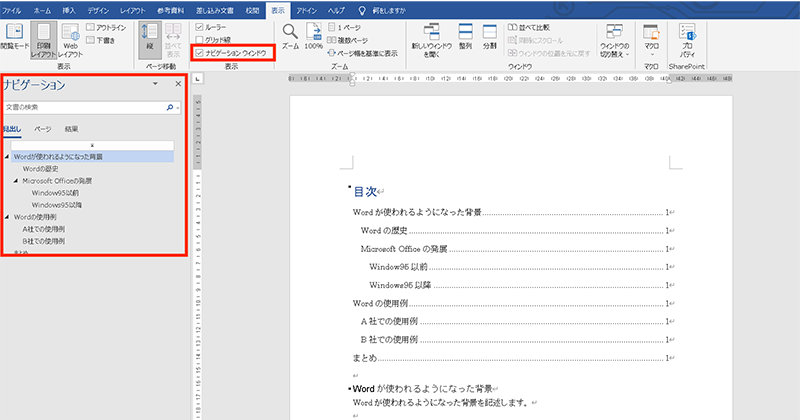
Wordで目次を自動作成するには、以下の手順に従います。
まず、ドキュメントに章番号や見出し番号を付与する必要があります。これは、Wordの「ホーム」タブから「スタイル」グループ内の「見出し 1」や「見出し 2」などのスタイルを適用することで実現できます。章番号や見出し番号を付与した後、ドキュメントの任意の場所で右クリックし、「目次」を選択します。その後、「目次の挿入」をクリックし、「自動目次」を選択して、「OK」をクリックします。これで、目次が自動的に作成されます。
目次の自動更新
目次を自動更新するには、以下の手順に従います。
【無料】Wordで使える企画書テンプレート集- 目次の任意の場所で右クリックし、「目次」を選択します。
- 「目次の更新」をクリックし、「全体を更新」を選択します。
- Wordは自動的にドキュメント内の章番号や見出し番号を拾い上げ、目次を更新します。
目次のカスタマイズ
目次のカスタマイズは、以下の手順に従います。
- 目次の任意の場所で右クリックし、「目次」を選択します。
- 「目次のカスタマイズ」をクリックし、「目次のスタイル」を選択します。
- ここで、設定したスタイルを選択し、変更を適用できます。
目次のスタイル設定
目次のスタイル設定は、以下の手順に従います。
- ドキュメントの任意の場所で右クリックし、「スタイル」を選択します。
- 「スタイルとテーマ」をクリックし、「スタイルの設定」を選択します。
- ここで、目次に使用するスタイルを選択し、変更を適用できます。
ワードで目次の書式設定はどうすればいいですか?
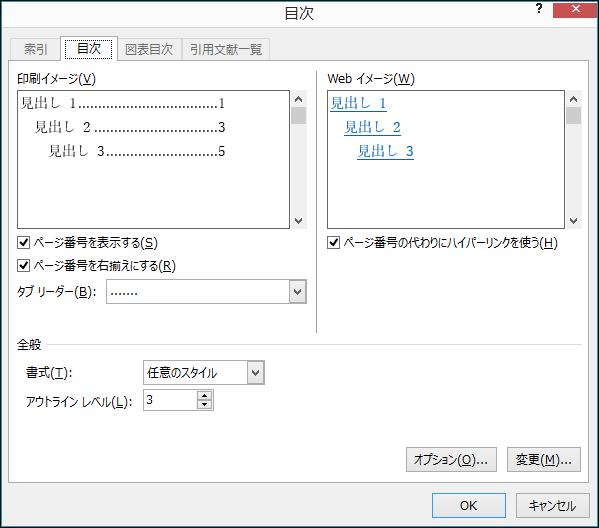
ワードで目次の書式設定を行うには、以下の手順に従います。
1. 目次を作成する際、ヘッダーとフッターを設定する必要があります。ヘッダーには、ページのタイトルや章の番号、章のタイトルを記入します。
2. 目次のスタイルを選択します。ワードで提供されている標準の目次スタイルから選択できます。また、カスタムのスタイルを作成することもできます。
3. 目次のレイアウトを設定します。目次の項目の並び方や、インデントの設定などを決めます。
これらの設定を行うことで、目次の書式設定を変更できます。また、目次のスタイルやレイアウトを変更することで、より見やすく使いやすい目次を作成することができます。
目次のスタイルを変更する方法
目次のスタイルを変更するには、以下の手順に従います。
- ホームタブに移動し、スタイルと選択します。
- 目次スタイルを選択し、目次スタイルを変更とクリックします。
- 目次スタイルの設定画面で、フォントや色などを変更します。
目次のスタイルを変更することで、より見やすく使いやすい目次を作成することができます。
目次のレイアウトを変更する方法
目次のレイアウトを変更するには、以下の手順に従います。
- レイアウトタブに移動し、目次を選択します。
- 目次のレイアウトを選択し、レイアウトを変更とクリックします。
- 目次のレイアウト設定画面で、インデントや行間などを変更します。
目次のレイアウトを変更することで、より見やすく使いやすい目次を作成することができます。
目次の自動更新機能を使用する方法
目次の自動更新機能を使用するには、以下の手順に従います。
- 参照タブに移動し、目次を選択します。
- 目次の自動更新を選択し、自動更新とクリックします。
- 目次の自動更新設定画面で、更新の頻度や更新の範囲などを設定します。
目次の自動更新機能を使用することで、より効率的に目次を管理することができます。
Wordでインデックスを作成するにはどうすればいいですか?
Wordでインデックスを作成するには、以下の手順に従います。
インデックスの準備
まず、インデックスを作成するための準備を行います。インデックス用のページを追加し、インデックスのタイトルを設定します。また、インデックスに使用するキーワードや用語を集めます。インデックスの内容は、ドキュメント全体から自動的に抽出されるため、正確性を確保するために、事前にキーワードや用語をリストアップする必要があります。
インデックスの作成
インデックスを作成するには、Wordの参照タブに移動し、インデックスとサブクリップスを選択します。そこからインデックスをクリックし、インデックスの言語を選択します。次に、キーワードや用語を入力し、インデックスのフォーマットを選択します。フォーマットを選択すると、Wordが自動的にインデックスを作成し始めます。
インデックスのカスタマイズ
インデックスを作成した後は、さまざまな方法でカスタマイズできます。たとえば、インデックスのフォントやサイズを変更することができます。また、インデックスの内容を編集することもできます。さらに、インデックスを他のページに移動することも可能です。カスタマイズを通じて、インデックスをより使いやすく、読みやすくすることができます。
- インデックスのページ番号のフォーマットを変更する
- インデックスの内容を並べ替える
- インデックスの見出しやサブ見出しを追加する
Wordで目次を更新するにはどうすればいいですか?
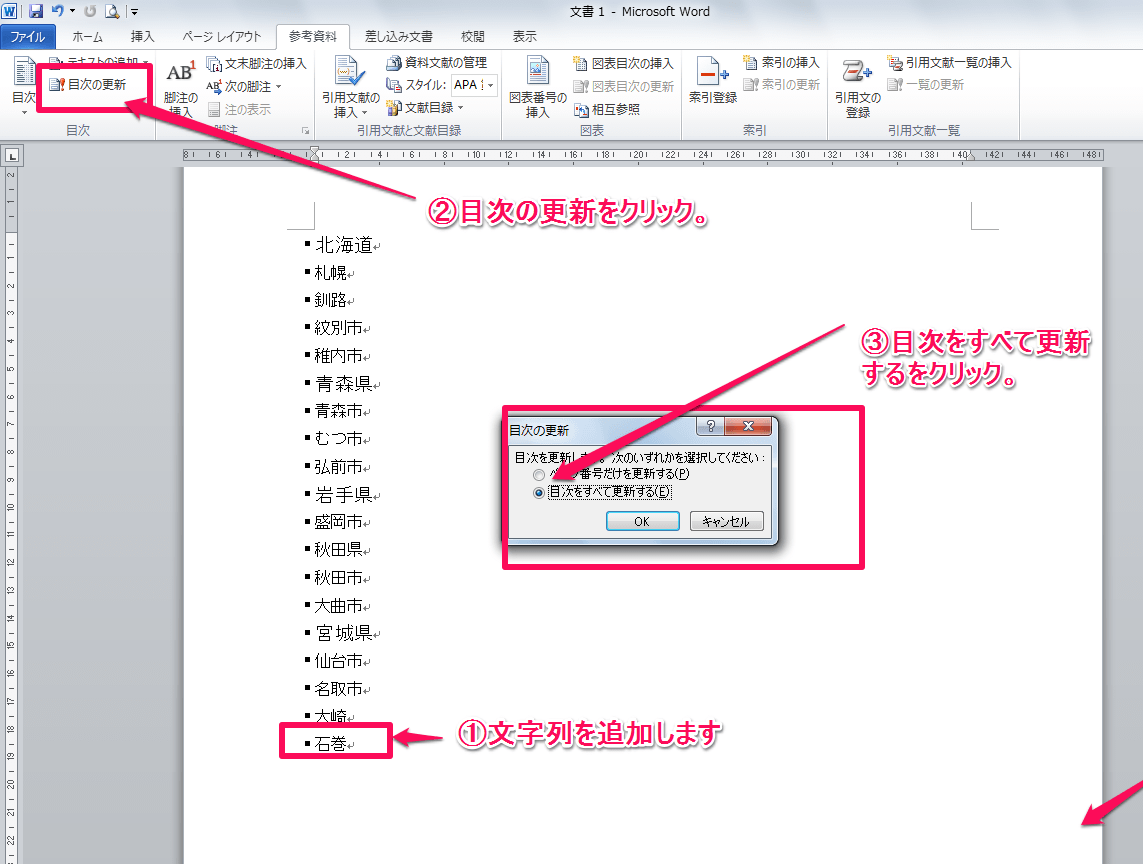
Wordで目次を更新するには、以下の手順に従います。
Word文書を開き、目次ページに移動します。目次の右クリックメニューから「目次の更新」を選択します。目次の更新ダイアログボックスが表示され、更新する内容を選択できます。デフォルトでは、すべてのヘッダーとフッターが更新されます。
目次の更新ダイアログボックスで、更新する内容を選択し、「OK」をクリックします。目次が更新されます。
目次の更新方法
目次を更新する方法には、以下の2通りがあります。
目次の右クリックメニューから更新する方法
Word文書を開き、目次ページに移動します。目次の右クリックメニューから「目次の更新」を選択します。
「目次」タブで更新する方法
Word文書を開き、目次ページに移動します。「目次」タブの「目次の更新」をクリックします。
目次の更新の目的
目次を更新する目的は、以下の通りです。
新しいページ番号を反映する
章や節の追加や削除を反映する
ページレイアウトの変更を反映する
- 新しいページ番号を入力する
- 章や節の追加や削除を行う
- ページレイアウトを変更する
目次の更新エラーの解決策
目次の更新時にエラーが発生する場合、以下の解決策があります。
- 文書の再保存
- 目次の削除と再作成
- Word文書の修復
これで目次が正常に更新される場合があります。
目次を削除し、再作成することで更新エラーを解決できる場合があります。
Wordの組み込み機能である「文書の修復」を使用し、文書を修復することで更新エラーを解決できる場合があります。
よくある質問
Wordで目次を作成する利点は何ですか?
Wordで目次を作成する利点は多数あります。自動化により、手動で目次を作成する際のエラーや時間の浪費を防ぐことができます。また、一貫性を保ち、目次のフォーマットを統一させることができます。また、目次を自動的に更新することで、文書の更新に伴って目次も自動的に更新されるため、保守性が高くなります。
Wordで目次を作成するために必要な準備は何ですか?
Wordで目次を作成する前に、文書の構造を整理する必要があります。見出しスタイルを設定し、目次に表示したい項目をHeading 1、Heading 2などのスタイルでマークします。また、目次を表示する場所を指定する必要があります。
Wordで目次を作成する手順はどのような順序ですか?
Wordで目次を作成する手順は、まず目次を表示する場所を選択し、「目次」タブをクリックします。その後、「目次の自動作成」ボタンをクリックし、表示したい目次の形式を選択します。次に、文書の構造に基づいて目次が自動的に作成されます。
Wordで目次を作成した後に更新する方法は何ですか?
Wordで目次を作成した後に更新する方法は、文書の内容を変更した後に、「目次」タブをクリックし、「目次を更新」ボタンをクリックするだけです。目次は自動的に更新され、最新の情報が反映されます。