Wordで簡単共有!共同作業をスムーズに進める方法
Microsoft Wordは、使い慣れている多くのユーザーの方がいます。最近では、オンラインでの共同作業が増えてきていますが、Wordでも簡単に共有と共同作業が可能です。Wordで共同作業をすることで、作業の効率が上がり、スムーズに進める方法をご紹介します。
Wordで共同作業をスムーズに進める方法
Wordは、共同作業をスムーズに進めるために、多くの機能を提供しています。この記事では、Wordでの共同作業をスムーズに進める方法を紹介します。
【無料】Wordで使えるメッセージカードテンプレート集オンライン共同編集
オンライン共同編集は、複数のユーザーが同時に文書を編集できる機能です。これにより、共同作業を迅速かつ効率的に進めることができます。オンライン共同編集を使用するには、Microsoft 365にサインインし、文書を保存し、共有リンクを作成します。その後、他のユーザーはこのリンクを通じて文書にアクセスし、編集できます。
共有リンク
共有リンクは、文書を共有するためのURLです。共有リンクを作成することで、他のユーザーが文書にアクセスし、編集できます。共有リンクを作成するには、文書を開き、ファイルメニューの「共有」をクリックします。その後、共有リンクを作成し、必要に応じて編集権限を設定できます。
バージョン管理
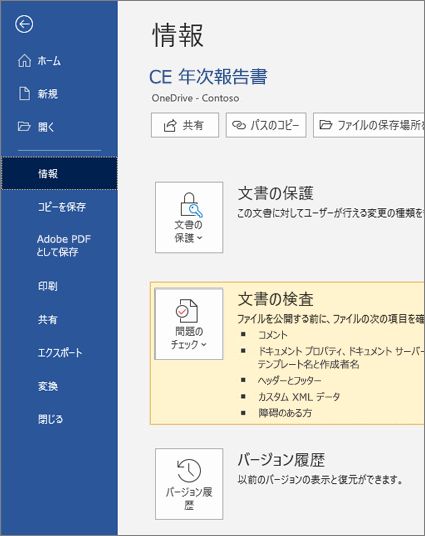
バージョン管理は、文書の変更履歴を管理する機能です。これにより、文書の以前のバージョンに戻ることができます。バージョン管理を使用するには、文書を開き、ファイルメニューの「情報」をクリックします。その後、「バージョンの管理」をクリックし、以前のバージョンに戻ります。
Word A4用紙の文字数は何文字?コメント機能
コメント機能は、文書にコメントを付ける機能です。これにより、文書の特定の部分についての意見や質問を交換できます。コメント機能を使用するには、文書を開き、特定の部分を選択します。その後、「修正」をクリックし、「コメント」を選択します。
共同編集のトラブルシューティング
共同編集で問題が発生した場合、以下の手順を試してください。 | 問題 | 対策 | | — | — | | 文書が開けない | 文書を再度アップロードし、共有リンクを作成します。 | | 編集権限がない | 共有リンクの所有者に編集権限を依頼します。 | | 文書が変更されていない | バージョン管理を使用して、以前のバージョンに戻ります。 |
| コラボレーション ツール | 機能 |
|---|---|
| Word | オンライン共同編集、共有リンク、バージョン管理、コメント機能 |
| Teams | チャット、会議、ファイル共有 |
Wordで共同作業するにはどうすればいいですか?
共同編集機能を利用する
Wordには、複数人で同時に編集することができる共同編集機能があります。この機能を利用するには、まずWordファイルを共有ドライブやクラウドストレージに保存し、共同編集者にアクセス権を与えます。次に、Wordの「ファイル」メニューから「共有」機能を選択し、「共同編集者を追加」をクリックします。共同編集者は、指定されたWordファイルにアクセスし、編集を開始できます。共同編集者は、他の編集者の変更をリアルタイムに確認し、自分自身の編集を反映させることができます。
- Wordファイルを共有ドライブやクラウドストレージに保存する
- 共同編集者にアクセス権を与える
- Wordの「ファイル」メニューから「共有」機能を選択する
変更検証機能を利用する
Wordには、複数人で共同編集を行った場合に変更履歴を確認することができる変更検証機能があります。この機能を利用するには、Wordの「レビュー」メニューから「変更検証」をクリックします。変更検証機能では、編集者の変更履歴を確認し、変更の一覧を表示することができます。また、変更の承認や反対も行うことができます。
- Wordの「レビュー」メニューから「変更検証」をクリックする
- 編集者の変更履歴を確認する
- 変更の一覧を表示する
バージョン管理機能を利用する
Wordには、ファイルのバージョン管理機能があります。この機能を利用することで、共同編集によって生じた複数のバージョンを管理することができます。バージョン管理機能では、ファイルのバージョンを自動的に保存し、変更履歴を確認することができます。また、ファイルを以前のバージョンに戻すことも可能です。
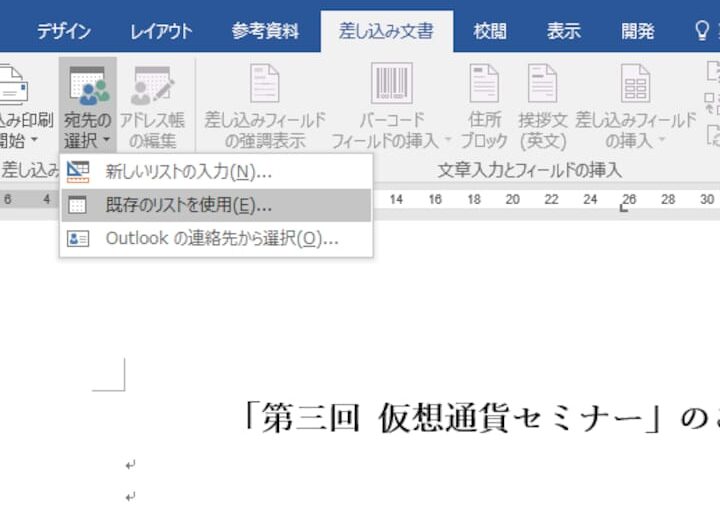
Word差し込み文書を作成する方法- Wordの「ファイル」メニューから「バージョン管理」を選択する
- ファイルのバージョンを自動的に保存する
- 変更履歴を確認する
共同編集機能、変更検証機能、バージョン管理機能を利用することで、Wordで共同作業を行うことができます。これらの機能を活用することで、共同編集の効率化や変更の管理などが行えるようになります。
ワードで共同編集する方法は?
ワードでは、リアルタイム共同編集や共同レビューなど、さまざまな方法で共同編集を行うことができます。以下では、これらの方法について詳しく説明します。
リアルタイム共同編集
ワードでは、同じ文書に複数のユーザーが同時にアクセスし、リアルタイムに編集することができます。この機能を使用するには、文書を共有し、他のユーザーに編集権限を付与する必要があります。
- 文書を共有する:文書を保存し、共有ボタンをクリックします。
- 編集権限を付与する:共有した文書の編集権限を他のユーザーに付与します。
- リアルタイム共同編集:他のユーザーと同時に文書を編集します。
共同レビュー
ワードでは、文書のレビューを複数のユーザーで行うことができます。この機能を使用するには、文書を共有し、他のユーザーにレビュー権限を付与する必要があります。
- 文書を共有する:文書を保存し、共有ボタンをクリックします。
- レビュー権限を付与する:共有した文書のレビュー権限を他のユーザーに付与します。
- 共同レビュー:他のユーザーと同時に文書をレビューします。
バージョン管理
ワードでは、文書のバージョン管理を行うことができます。この機能を使用するには、文書を保存し、バージョン管理ボタンをクリックする必要があります。
- 文書を保存する:文書を保存します。
- バージョン管理ボタンをクリックする:バージョン管理ボタンをクリックすると、文書のバージョン管理画面が表示されます。
- バージョン管理:文書のバージョンを管理します。
ワードで共有提出するにはどうすればいいですか?
ワードで共有提出するには、以下の手順に従ってください。まず、ワード문書(.docxまたは.doc形式)を作成し、内容を入力してください。次に、保存します。保存後、共有したい相手にメールやオンラインストレージサービスを通じてファイルを送信します。相手は、ファイルを受け取ったら、自分のコンピューターに保存し、ワードで開いて閲覧・編集できます。また、オンライン版のワード(Microsoft Word Online)を利用することで、リアルタイムで共同編集も可能です。
ワードファイルの共有方法
ワードファイルを共有する方法は以下の通りです。
- メールで共有:ワードファイルを添付してメールで送信できます。
- オンラインストレージサービスで共有:Google DriveやMicrosoft OneDriveなどのオンラインストレージサービスを利用してファイルを共有できます。
- オンライン版ワードで共有:Microsoft Word Onlineを利用してリアルタイムで共同編集が可能です。
共有する際の注意点
ワードファイルを共有する際に注意すべき点は以下の通りです。
- ファイルの容量:大容量ファイルを共有する場合、相手が受け取る際に問題が生じる可能性があります。
- ファイル形式:相手がワード以外のソフトでファイルを開く場合、文字化けする可能性があります。
- 編集権限:必要に応じて編集権限を設定することが重要です。
ワードファイルの保護方法
ワードファイルを保護する方法は以下の通りです。
- パスワード設定:パスワードを設定することで、ファイルの閲覧と編集を制限できます。
- 編集保護:編集保護を設定することで、ファイルの編集を制限できます。
- デジタル署名:デジタル署名を設定することで、ファイルの改ざんを防止できます。
Wordで共同編集ができないのはなぜですか?
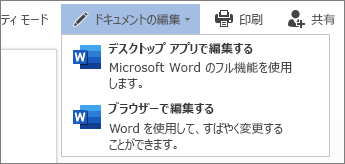
Wordでの共同編集は、特にリアルタイムで同時に編集する場合、困難な場合があります。ここでは、Wordで共同編集ができない主な理由を掘り下げてみましょう。
バージョンの違いによる不具合
バージョンの違いによるトラブルが多いのが、Wordでの共同編集の問題の1つです。Word 2010、2013、2016、2019など、バージョンが異なるマシンで共同編集をすると、互換性の問題により、文書が正常に表示されず、編集できなくなることがあります。さらに、機能の違いも原因となり、バージョンが古い方で編集できない機能があり、その差異により共同編集ができなくなる場合があります。
- バージョンの違いによる互換性の問題
- 機能の違いによる編集不具合
ファイル形式の制限
Wordのファイル形式にはさまざまな種類がありますが、共同編集では互換性が必要です。しかし、ファイル形式によっては、共同編集が可能な形式ではありません。たとえば、docmファイル形式ではマが使用でき、共同編集には適していません。また、docファイル形式では、共同編集機能が制限されています。したがって、ファイル形式を変更することによって、共同編集が可能になる場合があります。
- docmファイル形式ではマ使用による制限
- docファイル形式では機能の制限
ネットワークの安全性とアクセス権の問題
Wordでの共同編集には、ネットワーク経由でのアクセスが必要です。しかし、ネットワークの安全性の問題やアクセス権の問題により、共同編集ができなくなる場合があります。たとえば、ファイアウォールの設定やネットワークのセキュリティポリシーにより、共同編集がブロックされる場合があります。また、ファイルへのアクセス権が不十分であると、共同編集ができなくなる場合があります。
- ネットワークの安全性の問題によるアクセス制限
- アクセス権の不十分さによる共同編集制限
よくある質問
Wordで共同作業をスムーズに進めるための基礎知識は何ですか。
Wordでの共同作業では、共同編集、コメント、修正などの機能を活用することが重要です。また、共有するための環境が整っていることも前提条件です。Office OnlineやOneDriveなどのクラウドサービスを利用することで、共同作業がよりスムーズに進められます。
Wordで共同編集を行うための具体的な手順は何ですか。
Wordでの共同編集を開始するには、まず共有ボタンをクリックし、適切なアクセス権限を設定します。次に、共同編集モードを選択し、共同作業者を追加します。共同作業者がドキュメントを開くと、リアルタイムで編集内容が反映されます。その後、各自の変更を保存し、共有にかかる変更を確認します。
Wordでの共同作業でさまざまなバージョンの管理はどのように行いますか。
Wordでのバージョンの管理には、バージョン履歴の活用が重要です。バージョン履歴を有効にすることで、過去のすべての変更を追跡することが可能です。また、バックアップを取ることで、重要な変更を失う心配がありません。さらに、比較ツールを使用することで、異なるバージョン間の差異を簡単に比較することができます。
Wordでの共同作業で発生するトラブルやエラーの解決方法は何ですか。
Wordでのトラブルやエラーの解決には、バージョン履歴を確認することが第一歩です。次に、エラーログを分析し、問題の特定を試みます。問題が解決しない場合、Office サポートに連絡することが必要です。また、クラウドサービスのアクセス権限やネットワークの接続状況の確認も重要です。