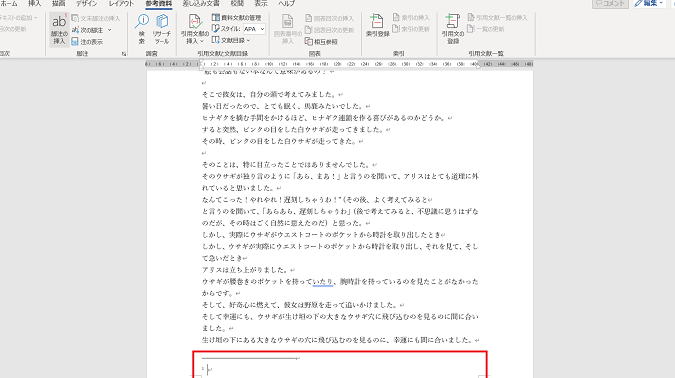
Wordで表紙を作る方法【テンプレート/デザイン】
Wordで表紙を作る方法はいろいろありますが、初心者には分からない部分もあります。この記事では、Wordで表紙を作る方法を詳しく紹介します。まずはWordの基本操作から始めましょう。Wordには、表紙を作るためのテンプレートが用意されています。これらのテンプレートを使うと、簡単に表紙を作成できます。また、自分の好きなデザインを自由に作成することも可能です。自分でデザインを作成する場合は、Wordのレイアウト機能や画像挿入機能などの基本的な操作方法を知る必要があります。この記事では、Wordで表紙を作るためのテンプレートやデザイン方法を詳しく紹介し、初心者でも簡単に表紙を作成できるようになればと思います。
Wordで表紙を作る方法【テンプレート/デザイン】
Wordで表紙を作る方法について解説します。表紙は、文書や資料の最初のページに挿入する、タイトルや著者名などを表示する部分です。Wordには、表紙を作成するための便利な機能があります。この記事では、Wordで表紙を作る方法やテンプレートの使い方、デザインのTipsを紹介します。
Wordで簡単共有!共同作業をスムーズに進める方法Wordの表紙テンプレートの使い方
Wordには、様々な表紙テンプレートが用意されています。これらのテンプレートを使うと、簡単にプロフェッショナルな表紙を作成できます。テンプレートを使用する手順は以下の通りです。 1. Wordを起動し、新しい文書を作成します。 2. 「ファイル」メニューで「新規」>「テンプレート」を選択します。 3. 「表紙」カテゴリを選択し、利用可能なテンプレートをブラウズします。 4. 好みのテンプレートを選択し、「ダウンロード」をクリックします。 5. テンプレートをカスタマイズし、必要な情報を入力します。
Wordで表紙をデザインするTips
Wordで表紙をデザインする際に参考にするべきTipsを紹介します。 単純明快なデザイン: 表紙は簡潔で見やすいものcommendedです。多すぎる情報を入れないように注意してください。 フォントの選択: 明確で読みやすいフォントを使用します。通常、セリフフォントやサンセリフフォントが適しています。 色の選択: 文書の内容に合った色を選択します。企業のロゴやブランドカラーを使用する場合もあります。 イメージの使用: 関連するイメージを使用することで、視覚的な興味を引き付けることができます。
Wordの表紙作成の際の注意点
Wordで表紙を作成する際に注意すべき点を紹介します。 文字サイズと色: 文字サイズと色が、読みやすく統一されていることが大切です。 余白の設定: 適切な余白を設定することで、見やすく整ったレイアウトを作成できます。 画像の解像度: 画像の解像度が低いと、印刷時にぼやける場合があります。高解像度の画像を使用することを推奨します。
【無料】Wordで使えるメッセージカードテンプレート集Wordの表紙作成の便利なショートカット
Wordで表紙を作成する際に便利なショートカットを紹介します。 Ctrl + E: センタリングします。 Ctrl + Shift + >: フォントサイズを増やします。 Ctrl + Shift + <: フォントサイズを減らします。
Wordの表紙作成のエラー解決策
Wordで表紙を作成する際に発生するエラーとその解決策を紹介します。 画像が表示されない: 画像ファイルのパスが正しく設定されているかを確認します。また、画像のファイル形式がWordでサポートされている形式かを確認しましょう。 文字が重なっている: 文字の大きさを調節し、余白を設定することで解決することができます。
| テンプレート名 | 説明 |
|---|---|
| ビジネス表紙 | ビジネス文書用のシンプルな表紙テンプレート |
| 学術表紙 | 学術論文用の表紙テンプレート |
| レポート表紙 | レポート用の表紙テンプレート |
これらのTipsや注意点を参考にして、Wordで美しい表紙を作成してみましょう。
Word A4用紙の文字数は何文字?ワードの表紙のデザインを変更するには?

ワードの表紙のデザインを変更するには、以下の手順に従います。
まず、ワードのファイルを開き、挿入タブの「ページ眉/ページ番号」をクリックします。その後、「ヘッダー/フッターのコンテンツ」を選択し、「ヘッダーの種類」をクリックします。ここで、さまざまなヘッダーのスタイルから選択できます。デザインを変更するには、「ヘッダーの編集」をクリックし、必要な変更を加えます。変更を保存するには、「_close」をクリックします。
Wordで図表番号を付ける方法ワードの表紙のイメージを変更する
ワードの表紙のイメージを変更するには、以下の手順に従います。
- 挿入タブの「ピクチャ」をクリックします。
- 「ファイルから」または「オンラインピクチャ」を選択し、変更したいイメージを選択します。
- イメージを配置し、サイズを調整します。
ワードの表紙のテキストを変更する
ワードの表紙のテキストを変更するには、以下の手順に従います。
- 挿入タブの「テキストボックス」をクリックします。
- テキストボックスを表紙にドラッグし、テキストを入力します。
- フォント、サイズ、色を選択し、テキストを編集します。
ワードの表紙のレイアウトを変更する
ワードの表紙のレイアウトを変更するには、以下の手順に従います。
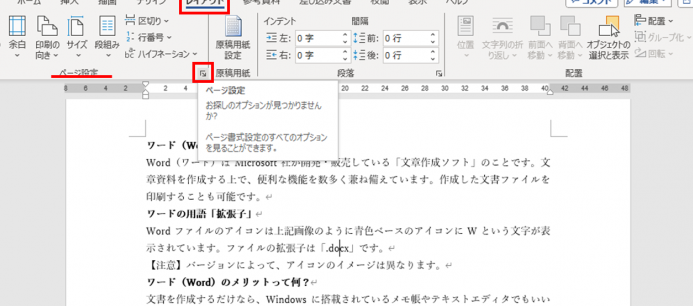
- ページレイアウトタブの「ページ設定」をクリックします。
- 「ページの向き」を選択し、表紙の向きを変更します。
- 「 页面の寸法」を選択し、表紙のサイズを変更します。
デザインの変更には、挿入タブやページレイアウトタブなどのタブを使用する必要があります。また、テキストボックスやピクチャなどのオブジェクトを使用して、表紙を装飾することもできます。
ワードで表紙を作成するにはどうすればいいですか?
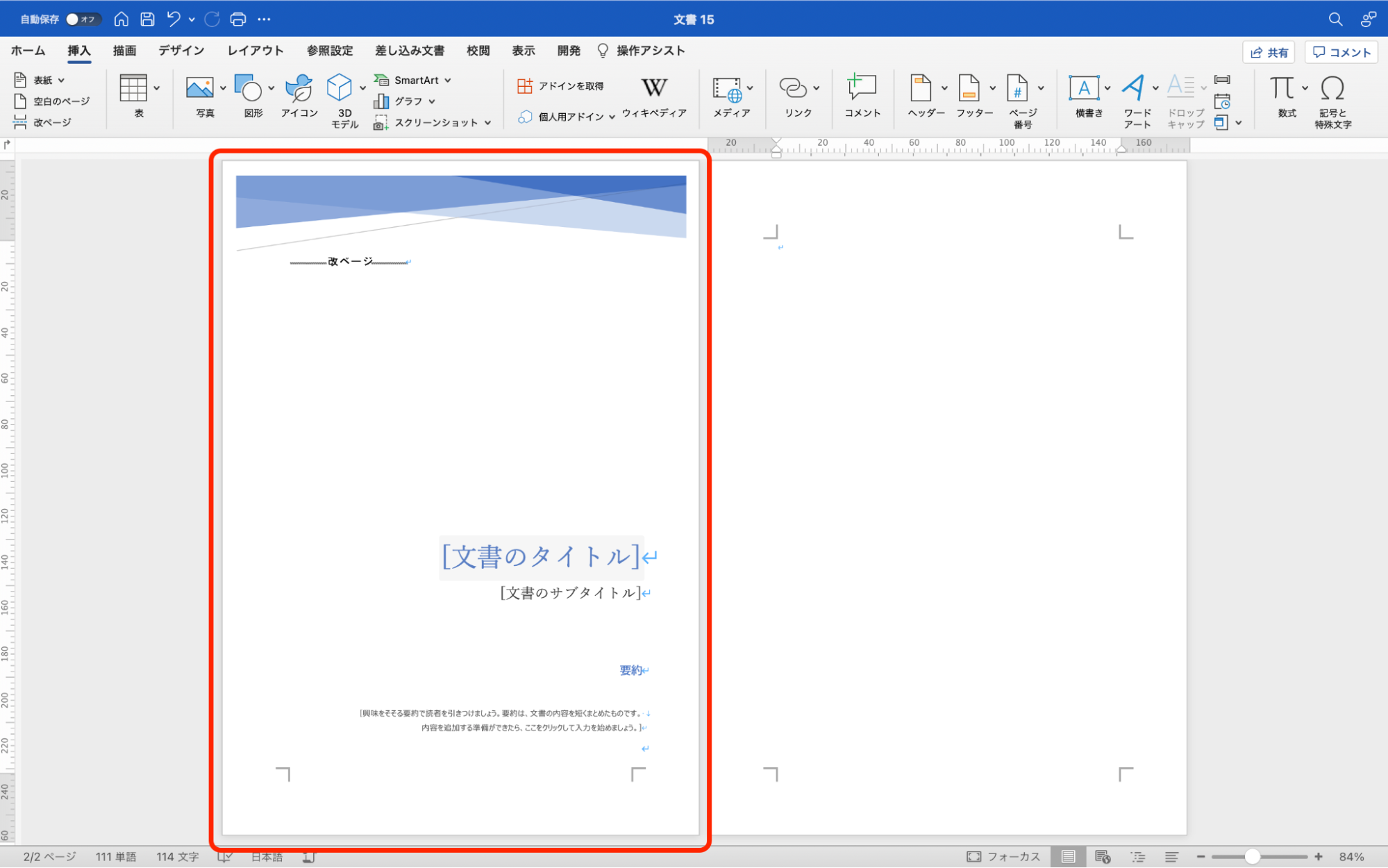
ワードで表紙を作成するための基本的な手順
ワードで表紙を作成するには、以下の手順に従います。
- ワードを起動し、新しい文書を作成します。
- 挿入メニューからページ番号を選択し、表紙用のページ番号を設定します。
- レイアウトメニューから余白と領域を選択し、表紙の余白と領域を設定します。
ワードで表紙を作成するためのデザインのTips
ワードで表紙を作成する際には、デザインを考えに入れることが重要です。以下のTipsに従うことで、効果的な表紙を作成できます。
- 色相を統一し、テーマを明確にします。
- フォントを thống一し、見出しと本文を区別します。
- 画像を効果的に使用し、視覚的な印象を与えます。
ワードで表紙を作成するための機能の活用
ワードには、表紙を作成するための様々な機能があります。以下の機能を活用することで、より効果的な表紙を作成できます。
- テーマ機能を使用し、表紙のデザインを素早く変更します。
- スタイル機能を使用し、テキストの書式を統一します。
- 図形機能を使用し、表紙のレイアウトを調整します。
Wordのテンプレートはどうやって作るの?
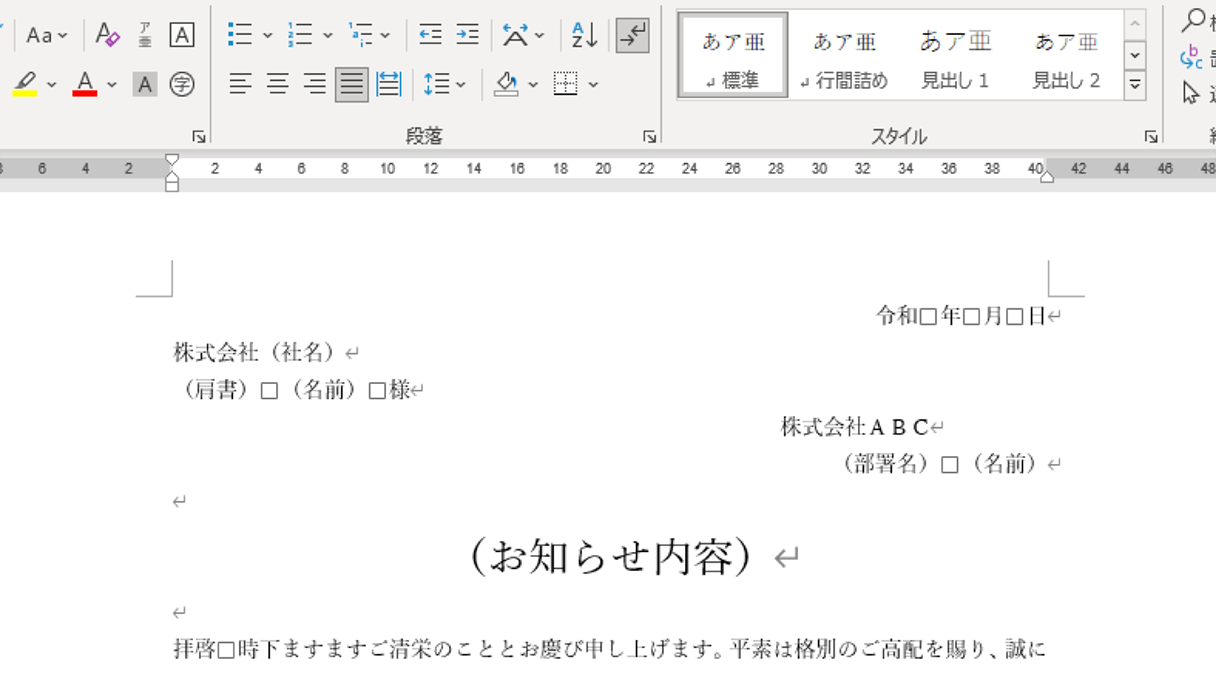
Wordのテンプレートを作成するには、まず空の文書を作成し、必要な要素を追加する必要があります。次に、保存してテンプレートとして使用します。ここでは、ステップバイステップで説明します。
テンプレートの準備
空の文書を作成するには、Wordを開いて、新規文書を作成し、必要な設定をします。文書のサイズ設定、書体設定、余白設定など、長い文章を書くための基本的な設定を行います。また、ヘッダーとフッターも設定します。ヘッダーには記事のタイトルや著者名、ページ番号など、フッターには会社名や電話番号など、ページ下部に表示したい情報を設定します。
- 空の文書を作成する
- 文書のサイズ設定を行う
- 書体設定を行う
- 余白設定を行う
- ヘッダーとフッターの設定を行う
要素の追加
次に、必要な要素を追加します。テーブルや図、イメージ、etc… また、テキストボックスやチェックボックスなどのフォームの要素も追加することができます。
- テーブルを追加する
- 図を追加する
- イメージを追加する
- フォームの要素を追加する
保存と使用
最後に、文書を保存してテンプレートとして使用します。保存先はデフォルトで「ドキュメント」フォルダーに保存されます。ファイル名は好みで変更できます。また、保存したテンプレートは、新規文書を作成する際に「テンプレート」タブから選択して使用することができます。
- 文書を保存する
- ファイル名を変更する
- テンプレートを使用する
ワードのデザインテンプレートを編集するにはどうすればいいですか?
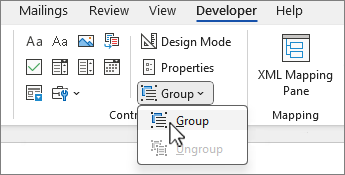
ワードのデザインテンプレートを編集するには、まずワードのファイルを開き、[ファイル] メニューから [テンプレート] を選択します。次に、[テンプレートの編集] をクリックして、テンプレートの編集モードに入ります。ここで、デザイン要素を変更することができます。例えば、文字フォント や 文字サイズ を変更することができます。また、レイアウト を変更することもできます。
①テンプレートの種類を選択する
ワードのテンプレートには、さまざまな種類があります。例えば、レポート用テンプレート、レジュメ用テンプレート、プレゼンテーション用テンプレート などです。これらのテンプレートを選択することで、目的に応じたデザインを作成することができます。テンプレートを選択する場合は、[テンプレート] メニューから [種類] を選択し、目的のテンプレートを探して選択します。
②デザイン要素を変更する
テンプレートを選択したら、デザイン要素を変更することができます。例えば、ヘッダー と フッター を変更することができます。また、文字色 や 背景色 を変更することもできます。これらの変更は、[ホーム] タブの [デザイン] グループから行うことができます。
③レイアウトを変更する
ワードのテンプレートでは、レイアウトを変更することもできます。例えば、段組み を変更することができます。また、余白 を変更することもできます。これらの変更は、[レイアウト] タブの [レイアウト] グループから行うことができます。変更できる箇所を、以下に示します。
- 段組み
- 余白
- 余白のサイズ
ワードのデザインテンプレートを編集するためには、まずファイルを保存する必要があります。ファイルを保存するためには、[ファイル] メニューから [名前を付けて保存] を選択します。ここで、ファイル名と保存場所を選択し、保存する形式を選択します。保存する形式は、ワード ファイル (.docx) です。
よくある質問
Wordで表紙を作る方法を教えてください。
Wordで表紙を作るには、まずページ設定から表紙のサイズと方向を設定します。次に、ヘッダーとフッターを追加して、タイトルや著者名などの情報を入力します。また、表紙用のテンプレートも使用できます。Wordにはさまざまなテンプレートが用意されているので、デザイン力を発揮して表紙を作成しましょう。
表紙のデザインをカスタマイズする方法を教えてください。
表紙のデザインをカスタマイズするには、図形や画像を追加することができます。また、テキストボックスを使用して、タイトルや著者名などの情報を入力することもできます。また、フォントや色を変更して表紙の雰囲気を変えることもできます。さらに、エフェクトを使用して、テキストや画像に立体感や浮き出た感じを与えることができます。
Wordのテンプレートを使用する方法を教えてください。
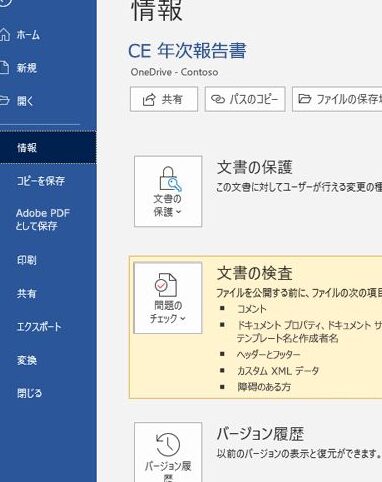
Wordのテンプレートを使用するには、まずファイルメニューから新規をクリックします。次に、テンプレートをクリックして、利用可能なテンプレートを閲覧します。表紙用のテンプレートを選択して、ダウンロードします。ダウンロードしたテンプレートを開いて、必要な情報を入力するだけです。テンプレートはカスタマイズ可能なので、自分の好みに合わせて変更することができます。
Wordで作成した表紙を印刷する方法を教えてください。
Wordで作成した表紙を印刷するには、まず印刷メニューから印刷をクリックします。次に、印刷設定を選択して、印刷機や紙サイズなどの設定を変更します。表紙は両面印刷が可能なので、表紙の裏面も印刷することができます。さらに、フォルダーや穴開けなどの製本オプションも使用できます。印刷設定を確認して、印刷をクリックすると、表紙が印刷されます。