
Wordでヘッダーとフッターを追加!ページ番号やタイトルを表示

Wordで文書を作成する際に、ヘッダーとフッターは、ページ番号やタイトルなどの重要な情報を追加するために不可欠です。この記事では、Wordでヘッダーとフッターを簡単に追加する方法を説明し、ページ番号やタイトルを表示する手順を紹介します。Wordの機能を最大限に活用して、文書の外観と整理を向上させましょう。
Wordでヘッダーとフッターを追加してページ番号やタイトルを表示する方法
ヘッダーとフッターとは?
Wordの文書で、ヘッダーはページの上部に表示される領域、フッターはページの下部に表示される領域です。これらの領域には、ページ番号、タイトル、日付などの情報を追加することができます。
ヘッダーとフッターを追加する手順
- Word文書を開きます。
- ページの上部にある「挿入」タブをクリックします。
- 「ヘッダーとフッター」グループから「ヘッダー」または「フッター」をクリックします。
- ヘッダーまたはフッター領域が表示されます。この領域に、テキスト、画像、日付などの情報を追加します。
- 変更内容を保存するために、「閉じる」ボタンをクリックします。
ページ番号を追加する方法
- ヘッダーまたはフッター領域をクリックします。
- 「挿入」タブをクリックします。
- 「ページ番号」グループから、「ページ番号」をクリックします。
- 表示されるメニューから、適切なページ番号のスタイルを選択します。
タイトルを追加する方法
- ヘッダーまたはフッター領域をクリックします。
- タイトルを直接入力するか、「挿入」タブから「テキストボックス」を選択し、タイトルを入力します。
- 必要に応じて、テキストの書式を変更します。
ヘッダーとフッターの表示と非表示
- 「表示」タブをクリックします。
- 「表示/非表示」グループから、「ヘッダーとフッター」のチェックボックスをオンまたはオフにすることで、ヘッダーとフッターの表示と非表示を切り替えることができます。
ワードでヘッダーにページ番号を表示するには?

ワードでヘッダーにページ番号を表示する方法
Wordでヘッダーにページ番号を表示するには、次の手順に従います。
- 「挿入」タブをクリックします。
- 「ページ番号」をクリックします。
- 表示するページ番号の場所とスタイルを選択します。
- ヘッダーにページ番号が表示されます。
ヘッダーにページ番号を表示する位置を変更する方法
ヘッダーに表示するページ番号の位置を変更するには、次の手順に従います。
✉️ Wordで封筒を印刷!宛名や差出人を印字- ページ番号をダブルクリックします。
- ページ番号の周りの枠線が表示されます。
- 枠線をドラッグしてページ番号の位置を変更します。
- 「Enter」キーを押して変更を確定します。
ヘッダーにページ番号以外の情報を表示する方法
ヘッダーにページ番号以外の情報を表示するには、次の手順に従います。
- 「挿入」タブをクリックします。
- 「ページ番号」をクリックします。
- 「現在の位置」をクリックします。
- ヘッダーにカーソルを移動します。
- 表示したい情報を入力します。
ヘッダーにページ番号の代わりに日付を表示する方法
ヘッダーにページ番号の代わりに日付を表示するには、次の手順に従います。
- 「挿入」タブをクリックします。
- 「ヘッダーとフッター」グループの「ヘッダー」または「フッター」をクリックします。
- 「日付と時刻」をクリックします。
- 表示する日付の書式を選択します。
ヘッダーにページ番号と日付を同時に表示する方法
ヘッダーにページ番号と日付を同時に表示するには、次の手順に従います。
Wordで式に番号を付ける!数式を分かりやすく管理- 「挿入」タブをクリックします。
- 「ページ番号」をクリックします。
- 表示するページ番号の場所とスタイルを選択します。
- 「挿入」タブをクリックします。
- 「ヘッダーとフッター」グループの「ヘッダー」または「フッター」をクリックします。
- 「日付と時刻」をクリックします。
- 表示する日付の書式を選択します。
Wordのヘッダーに文書名を表示するには?
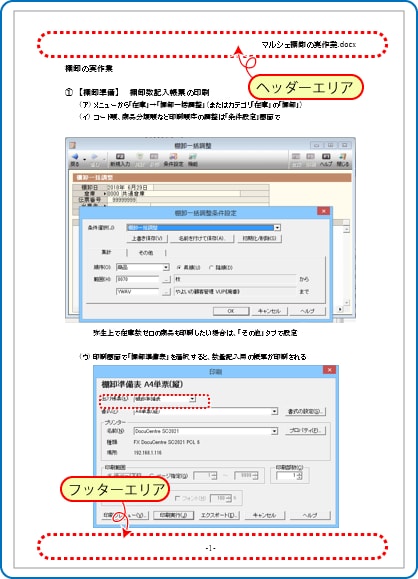
1. ヘッダーへの文書名挿入
Wordのヘッダーに文書名を表示するには、以下の手順に従います。
Wordで文字数をカウント!文書の規模を把握1. 文書を開き、[挿入] タブをクリックします。
2. [ヘッダーとフッター] グループの [ヘッダー] をクリックします。
3. ヘッダーエリアが表示されます。
4. [挿入] タブの [テキスト] グループで [クイックパーツ] をクリックします。
5. [フィールド] を選択し、[文書情報] カテゴリから [ファイル名] を選択します。
6. [OK] をクリックします。
これで、ヘッダーに文書名が挿入されます。
2. 文書名のカスタマイズ
文書名にテキストや他の要素を追加してカスタマイズすることも可能です。
1. ヘッダーエリアで文書名のテキストをダブルクリックして編集モードにします。
2. 必要なテキストを追加します。
3. フォント、サイズ、色などを変更して文書名をカスタマイズします。
4. 編集が完了したら、ヘッダーエリアの外をクリックして編集モードを終了します。
3. ヘッダーの書式設定
文書名の書式設定を変更して、見栄えを向上させることができます。
1. ヘッダーエリアで文書名のテキストをダブルクリックして編集モードにします。
2. [ホーム] タブで、フォント、サイズ、スタイル、色などの書式設定オプションを選択して文書名をカスタマイズします。
3. 編集が完了したら、ヘッダーエリアの外をクリックして編集モードを終了します。
4. ヘッダーの表示設定
ヘッダーの表示設定を変更して、文書全体または特定のページでのみ文書名を表示することができます。
1. [レイアウト] タブの [ページ設定] グループで [ヘッダーとフッター] をクリックします。
2. [ヘッダーとフッター] ダイアログボックスで、
[ヘッダーとフッター] タブで、[異なる偶数ページ] チェックボックスを選択すると、偶数ページと奇数ページで異なるヘッダーを表示することができます。
[レイアウト] タブで、[ページ番号] チェックボックスをオンにすると、ヘッダーにページ番号を表示することができます。
[レイアウト] タブで、[位置] オプションを使用して、ヘッダーの位置を調整することができます。
3. [OK] をクリックします。
5. 自動文書名更新
文書名を変更すると、ヘッダーに表示されている文書名も自動的に更新されます。
1. 文書のタイトルバーで、現在の文書名をダブルクリックします。
2. 新しい文書名を入力します。
3. [Enter] キーを押します。
これで、ヘッダーに表示されている文書名が新しい名前に変更されます。
Wordでヘッダーとフッターの設定はどうすればいいですか?
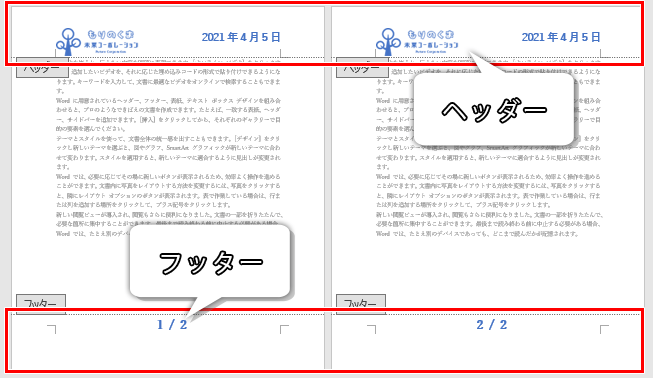
Wordでヘッダーとフッターを設定する方法
Wordでヘッダーとフッターを設定するには、次の手順に従います。
- 「挿入」タブをクリックします。
- 「ヘッダーとフッター」グループで、目的のヘッダーまたはフッターをクリックします。
- ヘッダーまたはフッターエリアにテキストや画像を追加します。
- 「閉じる」ボタンをクリックして、編集モードを終了します。
ヘッダーとフッターの編集
ヘッダーとフッターを編集するには、次の手順に従います。
- ヘッダーまたはフッターエリアをクリックします。
- 編集モードに入ります。
- テキストや画像を追加または削除します。
- 「閉じる」ボタンをクリックして、編集モードを終了します。
ヘッダーとフッターのスタイルの変更
ヘッダーとフッターのスタイルを変更するには、次の手順に従います。
- ヘッダーまたはフッターエリアをクリックします。
- 「デザイン」タブをクリックします。
- 「ヘッダーとフッターのスタイル」グループで、目的のスタイルを選択します。
- フォント、色、サイズなどを変更します。
ヘッダーとフッターのセクション別の設定
文書に複数のセクションがある場合、各セクションで異なるヘッダーとフッターを設定することができます。
- 「レイアウト」タブをクリックします。
- 「改ページ」グループで、「セクション区切り」をクリックします。
- 目的のセクション区切りを選択します。
- 各セクションでヘッダーとフッターを編集します。
ヘッダーとフッターのページ番号の挿入
ヘッダーまたはフッターにページ番号を挿入するには、次の手順に従います。
- ヘッダーまたはフッターエリアをクリックします。
- 「挿入」タブをクリックします。
- 「ページ番号」グループで、目的のページ番号のスタイルを選択します。
ヘッダーとフッターのページ番号をどのように設定しますか?
ヘッダーとフッターのページ番号を設定する方法
ヘッダーとフッターにページ番号を表示するには、HTML と CSS を組み合わせて設定します。以下に、詳細な手順と例を説明します。
1. HTML でページ番号のプレースホルダーを作成する
まず、ヘッダーとフッターにページ番号を表示するためのプレースホルダーを作成する必要があります。これは、HTML の `span` タグを使用して行うことができます。
この例では、`span` タグに `id` 属性として `pageNumber` を設定しています。この `id` 属性を使用して、CSS でページ番号のスタイルを設定します。
2. CSS でページ番号のスタイルを設定する
HTML でページ番号のプレースホルダーを作成したら、CSS を使用してページ番号のスタイルを設定します。ここでは、`counter` を使用してページ番号を生成し、`content` プロパティを使用して `span` タグにページ番号を表示します。
css
body {
counter-reset: page 0;
}
header, footer {
text-align: center;
}
header pageNumber::before, footer pageNumber::before {
content: ‘ページ ‘ counter(page) ‘ / ‘;
}
このコードでは、`counter-reset` を使用して `page` というカウンターを作成し、初期値を 0 に設定します。`content` プロパティでは、`counter(page)` を使用して `page` カウンターの現在の値を取得し、ページ番号として表示します。
3. ページ番号の表示位置を変更する
ページ番号の表示位置を変更するには、`content` プロパティ内の `counter(page)` の位置を変更します。
例
ヘッダーの右端にページ番号を表示したい場合:
css
header pageNumber::before {
content: ‘ページ ‘ counter(page) ‘ / ‘;
text-align: right;
}
フッターの左端にページ番号を表示したい場合:
css
footer pageNumber::before {
content: ‘ページ ‘ counter(page) ‘ / ‘;
text-align: left;
}
4. ページ番号の表示形式を変更する
ページ番号の表示形式を変更するには、CSS の `counter-increment` プロパティを使用します。
例
1、2、3 ではなく、I、II、III のようにローマ数字でページ番号を表示する場合:
css
body {
counter-reset: page 0;
}
header, footer {
text-align: center;
}
header pageNumber::before, footer pageNumber::before {
content: ‘ページ ‘ counter(page, roman-upper) ‘ / ‘;
}
1、2、3 ではなく、A、B、C のようにアルファベットでページ番号を表示する場合:
css
body {
counter-reset: page 0;
}
header, footer {
text-align: center;
}
header pageNumber::before, footer pageNumber::before {
content: ‘ページ ‘ counter(page, upper-alpha) ‘ / ‘;
}
5. ページ番号のスタイルを設定する
`content` プロパティを使用してページ番号を表示する以外にも、`font-family`、`font-size`、`color` などの CSS プロパティを使用してページ番号のスタイルを設定できます。
例
ページ番号を太字で表示する場合:
css
header pageNumber::before, footer pageNumber::before {
font-weight: bold;
}
ページ番号を赤色で表示する場合:
css
header pageNumber::before, footer pageNumber::before {
color: red;
}
よくある質問
Wordでヘッダーとフッターを追加!ページ番号やタイトルを表示する方法を教えてください。
Wordでヘッダーとフッターを追加して、ページ番号やタイトルを表示する方法を説明します。ヘッダーとフッターは、各ページの上部と下部に表示される領域です。ページ番号やタイトルをヘッダーとフッターに表示することで、文書の整理と見やすさを向上させることができます。
まず、Word文書を開き、「挿入」タブをクリックします。次に、「ヘッダーとフッター」グループにある「ヘッダー」または「フッター」をクリックします。ヘッダーまたはフッターエリアが表示されます。このエリアに、「ページ番号」や「タイトル」などの要素を追加することができます。
ページ番号を追加するには、ヘッダーまたはフッターエリアをクリックして、「ページ番号」ボタンをクリックします。ページ番号のスタイルを選択できます。タイトルを追加するには、ヘッダーまたはフッターエリアをクリックして、「タイトル」を挿入します。タイトルのフォントやサイズを変更することもできます。
ヘッダーとフッターをカスタマイズするには、「デザイン」タブをクリックします。ここでは、ヘッダーとフッターのフォント、サイズ、色を変更したり、画像や図形を追加したりできます。また、「ヘッダー/フッター」グループにあるボタンを使用して、ヘッダーとフッターを「すべてに適用」、「次のセクションに適用」、「現在のセクションに適用」することができます。
Wordでヘッダーとフッターを編集するにはどうすればいいですか?
Wordでヘッダーとフッターを編集するには、以下の手順に従ってください。
- Word文書を開き、「挿入」タブをクリックします。
- 「ヘッダーとフッター」グループにある「ヘッダー」または「フッター」をクリックします。ヘッダーまたはフッターエリアが表示されます。
- 編集したいヘッダーまたはフッターエリアをクリックします。
- ヘッダーまたはフッターの内容を編集します。「ページ番号」や「タイトル」を削除したり、新しいテキストや図形を追加したりできます。
編集が完了したら、ヘッダーまたはフッターエリアの外をクリックして編集モードを終了します。
ヘッダーとフッターの表示をオフにするにはどうすればいいですか?
ヘッダーとフッターの表示をオフにするには、以下の手順に従ってください。
- Word文書を開き、「表示」タブをクリックします。
- 「ページレイアウト」グループにある「ヘッダーとフッター」チェックボックスをオフにします。
これで、ヘッダーとフッターの表示がオフになります。
ヘッダーとフッターをすべてのページに適用するにはどうすればいいですか?
ヘッダーとフッターをすべてのページに適用するには、以下の手順に従ってください。
- Word文書を開き、「挿入」タブをクリックします。
- 「ヘッダーとフッター」グループにある「ヘッダー」または「フッター」をクリックします。ヘッダーまたはフッターエリアが表示されます。
- ヘッダーまたはフッターエリアをクリックして、編集します。
- 「デザイン」タブをクリックします。
- 「ヘッダー/フッター」グループにある「すべてに適用」ボタンをクリックします。
これで、ヘッダーとフッターがすべてのページに適用されます。



