
✉️ Wordで封筒を印刷!宛名や差出人を印字

ワードで封筒を作成し、宛名や差出人を印刷する方法をお探しですか?この記事では、Wordで封筒を簡単に作成し、きれいに印刷する方法をステップバイステップでご紹介します。宛名の位置やフォント、サイズなど、印刷の際に注意すべきポイントも詳しく解説します。Wordで封筒作成の基礎から応用まで、初心者の方でも分かりやすく解説しますので、ぜひ参考にしてみてください。
✉️ Wordで封筒を印刷!宛名や差出人を印字する方法
1. Wordで封筒を作成する
Wordで封筒を作成するには、以下の手順に従います。
Wordで式に番号を付ける!数式を分かりやすく管理- Wordを開き、「郵便葉書」を選択します。
- 「封筒」タブをクリックします。
- 「封筒のアドレス」欄に宛先と差出人の情報を記入します。
- 「印刷」ボタンをクリックします。
2. 封筒のサイズと向きを設定する
Wordで封筒を作成する際に、封筒のサイズと向きを設定することができます。
- 「封筒」タブをクリックします。
- 「封筒のサイズ」ドロップダウンメニューから封筒のサイズを選択します。
- 「向き」ドロップダウンメニューから封筒の向きを選択します。
3. 宛名と差出人の位置を調整する
Wordで封筒を作成する際に、宛名と差出人の位置を調整することができます。
- 「封筒」タブをクリックします。
- 「宛名の位置」と「差出人の位置」のドロップダウンメニューから位置を選択します。
4. 宛名と差出人をカスタマイズする
Wordで封筒を作成する際に、宛名と差出人をカスタマイズすることができます。
Wordで文字数をカウント!文書の規模を把握- 「封筒」タブをクリックします。
- 「フォント」や「サイズ」、「スタイル」などのオプションを使用して、宛名と差出人の書式を設定します。
5. 封筒を印刷する
Wordで封筒を作成したら、印刷することができます。
- 「ファイル」タブをクリックします。
- 「印刷」をクリックします。
- 「印刷」ボタンをクリックします。

ワードで封筒の差出人を書く方法は?
ワードで封筒の差出人を書く方法
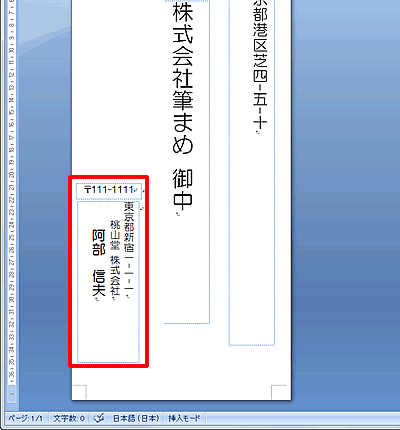
ワードで封筒の差出人を書く方法は、以下の手順で簡単に行えます。
️ Wordで明朝体フォントを使用!読みやすい文書を作成- 「封筒」テンプレートを選択する: ワードを起動し、[新規作成]をクリックします。テンプレートの検索ボックスに「封筒」と入力し、表示される封筒のテンプレートを選択します。
- 差出人の情報を記入する: テンプレートに表示されている「差出人」欄に、氏名、住所、電話番号などの情報を入力します。郵便番号はハイフン(-)付きで入力します。
- フォントサイズや位置を調整する: 差出人の情報が適切な大きさで表示されるように、フォントサイズや位置を調整します。特に郵便番号や住所は、読みやすく、かつ小さくならないように注意しましょう。
- 印刷する: 作成した封筒を印刷します。プリンターの設定で、封筒サイズが正しく設定されていることを確認してください。
- 封筒に貼り付ける: 印刷した封筒を、実際に使用する封筒に貼り付けます。貼り付ける前に、封筒のサイズが適切であることを確認し、余白を十分に確保してください。
封筒テンプレートの選び方
封筒テンプレートを選ぶ際には、以下の点に注意すると良いでしょう。
- 封筒の種類: 長形3号、長形4号など、使用する封筒の種類に合わせてテンプレートを選びましょう。テンプレートに表示されている封筒の種類を確認し、使用する封筒に合うものを選択します。
- デザイン: シンプルなデザイン、ビジネス向けのデザインなど、様々なデザインのテンプレートがあります。目的に合ったデザインを選びましょう。
- 情報欄の配置: 差出人や宛名などの情報欄の配置が適切であるかを確認しましょう。情報がわかりやすく、読みやすい配置になっているテンプレートを選びましょう。
差出人の情報の書き方
差出人の情報は、以下の点に注意して書きましょう。
- 氏名: 会社名や団体名がある場合は、会社名または団体名の上に氏名を書きます。個人宛の場合は、氏名のみで大丈夫です。
- 住所: 番地まで正確に書きましょう。マンション名や部屋番号がある場合は、それも記載します。郵便番号はハイフン(-)付きで書きましょう。
- 電話番号: 固定電話または携帯電話の番号を記載します。必要に応じてFAX番号も記載します。
- その他の情報: 必要に応じて、メールアドレスやウェブサイトなどの情報も記載します。
封筒の印刷
封筒を印刷する際には、以下の点に注意しましょう。
Wordで段落番号ルールを設定!文書の構成を明確にする- プリンターの設定: プリンターの設定で、封筒サイズが正しく設定されていることを確認します。封筒サイズが間違っていると、印刷がずれたり、封筒に印刷ができない場合があります。
- 印刷品質: 印刷品質は、標準または高品質に設定します。低品質に設定すると、印刷がぼやけて見えたり、文字がかすれてしまうことがあります。
- 用紙の種類: 印刷に使用する用紙の種類は、封筒に合わせて選びましょう。封筒と同じ材質の用紙を使用すると、貼り合わせた際に違和感が出にくくなります。
封筒の貼り付け
印刷した封筒を実際に使用する封筒に貼り付ける際には、以下の点に注意しましょう。
- 封筒のサイズ: 印刷した封筒が、実際に使用する封筒に合うサイズであることを確認します。サイズが合わない場合は、印刷し直す必要があります。
- 貼り合わせ: 印刷した封筒を、実際に使用する封筒に丁寧に貼り合わせます。貼り合わせが不揃いだと、見た目が悪くなります。
- 余白: 封筒に貼り合わせる際に、余白を十分に確保します。余白が少なすぎると、封筒が破れたり、宛名部分が隠れてしまう場合があります。
Wordで封筒に宛名を印刷するにはどうしたらいいですか?
Wordで封筒に宛名を印刷する方法
Wordで封筒に宛名を印刷するには、次の手順に従います。
1. Wordを開き、新しいドキュメントを作成します。
2. [挿入]タブをクリックし、[封筒]をクリックします。
3. 封筒のサイズと方向を選択します。
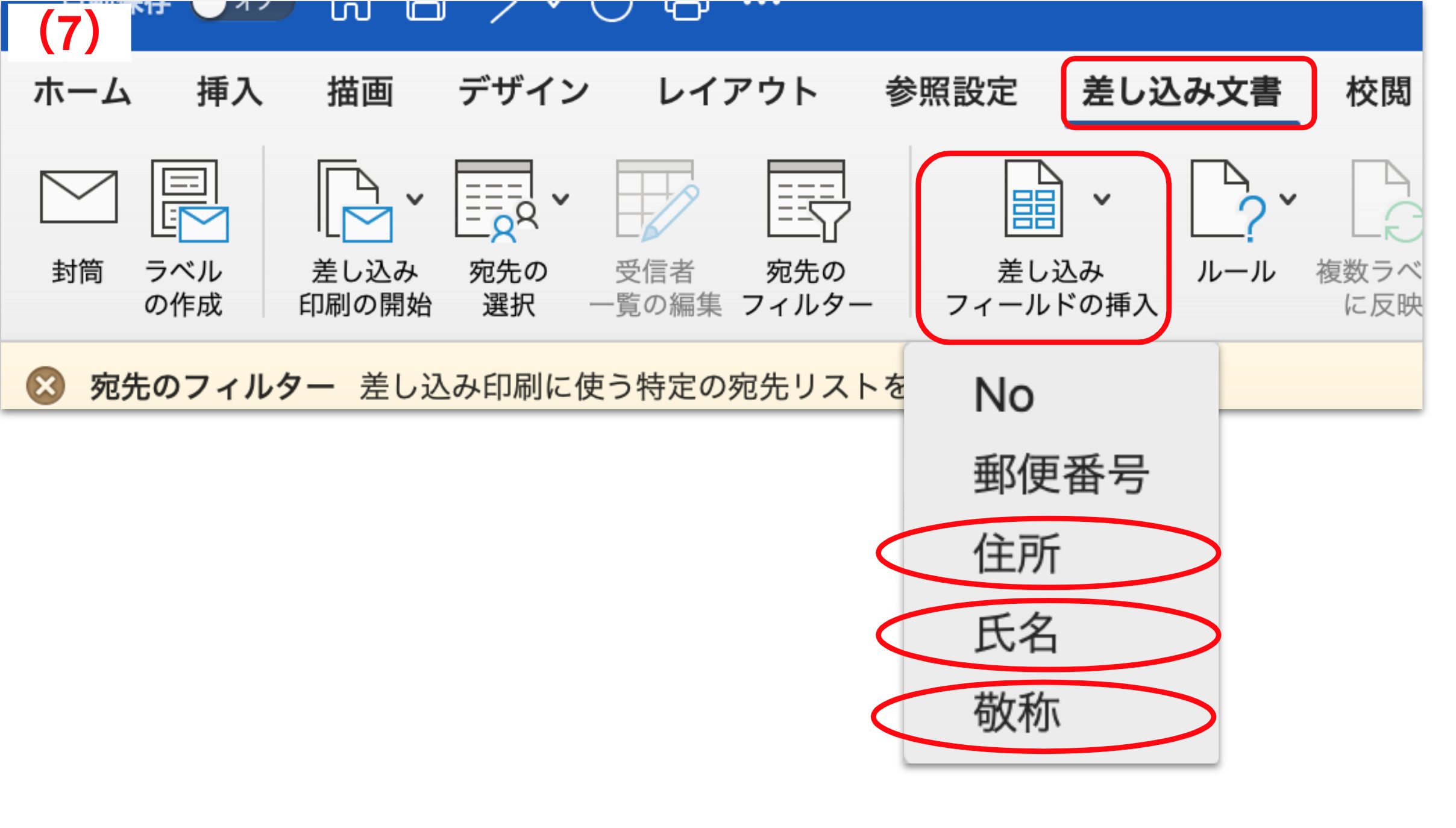
4. 宛先の情報を入力します。
5. [オプション]をクリックして、必要に応じて封筒のレイアウトを変更します。
6. [印刷]をクリックして、封筒を印刷します。
封筒のサイズと方向の選択
Wordでは、さまざまなサイズの封筒を選択できます。一般的な封筒のサイズは、10、9、DLなどです。封筒の方向は、縦または横を選択できます。
宛先の情報の入力
宛先の情報には、以下の項目が含まれます。
宛名
住所
郵便番号
会社名(必要に応じて)
電話番号(必要に応じて)
封筒のレイアウトの変更
[オプション]をクリックすると、封筒のレイアウトを変更できます。
余白:封筒の余白を変更できます。
フォント:宛名のフォントを変更できます。
サイズ:宛名のサイズを変更できます。
配置:宛名の配置を変更できます。
枠線:宛名の枠線を追加できます。
封筒の印刷
封筒を印刷する前に、印刷プレビューで確認することをお勧めします。印刷プレビューで確認したら、[印刷]をクリックして、封筒を印刷します。
宛名印刷の追加機能
Wordでは、宛名印刷の追加機能も提供されています。
宛名ラベルの作成:Wordを使用して、宛名ラベルを作成できます。
宛名リストの使用:Wordを使用して、宛名リストを作成し、封筒に宛名を印刷できます。
郵便番号の自動補完:Wordを使用して、郵便番号を自動補完できます。
封筒の折り返しガイド:Wordを使用して、封筒の折り返しガイドを表示できます。
ワードで宛名印刷するにはどうしたらいいですか?
ワードで宛名印刷を行うには、以下の手順に従います。
1. 宛名ラベルを作成する
まず、宛名ラベルを作成する必要があります。これは、ワードの「ラベル」機能を使用するか、またはオンラインでテンプレートをダウンロードすることで行えます。ラベルを作成する際には、宛名のサイズや配置を調整することが重要です。
2. 宛名リストを作成する
次に、宛名リストを作成します。これは、エクセルやテキストファイルなど、任意の形式で作成できます。宛名リストには、少なくとも氏名、住所、郵便番号が含まれている必要があります。
3. 宛名リストをワードにインポートする
作成した宛名リストをワードにインポートします。これは、ワードの「メールマージ」機能を使用して行えます。
4. 宛名ラベルに宛名情報を配置する
ワードの「メールマージ」機能を使用して、宛名ラベルに宛名情報を配置します。これは、宛名リストから各宛名の情報を取得し、ラベルに配置することで行えます。
5. 宛名ラベルを印刷する
最後に、宛名ラベルを印刷します。これは、ワードの「印刷」機能を使用して行えます。印刷する前に、ラベルのサイズや配置が正しいことを確認してください。
宛名ラベルを作成する方法
宛名ラベルを作成するには、以下の2つの方法があります。
1. ワードの「ラベル」機能を使用する
ワードの「ラベル」機能を使用すると、さまざまな種類のラベルを作成できます。ラベルのサイズや配置は、ワードの機能を使用して調整できます。
2. オンラインでテンプレートをダウンロードする
オンラインでは、さまざまな種類の宛名ラベルのテンプレートが公開されています。これらのテンプレートをダウンロードして使用すれば、簡単に宛名ラベルを作成できます。
宛名リストを作成する方法
宛名リストを作成するには、以下の手順に従います。
1. エクセルまたはテキストファイルを作成する
エクセルまたはテキストファイルを作成し、宛名リストを記入します。
2. 宛名リストに必須項目を入力する
宛名リストには、少なくとも氏名、住所、郵便番号を入力する必要があります。
3. 宛名リストを保存する
作成した宛名リストを、ワードでインポートできる形式で保存します。
宛名リストをワードにインポートする方法
宛名リストをワードにインポートするには、以下の手順に従います。
1. ワードで新規ドキュメントを作成する
ワードで新規ドキュメントを作成します。
2. 「メールマージ」機能を開く
ワードの「メールマージ」機能を開きます。
3. 宛名リストを選択する
作成した宛名リストを選択します。
4. 宛名リストをインポートする
宛名リストをワードにインポートします。
宛名ラベルに宛名情報を配置する方法
宛名ラベルに宛名情報を配置するには、以下の手順に従います。
1. 「メールマージ」機能を使用する
ワードの「メールマージ」機能を使用します。
2. 宛名リストから情報を選択する
宛名リストから、ラベルに配置する情報を選択します。
3. ラベルに情報を入れる
選択した情報を、ラベルに配置します。
4. すべてのラベルに情報を入れる
すべてのラベルに、宛名リストから情報を入れます。
ワードで封筒長3の印刷はどうやるの?
ワードで封筒長3の印刷
ワードで封筒長3の印刷は、以下の手順で行います。
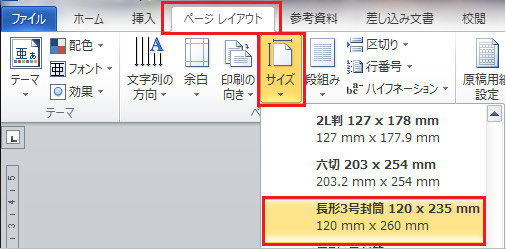
- 「ページレイアウト」タブをクリックします。
- 「サイズ」グループの「封筒」をクリックします。
- 「長形3号」を選択して「OK」をクリックします。
- 封筒の宛名や差出人の住所を記入します。
- 「印刷」をクリックして印刷します。
封筒のサイズ確認
封筒長3のサイズは、120mm×235mmです。ワードで印刷する前に、封筒のサイズが正しいことを確認してください。間違ったサイズの封筒を使用すると、印刷物が正しく収まらない場合があります。
用紙設定の確認
ワードで封筒を印刷する場合、用紙設定も確認する必要があります。用紙の種類が「封筒」に設定されていることを確認してください。
印刷プレビューの確認
印刷する前に、印刷プレビューで確認してください。印刷プレビューで、封筒に印刷される内容が正しく表示されていることを確認しましょう。
封筒の印刷位置
ワードでは、封筒の印刷位置を調整できます。「ページレイアウト」タブの「余白」グループで、印刷位置を調整することができます。
よくある質問
✉️ Wordで封筒を印刷!宛名や差出人を印字する方法について教えてください。
Wordで封筒を印刷する方法は、宛名や差出人を綺麗に印字できる便利な方法です。手順としては、まずWordで新しいドキュメントを作成し、[ページレイアウト]タブの[封筒]をクリックします。次に、[封筒のオプション]で宛先や差出人の情報を入力し、[印刷]ボタンを押します。これで、宛名や差出人が印字された封筒が印刷されます。封筒のサイズや用紙の種類を設定することもできるので、用途に合わせて調整することができます。
Wordで封筒の印刷設定を変更するにはどうすればいいですか?
Wordで封筒の印刷設定を変更するには、[封筒のオプション]画面で設定を変更します。[封筒のサイズ]では、封筒の種類に合わせてサイズを変更できます。[用紙の種類]では、封筒の素材に合わせて用紙の種類を変更できます。また、[宛名の位置]や[差出人の位置]も設定できますので、印字位置を調整できます。[印刷プレビュー]ボタンで印刷結果を確認することもできます。
Wordで封筒の宛名や差出人を複数回印刷するにはどうすればいいですか?
Wordで封筒の宛名や差出人を複数回印刷するには、[封筒のオプション]画面で[宛名と差出人を複数回印刷]のチェックボックスにチェックを入れてください。その後、[宛名と差出人の情報]を入力する画面が表示されますので、必要な宛名と差出人の情報を順番に入力します。[印刷]ボタンを押すと、入力した宛名と差出人の情報で封筒が印刷されます。
Wordで封筒を印刷する際に、宛名や差出人のフォントを変更できますか?
Wordで封筒を印刷する際に、宛名や差出人のフォントを変更することは可能です。[封筒のオプション]画面の[フォント]タブで、フォントの種類、サイズ、スタイルなどを変更できます。[フォントの色]も変更できるので、個性的な封筒を作成することができます。ただし、フォントの変更によって印刷結果が変わる場合があるので、[印刷プレビュー]で確認してから印刷することをお勧めします。



