
Wordで式に番号を付ける!数式を分かりやすく管理

Wordで複雑な数式を扱う際に、式に番号を付けることは、読者にとって理解しやすく、管理しやすい方法です。本記事では、Wordで数式に番号を付ける方法をステップバイステップで解説します。数式の番号付けは、式間の関係を明確にし、参考文献への参照を容易にするのに役立ちます。Wordの数式機能を最大限に活用し、論文やレポートをより分かりやすく、見やすくしましょう。
Wordで式に番号を付ける!数式を分かりやすく管理
Wordで式に番号を付けるメリット
Wordで式に番号を付けることは、数式をより分かりやすく管理するための有効な手段です。番号を付けることで、以下のメリットがあります。
- 式を明確に識別することができます。特に複雑な式や複数の式がある場合、番号を付けることでどの式がどの式に対応するのかを容易に把握できます。
- 式への参照を容易にすることができます。文章中で式を参照する際に、番号を使って「式(1)のように」といった形で簡潔に記述できます。
- 式の順番を明確にすることができます。特に複数ステップで構成される計算の場合、番号を付けることで式がどのような順番で計算されるのかを分かりやすく示すことができます。
Wordで式に番号を付ける方法
Wordで式に番号を付ける方法はいくつかあります。
Wordで文字数をカウント!文書の規模を把握- 「数式」機能を使用する方法。Wordの数式機能では、式に自動的に番号を付けることができます。この方法は、式を自動的に番号付けたい場合に便利です。
- 手動で番号を付ける方法。式を手動で選択し、番号を付加することができます。この方法は、式に特定の番号を付けたい場合や、自動番号付け機能を使いたくない場合に便利です。
- 「番号付きリスト」機能を使用する方法。Wordの番号付きリスト機能を使用して、式に番号を付けることも可能です。この方法は、複数の式を順番に並べて表示したい場合に便利です。
式に番号を付ける際の注意点
式に番号を付ける際には、以下の点に注意する必要があります。
- 番号付けのルールを統一する。複数の式に番号を付ける場合、番号付けのルールを統一することが重要です。例えば、式番号は常にアラビア数字で表示する、式番号は常に括弧で囲む、など。
- 番号の重複を避ける。複数の式に番号を付ける場合、番号の重複を避けることが重要です。重複した番号があると、式を識別することが難しくなります。
- 番号の表示位置を統一する。複数の式に番号を付ける場合、番号の表示位置を統一することが重要です。例えば、番号は常に式の左側に表示する、番号は常に式の右側に表示する、など。
番号付きの式を活用した文書作成
番号付きの式を活用することで、より分かりやすく、論理的な文書を作成することができます。
- 論文やレポートで、複雑な数式を整理し、読者の理解を深めることができます。
- プレゼンテーション資料で、式の順番を明確に示し、説明を分かりやすくすることができます。
- 教科書や教材で、式を番号付けすることで、学習者が式を理解しやすくなります。
Wordで式に番号を付ける機能を活用しよう
Wordで式に番号を付ける機能を活用することで、数式を分かりやすく管理し、より効果的な文書を作成することができます。
️ Wordで明朝体フォントを使用!読みやすい文書を作成
Wordで数式に式番号を付ける方法は?
Wordで数式に式番号を付ける方法?
Wordで数式に式番号を付ける方法はいくつかあります。最も一般的な方法は、次のとおりです。
1. 式番号の自動挿入
- 数式を入力します。
- 数式を選択して、「参照」タブの「式番号」をクリックします。
- 「式番号」をクリックすると、式番号が自動的に挿入されます。
2. 式番号を手動で挿入
- 数式を入力します。
- 数式を選択して、「挿入」タブの「方程式」をクリックします。
- 「デザイン」タブの「番号」をクリックします。
- 「式番号」をクリックすると、式番号が手動で挿入されます。
3. 式番号の書式設定
- 式番号を選択して、「ホーム」タブの「段落」グループの「番号」をクリックします。
- 「番号」をクリックすると、「番号の書式設定」ダイアログボックスが表示されます。
- 「番号の書式設定」ダイアログボックスで、式番号の書式設定を変更できます。
4. 式番号の参照
- 式番号を選択して、「参照」タブの「クロスリファレンス」をクリックします。
- 「クロスリファレンス」をクリックすると、「クロスリファレンス」ダイアログボックスが表示されます。
- 「クロスリファレンス」ダイアログボックスで、「参照の種類」を「式番号」に設定し、「参照する項目」に式番号を選択します。
- 「挿入」をクリックすると、式番号が参照されます。
5. 式番号の表示
- Wordの「表示」タブで、「印刷レイアウト」をクリックします。
- Wordの「表示」タブで、「Webレイアウト」をクリックします。
- Wordの「表示」タブで、「アウトライン」をクリックします。
- Wordの「表示」タブで、「ドラフト」をクリックします。
Wordで式番号を右寄せにするには?
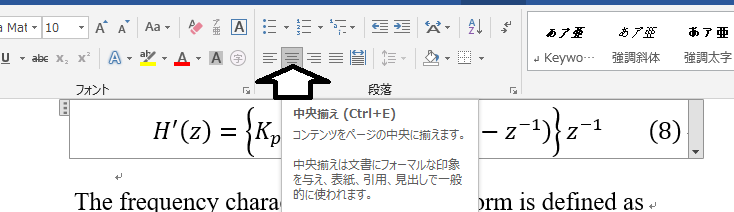
Wordで式番号を右寄せにするには、以下の手順に従います。
1. 式番号を右寄せにする段落を選択します。
2. 「段落」グループの「配置」セクションで、「右揃え」ボタンをクリックします。
これで、式番号が右側に揃えられます。
Wordで漢字テストを作成!学習教材に式番号の配置を調整する
式番号の配置を調整するには、以下の方法があります。
1. 式番号を右寄せにする段落を選択します。
2. 「段落」グループの「配置」セクションで、「右揃え」ボタンをクリックします。
3. 「段落」ダイアログボックスを開きます。
4. 「インデントと間隔」タブをクリックします。
5. 「特殊形式」セクションで、「ぶら下げインデント」を選択します。
6. 「インデント」フィールドに、必要な値を入力します。
7. 「OK」をクリックします。
式番号のスタイルを変更する
式番号のスタイルを変更するには、以下の手順に従います。
1. 式番号を右寄せにする段落を選択します。
2. 「ホーム」タブの「段落」グループで、「番号」ボタンをクリックします。
3. ドロップダウンリストから、必要なスタイルを選択します。
式番号のフォントを変更する
式番号のフォントを変更するには、以下の手順に従います。
1. 式番号を右寄せにする段落を選択します。
2. 「ホーム」タブの「フォント」グループで、必要なフォントを選択します。
式番号のサイズを変更する
式番号のサイズを変更するには、以下の手順に従います。
1. 式番号を右寄せにする段落を選択します。
2. 「ホーム」タブの「フォント」グループで、必要なサイズを選択します。
Wordで計算式を挿入するにはどうすればいいですか?
Word で計算式を挿入する方法
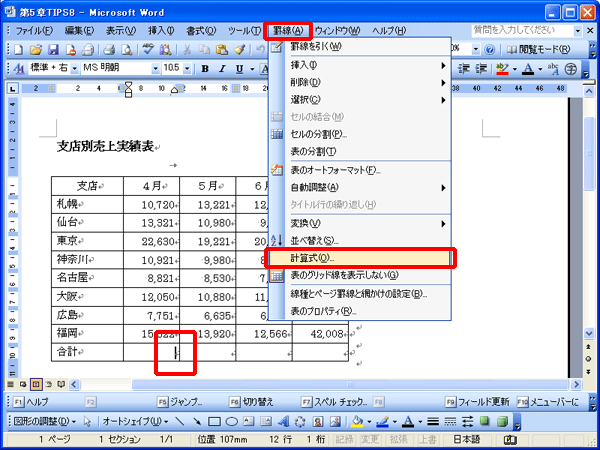
Word で計算式を挿入するには、いくつかの方法があります。最も一般的な方法は、「数式」機能を使用することです。これは、Word のリボンにある「挿入」タブの「数式」グループにあります。
- 「数式」機能を使用する
Word のリボンにある「挿入」タブの「数式」グループから「数式」をクリックします。これにより、数式を挿入するための小さなウィンドウが開きます。このウィンドウ内で、必要な数式を入力したり、Word の組み込み関数を使用したりできます。
- 「数式」タブを使用する
数式を挿入したら、「数式」タブを使用すると、さまざまな機能にアクセスできます。たとえば、分数、ルート、積分などの数式要素を挿入したり、数式の書式設定を変更したりできます。
- 「数式」ツールバーを使用する
「数式」タブの下にある「数式」ツールバーを使用すると、数式を作成するために必要なツールに迅速にアクセスできます。これにより、数式を簡単に作成および編集できます。
- 「数式」コマンドを使用する
Word には、「数式」コマンドもあります。これは、キーボードショートカット「Alt + =」を使用してアクセスできます。これにより、「数式」ウィンドウが開き、数式を挿入できます。
- 数式エディタを使用する
Word には、「数式エディタ」と呼ばれる専用のプログラムが付属しています。これは、高度な数式を作成する場合に非常に便利です。数式エディタは、「挿入」タブの「数式」グループにある「数式エディタ」ボタンからアクセスできます。
数式の種類
Word では、さまざまな種類の数式を挿入できます。一般的な数式の種類には、次のものがあります。
- 基本的な算術演算: 加算、減算、乗算、除算など
- 分数: 1/2、3/4 など
- 平方根: √2、√9 など
- 指数: 2^3、5^2 など
- 積分: ∫f(x)dx など
- 微分: df(x)/dx など
- 行列: 行列の要素を並べて表示
- ベクトル: ベクトル要素を並べて表示
数式の書式設定
Word では、数式の書式設定を変更して、視覚的に美しく、理解しやすいようにすることができます。書式設定のオプションには、次のものがあります。
- フォント: 数式で使用されるフォントを変更できます。
- フォントサイズ: 数式のフォントサイズを変更できます。
- フォントカラー: 数式のフォントの色を変更できます。
- フォントスタイル: 数式のフォントスタイルを太字、斜体、下線にすることができます。
- 数式要素のサイズ: 分数、ルート、指数などの数式要素のサイズを変更できます。
- 数式要素の配置: 数式要素の配置を変更できます。
- 数式の行間: 数式の行間を変更できます。
数式の編集
Word では、作成した数式を簡単に編集できます。数式を編集するには、数式をクリックして編集モードにします。編集モードでは、数式要素を追加、削除、変更できます。
数式を他のプログラムにエクスポートする
Word で作成した数式は、他のプログラムにエクスポートできます。たとえば、数式を LaTeX ファイル、MathML ファイル、または画像ファイルとしてエクスポートできます。
Wordで分数式の書き方は?
Word で分数式を書く方法
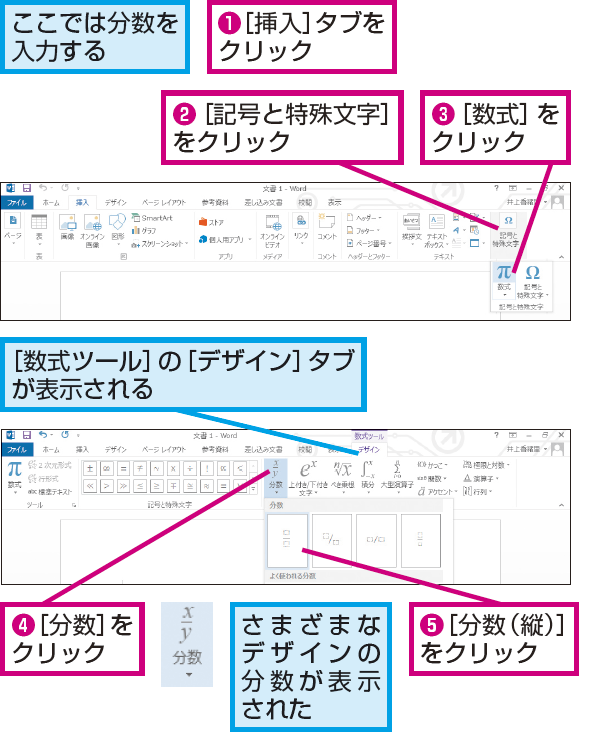
Word で分数式を書く方法はいくつかあります。最も一般的な方法は、「挿入」タブの「記号」グループにある「分数」ボタンを使用することです。これにより、分数式のダイアログボックスが開き、さまざまな分数の形式を選択できます。また、「方程式」タブの「構造」グループにある「分数」ボタンを使用することもできます。このボタンは、より高度な分数式を作成する場合に役立ちます。
分数記号を使う
Word で分数記号を使うには、以下の手順に従います。
- 「挿入」タブをクリックします。
- 「記号」グループにある「記号」ボタンをクリックします。
- 「記号」ダイアログボックスで、「分数」タブを選択します。
- 使用したい分数記号をクリックします。
- 「挿入」をクリックします。
方程式機能を使う
Word で方程式機能を使うには、以下の手順に従います。
- 「挿入」タブをクリックします。
- 「記号」グループにある「方程式」ボタンをクリックします。
- 「方程式」タブで、「分数」ボタンをクリックします。
- 分数式のダイアログボックスが表示されるので、必要な分数を設定します。
- 「OK」をクリックします。
分数式を編集する
分数式を編集するには、以下の手順に従います。
- 分数式をダブルクリックします。
- 分数式が編集モードになります。
- 必要な変更を加えます。
- 編集が終わったら、分数式の外をクリックします。
分数式の書式設定
分数式の書式設定には、以下の方法があります。
- フォントを変更できます。
- フォントサイズを変更できます。
- 文字色を変更できます。
- 文字のスタイルを変更できます(太字、斜体、下線など)。
よくある質問
Word で式に番号を付ける!数式を分かりやすく管理する方法って?
Wordで数式に番号を付ける方法はいくつかあります。最も一般的な方法は、「番号付きリスト」機能を使用することです。これにより、式に自動的に番号が付けられ、整理しやすくなります。また、「式番号」機能を使用すると、式に独自の番号を付けることもできます。これは、式を特定の順序で表示したい場合に便利です。
Word で数式に番号を付けると、自動的に式が連番で表示されるの?
はい、Wordで「番号付きリスト」機能を使用すると、式に自動的に連番が付けられます。ただし、「式番号」機能を使用する場合は、式に独自の番号を付けることができます。そのため、式を特定の順序で表示したい場合は、「式番号」機能を使用することをお勧めします。
Wordで数式に番号を付けるときに、番号の形式を変更することはできますか?
はい、Wordで「番号付きリスト」機能を使用する場合、「番号形式」を変更することができます。例えば、アラビア数字ではなく、ローマ数字や文字を使用することもできます。また、「式番号」機能を使用する場合、番号の形式を自由に変更することができます。
Word で数式に番号を付ける際に、番号の前にテキストを追加することはできますか?
はい、Wordで「式番号」機能を使用する場合、番号の前にテキストを追加することができます。例えば、「式(1)」のように、番号の前に「式」というテキストを追加することができます。これにより、式をより明確に識別することができます。



