
Wordで文字数をカウント!文書の規模を把握
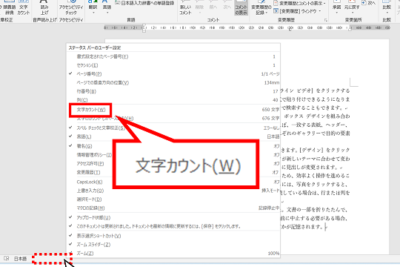
Wordで文書を作成する際に、文字数を把握することは重要です。文字数は、文書の規模や内容の充実度を示す重要な指標となります。本記事では、Wordで文字数をカウントする方法について解説します。Wordの機能を活用することで、簡単に文字数を把握し、文書の質を高めることができます。
Wordで文字数をカウント!文書の規模を把握
Wordで文字数をカウントするメリット
Wordで文字数をカウントすることで、文書の規模を把握することができます。これは、様々な場面で役立ちます。
- 文章の量を把握し、目標文字数に近づけることができます。
- 文章の長さを調整し、読みやすさを向上させることができます。
- 文章の密度を把握し、内容の濃さを調整することができます。
- 文章のボリュームを事前に把握することで、納期や予算を適切に設定することができます。
- 複数人で文書を作成する際、進捗状況や作業量を共有することができます。
Wordで文字数をカウントする方法
Wordで文字数をカウントするには、いくつかの方法があります。
️ Wordで明朝体フォントを使用!読みやすい文書を作成- 「レビュー」タブの「単語数」をクリックする
- 「ホーム」タブの「段落」グループにある「文字数」をクリックする
- 「ファイル」タブの「情報」にある「プロパティ」をクリックし、「統計情報」タブを選択する
文字数カウントの注意点
Wordで文字数をカウントする際には、いくつかの注意点があります。
- 空白文字もカウントされるため、実際の文字数と表示される文字数は異なる場合があります。
- 改行コードやタブなどもカウントされるため、文章の形式によって文字数が変化します。
- 日本語と英語では、文字の幅が異なるため、文字数だけでは文章の長さを正確に判断できません。
文字数カウントを活用した文章作成
文字数カウントを活用することで、より効率的かつ効果的な文章作成が可能になります。
- 目標文字数を設定し、文章の構成を計画することができます。
- 文章の密度を意識し、簡潔で分かりやすい文章を書くことができます。
- 文章のボリュームを調整し、読者の集中力を維持することができます。
文字数カウント以外の指標
文字数以外にも、文章の規模を把握する指標があります。
Wordで段落番号ルールを設定!文書の構成を明確にする- 単語数
- 行数
- ページ数
ワード文書の文字数はどうやって調べますか?
ワード文書の文字数を調べる方法
ワード文書の文字数を調べる方法はいくつかあります。最も一般的な方法は、次のとおりです。
- 「Word の文字数カウント」機能を使用する
- 「ファイル情報」を使用する
- 「開発者」タブを使用する
- 「文字数カウント」アドインを使用する
- 外部ツールを使用する
Word の「レビュー」タブにある「文字数カウント」機能を使用すると、文書の文字数、単語数、段落数、行数などを簡単に調べることができます。この機能は、文書全体、選択したテキスト、または特定のセクションの文字数を調べるために使用できます。
Wordで漢字テストを作成!学習教材にWord 文書の「ファイル」タブから「情報」をクリックすると、文書の文字数を含むさまざまな情報が表示されます。この方法は、文書全体、選択したテキスト、または特定のセクションの文字数を調べることはできませんが、文書の全体的な文字数を知るには便利です。
Word の「開発者」タブには、「ドキュメント検査」機能があります。この機能を使用すると、文書の文字数、単語数、段落数、行数などを含む詳細な情報を表示できます。
Word のアドインストアには、文書の文字数を調べるためのさまざまなアドインが提供されています。これらのアドインは、より詳細な文字数情報、特定の文字タイプのカウント、複数文書の文字数カウントなどの機能を提供する場合があります。
Word 以外の外部ツールを使用して、文書の文字数を調べることもできます。これらのツールは、Word 文書を解析して文字数をカウントしたり、他の形式のテキストファイルをカウントしたりできます。
ワード文書の文字数カウント機能の使い方
Word の「文字数カウント」機能は、文書の文字数を調べるための最も簡単な方法です。次の手順で、この機能を使用できます。
- 「レビュー」タブをクリックします。
- 「文字数カウント」をクリックします。
- 「文字数カウント」ダイアログボックスが表示されます。
- 「文字数」タブで、文書の文字数、単語数、段落数、行数などを確認できます。
- 「統計情報」タブで、より詳細な情報を表示できます。
ワード文書の文字数カウント機能の利点
Word の「文字数カウント」機能は、次の利点があります。
- 使い方が簡単です。
- 正確な文字数情報を提供します。
- 文書全体、選択したテキスト、または特定のセクションの文字数を調べることができます。
- 他の機能と組み合わせて使用できます。
ワード文書の文字数カウント機能の注意点
Word の「文字数カウント」機能は、次の注意が必要です。
- すべての文字がカウントされるわけではありません。
- 文字数は、フォント、サイズ、スタイルによって異なります。
- 文書の改行やスペースなどの非表示の文字はカウントされません。
ワード文書の文字数カウント機能の代替方法
Word の「文字数カウント」機能以外に、文書の文字数を調べる方法はいくつかあります。
- 「ファイル情報」を使用する
- 「開発者」タブを使用する
- 「文字数カウント」アドインを使用する
- 外部ツールを使用する
Wordで文字数カウントする方法は?
Wordで文字数を数える方法
Wordで文字数を数える方法はいくつかあります。最も一般的な方法は、次のとおりです。
- [レビュー] タブをクリックし、[単語数] をクリックします。 この方法では、ドキュメント全体の文字数、単語数、段落数、行数、文字数(スペースを含む)、文字数(スペースを除く)が表示されます。
- [ホーム] タブをクリックし、[段落] グループの [文字数] をクリックします。 この方法では、選択したテキストの文字数、単語数、段落数、行数のみが表示されます。
- [ファイル] タブをクリックし、[情報] をクリックし、[プロパティ] をクリックします。 この方法では、ドキュメント全体の統計情報が表示されます。文字数、単語数、段落数、行数、文字数(スペースを含む)、文字数(スペースを除く)に加えて、ページ数、作成日、作成者などの情報も表示されます。
- [ファイル] タブをクリックし、[オプション] をクリックし、[表示] をクリックし、[ドキュメントの統計情報] オプションを有効にします。 この方法では、ドキュメントを編集している間、常にドキュメントの統計情報が画面の下部に表示されます。
- [Alt] + [Shift] + [C] キーを押します。 この方法は、選択したテキストの文字数をすばやく確認するのに便利です。
文字数を数える際の注意点
Wordで文字数を数える際には、以下の点に注意する必要があります。
- Wordは、スペース、タブ、改行などの空白文字も文字数に含めます。 これらの空白文字を除外したい場合は、[文字数] ダイアログボックスの [スペースを含む] オプションをオフにする必要があります。
- Wordは、ヘッダー、フッター、脚注、エンドノートなどのテキストも文字数に含めます。 これらのテキストを除外したい場合は、これらのテキストを選択して削除する必要があります。
- Wordは、画像や表などの非テキスト要素は文字数に含めません。 これらの要素は、ドキュメントのサイズには影響しますが、文字数には影響しません。
文字数カウントの用途
Wordで文字数を数える方法は、さまざまな用途で役立ちます。
- 文書の文字数制限を確認する。たとえば、論文やエッセイなどの文書には、文字数制限がある場合があり、Wordで文字数を数えることで、制限内に収まっていることを確認することができます。
- 文書のサイズを推定する。文書の文字数は、文書のサイズを推定するのに役立ちます。文字数が多いほど、文書のサイズも大きくなります。
- 文書の読みやすさを評価する。文書の文字数は、文書の読みやすさを評価するのに役立ちます。文字数が多すぎると、読みにくくなる可能性があります。
文字数カウントの自動化
Wordでは、文字数を自動的にカウントする機能もあります。
- [ファイル] タブをクリックし、[オプション] をクリックし、[表示] をクリックし、[ドキュメントの統計情報] オプションを有効にします。 これにより、ドキュメントを編集している間、常にドキュメントの統計情報が画面の下部に表示されます。
- [レビュー] タブをクリックし、[単語数] をクリックします。 これにより、ドキュメント全体の文字数、単語数、段落数、行数、文字数(スペースを含む)、文字数(スペースを除く)が表示されます。
- VBAマクロを使用する。VBAマクロを使用すると、文字数を自動的にカウントして、結果を別のファイルに出力することができます。
Wordで文字数を数えるための追加ヒント
Wordで文字数を数えるための追加ヒントを以下に示します。
- [ホーム] タブをクリックし、[編集] グループの [選択] をクリックし、[すべて選択] をクリックします。 これにより、ドキュメント全体が選択され、文字数を数えることができます。
- [Ctrl] + [A] キーを押します。 これにより、ドキュメント全体が選択され、文字数を数えることができます。
- [Ctrl] + [Shift] + [C] キーを押します。 これにより、選択したテキストの文字数が表示されます。
Wordで部分的な文字数を確認するには?
Wordで部分的な文字数を確認するには、いくつかの方法があります。
1. 選択範囲の文字数を数える
- 確認したい文字列を選択する。
- [ホーム]タブの[文字数]グループにある[文字数]ボタンをクリックする。
- [文字数]ダイアログボックスが表示されるので、[文字数]欄に選択範囲の文字数が表示される。
2. ステータスバーで文字数を表示する
- [ファイル]タブ > [オプション]をクリックする。
- [表示]タブ > [ステータスバー]の項目で、[文字数]と[段落数]にチェックを入れる。
- ドキュメントの任意の場所をクリックすると、ステータスバーに選択範囲の文字数と段落数が表示される。
3. ワードアートの文字数を数える
- ワードアートを選択する。
- [図形の書式設定]タブ > [サイズ]グループ > [サイズ]の横にある矢印をクリックする。
- [サイズ]ダイアログボックスの[文字]タブに、ワードアートの文字数が表示される。
4. 表のセル内の文字数を数える
- 確認したいセルの文字列を選択する。
- [レイアウト]タブ > [セルサイズ]グループ > [セルのサイズ]ボタンをクリックする。
- [セルのサイズ]ダイアログボックスに、セルの文字数が表示される。
5. 脚注や端注の文字数を数える
- 脚注または端注を選択する。
- [参照]タブ > [脚注と端注]グループ > [脚注と端注]ボタンをクリックする。
- [脚注と端注]ダイアログボックスの[脚注]または[端注]タブに、脚注または端注の文字数が表示される。
文字数カウントはどうやってやるの?
文字数を数える方法
文字数を数える方法は、使用するツールや状況によって異なります。一般的な方法をいくつか紹介します。
- テキストエディタを使用する: 多くのテキストエディタは、文字数や単語数をカウントする機能を持っています。たとえば、Microsoft WordやGoogle Docsなどのワープロソフトでは、[ファイル] > [情報]から文字数を確認できます。メモ帳やTextEditなどのシンプルなテキストエディタでも、[編集] > [すべて選択]で文字列を選択した後、[編集] > [貼り付け]で別の場所に貼り付けると、文字数が表示されます。
- オンラインツールを使用する: 文字数カウント専用のオンラインツールも数多く存在します。これらのツールは、テキストを貼り付けるだけで文字数をカウントしてくれるため、非常に便利です。Google検索で「文字数カウント」と検索すれば、多くのツールを見つけることができます。
- プログラミング言語を使用する: プログラミング言語では、文字数をカウントするための関数が用意されています。たとえば、Pythonではlen()関数を使用できます。テキストファイルの内容を文字列として読み込み、len()関数を適用することで、文字数を取得できます。
- 手動で数える: 手動で文字数を数えることもできますが、テキストが長い場合は非常に時間がかかります。しかし、正確な文字数が必要な場合や、特定の文字をカウントする必要がある場合に有効です。
文字数制限のあるサービスの場合
ブログ投稿、SNS投稿、メールなど、文字数制限のあるサービスを利用する際には、文字数を事前に確認することが重要です。文字数制限を超えてしまうと、投稿ができない場合や、内容が途中で途切れてしまう場合があります。
- サービスの利用規約を確認する: サービスの利用規約には、文字数制限に関する情報が記載されている場合があります。利用規約をよく読み、文字数制限を確認しましょう。
- 文字数カウント機能を利用する: 多くのサービスには、文字数カウント機能が備わっています。この機能を利用することで、リアルタイムに文字数を把握することができます。
- 文字数を意識して書く: 文字数制限を意識して、簡潔で分かりやすい文章を書くように心がけましょう。
文字数カウントの活用例
文字数カウントは、様々な場面で役立ちます。以下は、文字数カウントの活用例です。
- 文章の簡潔化: 文字数カウントを利用することで、文章の無駄な部分を削り、簡潔で分かりやすい文章を作成することができます。
- 文章のバランス調整: 文章の構成要素のバランスを調整するために、文字数カウントを利用することができます。たとえば、見出しと本文の文字数のバランスを調整することで、読みやすい文章を作成することができます。
- SEO対策: SEO対策では、キーワードの出現頻度や文章の長さが重要になります。文字数カウントを利用することで、これらの要素を適切に調整することができます。
文字数カウントに関する注意点
文字数カウントには、いくつかの注意点があります。
- 文字コードによる違い: 文字コードによっては、同じ文字でも文字数が異なる場合があります。たとえば、UTF-8では全角文字が3バイト、半角文字が1バイトでカウントされるのに対し、Shift-JISでは全角文字が2バイト、半角文字が1バイトでカウントされます。文字コードが異なる場合は、文字数が異なる可能性があります。
- スペースや改行コードの扱い: スペースや改行コードは、文字数にカウントされる場合とされない場合があります。ツールやサービスによって、スペースや改行コードの扱いが異なるので注意が必要です。
- 特殊文字の扱い: 特殊文字は、文字数にカウントされない場合もあります。ツールやサービスによって、特殊文字の扱いが異なるので注意が必要です。
文字数カウントに関するよくある質問
文字数カウントに関するよくある質問とその回答をご紹介します。
- 「文字数制限は、全角文字と半角文字を区別してカウントされるのでしょうか?」: サービスによって異なります。全角文字と半角文字を区別してカウントするサービスもあれば、区別せずにカウントするサービスもあります。サービスの利用規約やヘルプを確認しましょう。
- 「文字数制限に、スペースや改行コードは含まれるのでしょうか?」: サービスによって異なります。スペースや改行コードを含めるサービスもあれば、含まないサービスもあります。サービスの利用規約やヘルプを確認しましょう。
- 「文字数カウントのツールは、どのツールが良いのでしょうか?」: 特定のツールをお勧めすることはできません。目的や用途に合わせて、適切なツールを選びましょう。
よくある質問
Wordで文字数をカウント!文書の規模を把握する方法を教えてください。
Wordで文字数をカウントするには、いくつかの方法があります。最も一般的な方法は、「レビュー」タブの「文字数」をクリックすることです。これにより、文書全体の文字数、単語数、段落数、行数が表示されます。
また、「ホーム」タブの「書式設定」グループにある「文字数」アイコンをクリックしても、文字数を確認することができます。この方法は、選択したテキスト部分の文字数をカウントするのに便利です。
さらに、「ファイル」タブの「情報」セクションにある「ドキュメントのプロパティ」をクリックすると、「統計情報」タブで文字数などの情報を確認できます。
Wordで文字数をカウントする際に、空白や改行も含まれますか?
Wordで文字数をカウントする際に、空白や改行は通常含まれます。ただし、「文字数」ダイアログボックスのオプションで「空白を含める」のチェックを外すと、空白や改行を除いた文字数をカウントできます。
このオプションは、特定の目的で空白や改行をカウントしない場合に便利です。たとえば、Webページの文字数をカウントする場合、通常は空白や改行は含まれません。
Wordで文字数をカウントする際に、日本語の文字数と英語の文字数を区別することはできますか?
Wordでは、日本語の文字数と英語の文字数を区別してカウントすることはできません。Wordは、全角文字と半角文字を区別せずに、すべて1文字としてカウントします。
そのため、日本語の文字数と英語の文字数を正確にカウントする必要がある場合は、別の方法を用いる必要があります。たとえば、日本語の文字数は、IME(入力方式エディタ)の文字数表示機能を利用して確認できます。
Wordで文字数をカウントした結果を保存することはできますか?
Wordで文字数をカウントした結果を直接保存することはできません。しかし、「文字数」ダイアログボックスに表示されている情報は、コピーして別の場所に貼り付けることができます。
また、「文書のプロパティ」に文字数などの統計情報を表示させることもできます。この情報は、「ドキュメントのプロパティ」を印刷したり、別ファイルに保存したりすることができます。



