WordでPowerPointの資料を貼り付ける!プレゼン資料をWordに統合

Wordで作成した資料に、PowerPointのプレゼン資料を効果的に貼り付けたいと思っていませんか?この記事では、WordでPowerPointの資料をスムーズに統合する方法を、具体的な手順と合わせて詳しく解説します。プレゼン資料の構成、デザイン、データなどをWord文書に効率的にまとめ、より洗練された資料を作成するためのヒントも紹介します。
WordでPowerPoint資料を貼り付け、プレゼン資料を統合する方法
WordでPowerPointスライドを貼り付ける方法
WordでPowerPointのスライドを貼り付ける方法はいくつかあります。
- 貼り付け: PowerPointのスライドを選択し、コピーしてWordに貼り付けます。この方法は、スライドのレイアウトやアニメーションを維持できますが、サイズが大きくなる可能性があります。
- オブジェクトとして貼り付け: PowerPointのスライドを選択し、コピーしてWordに貼り付けます。貼り付けオプションから「オブジェクトとして貼り付け」を選択すると、スライドをWordのオブジェクトとして貼り付けることができます。これにより、スライドのサイズを小さくすることができます。
- リンクとして貼り付け: PowerPointのスライドを選択し、コピーしてWordに貼り付けます。貼り付けオプションから「リンクとして貼り付け」を選択すると、スライドをWordにリンクとして貼り付けることができます。これにより、スライドのサイズを小さくし、スライドの内容を更新することができます。
WordにPowerPointの資料を統合する方法
WordにPowerPointの資料を統合するには、以下の手順に従います。
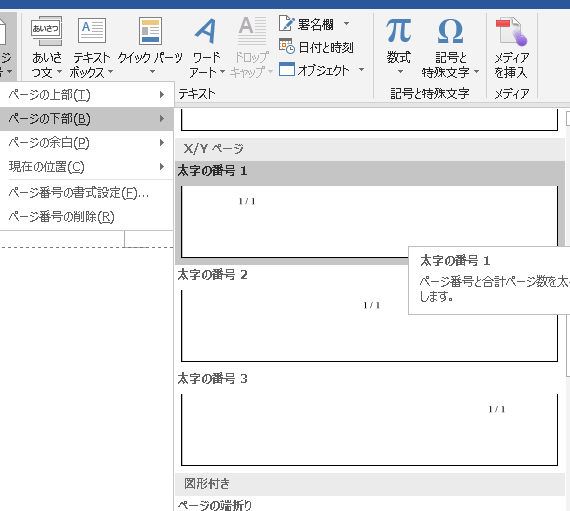
Wordでヘッダーとフッターを追加!ページ番号やタイトルを表示- Wordで新しいドキュメントを作成します。
- 挿入タブの「オブジェクト」グループで「オブジェクト」をクリックします。
- 「作成元」で「Microsoft PowerPoint プレゼンテーション」を選択し、「OK」をクリックします。
- PowerPointのプレゼンテーションを選択して「開く」をクリックします。
- PowerPointの資料がWordに挿入されます。
PowerPoint資料をWordに統合する際の注意点
PowerPoint資料をWordに統合する際には、以下の点に注意する必要があります。
- WordとPowerPointのバージョンが互換性があることを確認してください。
- PowerPointの資料がWordのページサイズに合うように調整してください。
- スライドのレイアウトやアニメーションがWordで正しく表示されない場合があります。
- PowerPointの資料をWordに統合すると、ファイルサイズが大きくなる可能性があります。
PowerPoint資料をWordに統合する利点
PowerPoint資料をWordに統合すると、以下の利点があります。
- プレゼン資料とテキスト資料を一つのドキュメントにまとめることができるため、資料の管理が簡単になります。
- プレゼン資料をWordで編集することができます。
- プレゼン資料を印刷することができます。
WordでPowerPoint資料を貼り付ける際のヒント
WordでPowerPoint資料を貼り付ける際は、以下のヒントが役立ちます。
Wordで変更履歴を確認!文書の編集内容を把握- 貼り付け前に、PowerPoint資料のレイアウトやアニメーションを調整しておくと、Wordで正しく表示される可能性が高くなります。
- スライドをWordに貼り付ける前に、スライドのサイズを調整しておくと、Wordのページサイズに収まるようにすることができます。
- 貼り付けオプションを使って、スライドをWordに貼り付ける方法を選択してください。
パワーポイントの資料をワードに載せるには?

PowerPoint資料をWordに載せる方法
PowerPoint資料をWordに載せる方法はいくつかあります。最も一般的な方法は、PowerPoint資料を画像としてWordに挿入することです。これにより、WordドキュメントにPowerPointのスライドをすべて表示することができます。ただし、この方法では、PowerPoint資料のアニメーションやインタラクティブな要素は失われます。
✉️ Wordで封筒を印刷!宛名や差出人を印字- PowerPoint資料を画像として挿入する: PowerPoint資料をWordに挿入する最も一般的な方法です。WordにPowerPointのスライドをすべて表示することができますが、アニメーションやインタラクティブな要素は失われます。
- PowerPoint資料をオブジェクトとして挿入する: PowerPoint資料をオブジェクトとして挿入すると、アニメーションやインタラクティブな要素を維持することができます。ただし、Wordドキュメントのサイズが大きくなる可能性があります。
- PowerPoint資料をリンクとして挿入する: PowerPoint資料をリンクとして挿入すると、Wordドキュメントのサイズが小さくなります。ただし、PowerPoint資料を表示するには、PowerPointがインストールされている必要があります。
- PowerPoint資料をPDFとして保存してWordに挿入する: PowerPoint資料をPDFとして保存すると、Wordドキュメントのサイズが小さくなり、アニメーションやインタラクティブな要素を維持することができます。ただし、PowerPoint資料の編集はできなくなります。
- PowerPoint資料をWordに直接コピー&ペーストする: PowerPoint資料をWordに直接コピー&ペーストすると、WordドキュメントにPowerPointのスライドをすべて表示することができます。ただし、この方法では、PowerPoint資料のアニメーションやインタラクティブな要素は失われます。
PowerPoint資料を画像として挿入する方法
PowerPoint資料を画像として挿入する方法は、以下の手順に従います。
- PowerPoint資料を開きます。
- スライド全体を画像として保存したい場合は、[ファイル]タブをクリックし、[名前を付けて保存]をクリックします。[ファイルの種類]で[JPEGファイル(.jpg)]または[PNGファイル(.png)]を選択して、[保存]をクリックします。
- 特定のスライドを画像として保存したい場合は、スライドを選択し、[ファイル]タブをクリックし、[名前を付けて保存]をクリックします。[ファイルの種類]で[JPEGファイル(.jpg)]または[PNGファイル(.png)]を選択して、[保存]をクリックします。
- Wordドキュメントを開きます。
- [挿入]タブをクリックし、[図]をクリックします。
- PowerPoint資料の画像ファイルを選択して、[挿入]をクリックします。
PowerPoint資料をオブジェクトとして挿入する方法
PowerPoint資料をオブジェクトとして挿入する方法は、以下の手順に従います。
- PowerPoint資料を開きます。
- Wordドキュメントを開きます。
- [挿入]タブをクリックし、[オブジェクト]をクリックします。
- [作成元]で[作成]をクリックします。
- [ファイル名]をクリックして、PowerPoint資料ファイルを選択します。
- [OK]をクリックします。
PowerPoint資料をリンクとして挿入する方法
PowerPoint資料をリンクとして挿入する方法は、以下の手順に従います。
Wordで式に番号を付ける!数式を分かりやすく管理- PowerPoint資料を開きます。
- Wordドキュメントを開きます。
- [挿入]タブをクリックし、[ハイパーリンク]をクリックします。
- [テキストまたはファイルの場所]に、PowerPoint資料のファイルパスを入力します。
- [OK]をクリックします。
PowerPoint資料をPDFとして保存してWordに挿入する方法
PowerPoint資料をPDFとして保存してWordに挿入する方法は、以下の手順に従います。
- PowerPoint資料を開きます。
- [ファイル]タブをクリックし、[名前を付けて保存]をクリックします。
- [ファイルの種類]で[PDF(.pdf)]を選択して、[保存]をクリックします。
- Wordドキュメントを開きます。
- [挿入]タブをクリックし、[オブジェクト]をクリックします。
- [作成元]で[作成]をクリックします。
- [ファイル名]をクリックして、PDFファイルを選択します。
- [OK]をクリックします。
PowerPointのスライドをWordに貼り付ける方法は?
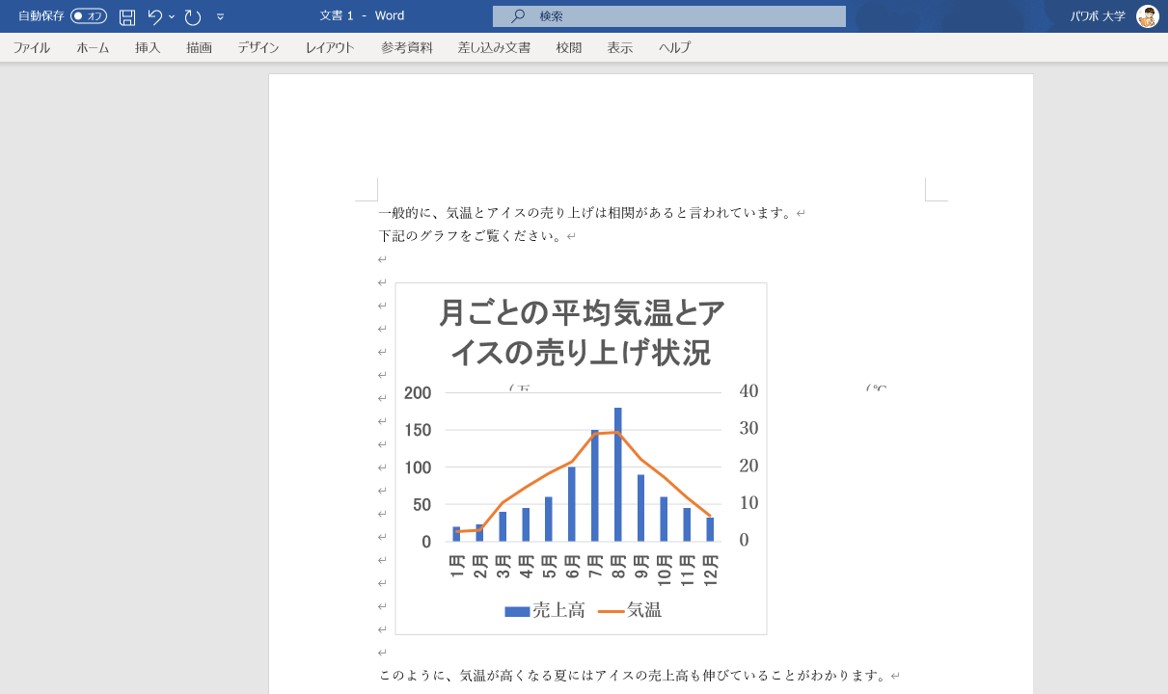
PowerPointのスライドをWordに貼り付ける方法
PowerPointのスライドをWord文書に貼り付ける方法はいくつかあります。最も一般的な方法は、コピー&ペーストを使用することです。スライド全体をコピーすることも、特定の要素だけをコピーすることもできます。貼り付け方法は、貼り付け先のWord文書のスタイル設定に応じて変更できます。
スライド全体を貼り付ける
スライド全体を貼り付けるには、次の手順に従ってください。
- PowerPointで、貼り付けたいスライドを選択します。
- スライドを右クリックし、「コピー」を選択します。
- Word文書を開きます。
- Word文書の任意の場所にカーソルを置きます。
- 右クリックし、「貼り付け」を選択します。
スライドの特定の要素を貼り付ける
スライドの特定の要素だけを貼り付けるには、次の手順に従ってください。
- PowerPointで、貼り付けたい要素を選択します。
- 要素を右クリックし、「コピー」を選択します。
- Word文書を開きます。
- Word文書の任意の場所にカーソルを置きます。
- 右クリックし、「貼り付け」を選択します。
貼り付けオプションを使用する
貼り付けオプションを使用すると、貼り付けられたスライドの外観を調整できます。貼り付けオプションを使用するには、貼り付けられたスライドを右クリックして「貼り付けオプション」を選択します。
- 「元の書式設定を保持」:スライドをPowerPointでの元の書式設定で貼り付けます。
- 「テキストだけを貼り付ける」:スライドのテキストだけを貼り付けます。
- 「図として貼り付ける」:スライドを図として貼り付けます。
Word文書にスライドをリンクする
Word文書にスライドをリンクすると、スライドをWord文書から直接開くことができます。
- PowerPointで、リンクしたいスライドを選択します。
- スライドを右クリックし、「ハイパーリンク」を選択します。
- 「既存のファイルまたは Web ページ」を選択し、「参照」をクリックします。
- リンクしたいスライドファイルを選択し、「OK」をクリックします。
- Word文書を開きます。
- Word文書の任意の場所にカーソルを置き、リンクを挿入します。
- リンクのテキストをスライドファイルの名前または説明に変更します。
PPTのスライドを統合するにはどうすればいいですか?
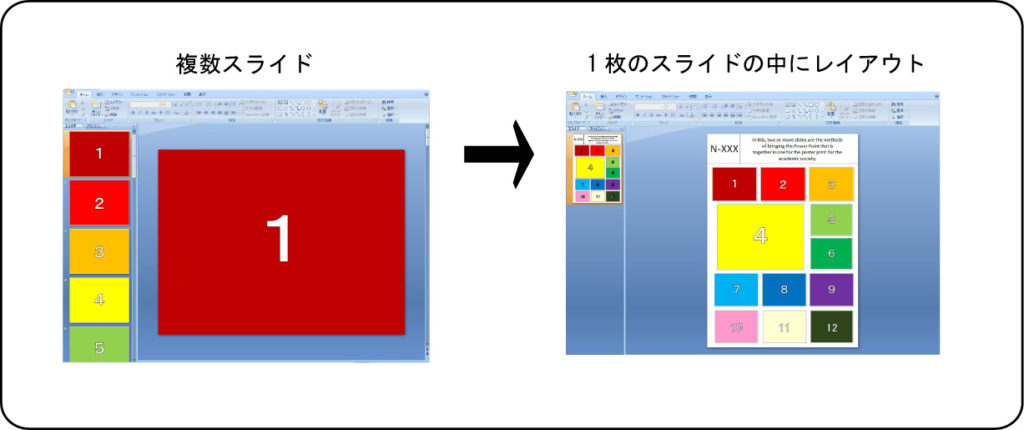
PPTのスライドを統合する方法
PPTのスライドを統合するには、いくつかの方法があります。最も一般的な方法は、次のとおりです。
- すべてのスライドを1つのプレゼンテーションにコピー&ペーストする: これは最も簡単な方法ですが、多くのスライドがある場合は時間がかかる可能性があります。各スライドを選択し、コピーして、ターゲットのプレゼンテーションに貼り付けます。
- 複数のプレゼンテーションを1つのプレゼンテーションに結合する: この方法は、複数のプレゼンテーションを1つのプレゼンテーションに統合する場合に便利です。まず、すべてのプレゼンテーションを開きます。次に、1つのプレゼンテーションを開いて、[ホーム]タブの[スライド]グループで[新しいスライド]をクリックします。[スライドのインポート]を選択します。[ファイルからのスライド]を選択し、結合するプレゼンテーションを選択して[挿入]をクリックします。これで、すべてのプレゼンテーションのスライドが1つのプレゼンテーションに統合されました。
- プレゼンテーションを別のパワーポイントファイルに保存する: この方法は、プレゼンテーションを別のファイルに保存したい場合に便利です。[ファイル]タブの[名前を付けて保存]をクリックします。[ファイルの種類]で[PowerPointプレゼンテーション(.pptx)]を選択し、新しいファイル名を入力して[保存]をクリックします。
スライドをコピー&ペーストする
この方法は、スライド数が少ない場合に便利です。スライドを選択し、コピーして、ターゲットのプレゼンテーションに貼り付けます。スライドを順番に貼り付けると、元のプレゼンテーションと同じ順番になります。
複数のプレゼンテーションを結合する
この方法は、複数のプレゼンテーションを1つのプレゼンテーションに統合する場合に便利です。複数のプレゼンテーションを開いて、1つのプレゼンテーションを開き、[ホーム]タブの[スライド]グループで[新しいスライド]をクリックします。[スライドのインポート]を選択し、結合するプレゼンテーションを選択して[挿入]をクリックします。これで、すべてのプレゼンテーションのスライドが1つのプレゼンテーションに統合されました。
プレゼンテーションを別のパワーポイントファイルに保存する
この方法は、プレゼンテーションを別のファイルに保存したい場合に便利です。[ファイル]タブの[名前を付けて保存]をクリックします。[ファイルの種類]で[PowerPointプレゼンテーション(.pptx)]を選択し、新しいファイル名を入力して[保存]をクリックします。
スライドを統合するためのヒント
スライドを統合する際に、次のヒントが役立ちます。
- スライドを順番に統合する: スライドを順番に統合すると、プレゼンテーションの順番を維持できます。
- スライドを整理する: スライドを統合する前に、スライドを整理して、不要なスライドを削除します。
- スライドのデザインを確認する: スライドを統合した後、スライドのデザインが一致していることを確認します。
パワーポイントファイルをWordに変換するには?
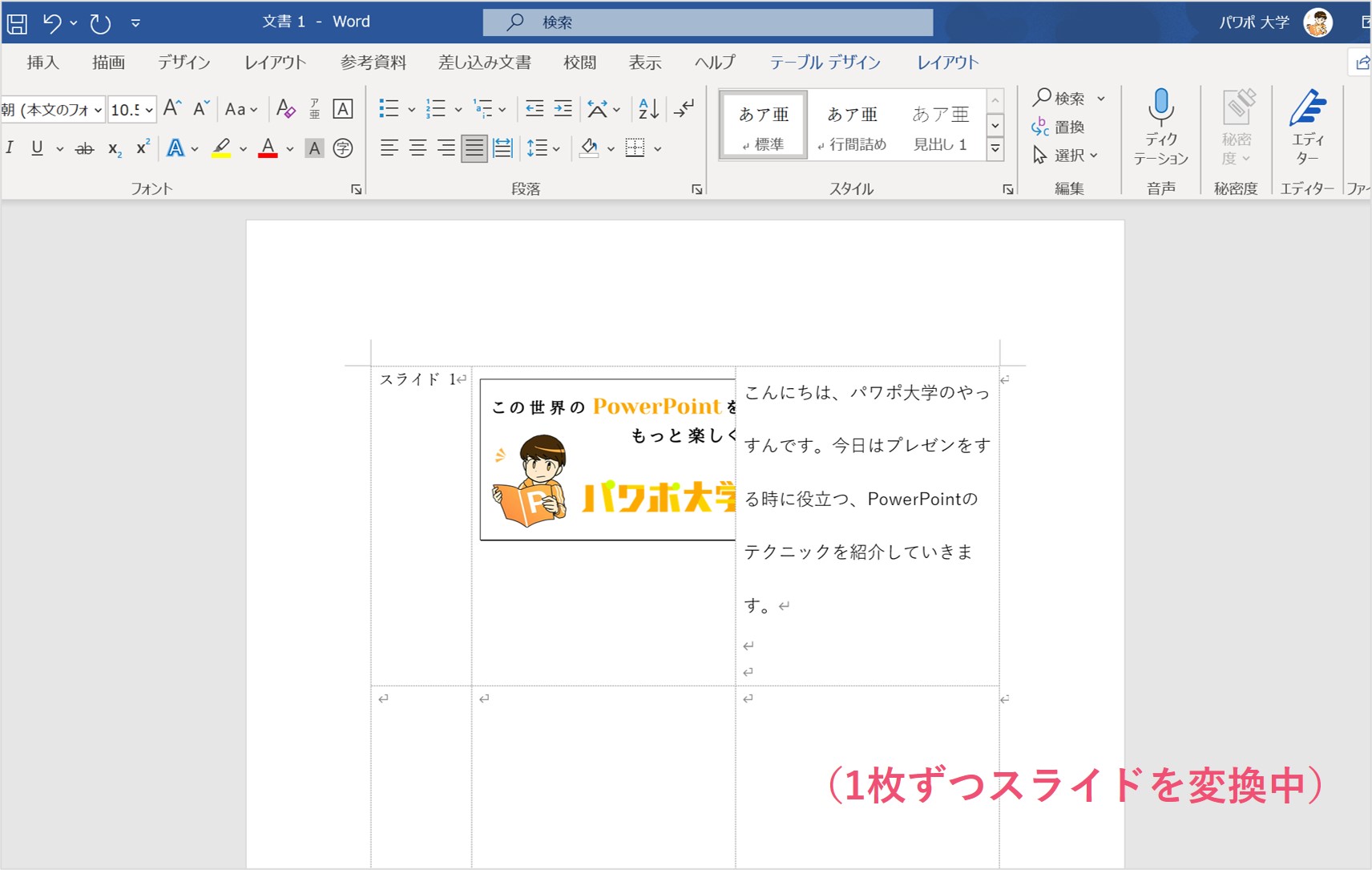
PowerPoint ファイルを Word に変換する方法
PowerPoint ファイルを Word に変換するには、いくつかの方法があります。最も一般的な方法は、PowerPoint でファイルを開き、[ファイル] > [エクスポート] > [Word 文書] を選択することです。また、PowerPoint ファイルを Word で開き、[ファイル] > [情報] > [変換] を選択することもできます。どちらの方法でも、PowerPoint のスライドが Word ドキュメントに変換されます。
PowerPoint ファイルを Word に変換する手順
1. PowerPoint ファイルを開きます。
2. [ファイル] タブをクリックします。
3. [エクスポート] をクリックします。
4. [Word 文書] をクリックします。
5. [エクスポート] をクリックします。
PowerPoint ファイルを Word に変換する際の注意点
PowerPoint ファイルのレイアウトや書式が Word に変換されると変更される可能性があります。
PowerPoint ファイルにアニメーションや動画などの特殊な効果が含まれている場合は、Word に変換してもこれらの効果は表示されません。
PowerPoint ファイルを Word に変換する前に、必ずバックアップを作成してください。
PowerPoint ファイルを Word に変換する際のヒント
PowerPoint ファイルのレイアウトをできるだけシンプルにすることで、Word に変換された後の見た目をより良くすることができます。
PowerPoint ファイルの書式設定をできるだけシンプルにすることで、Word に変換された後の書式が崩れるのを防ぐことができます。
PowerPoint ファイルを Word に変換する前に、画像や図表のサイズや配置を調整すると、Word に変換された後のレイアウトをより良くすることができます。
PowerPoint ファイルを Word に変換するその他の方法
PowerPoint ファイルを PDF に変換してから、PDF を Word に変換することができます。
PowerPoint ファイルを画像に変換してから、画像を Word に貼り付けることができます。
オンラインの PowerPoint to Word コンバーターを使用することができます。
PowerPoint ファイルを Word に変換する際に使用できるオンラインツール
Google ドライブ
Zamzar
Smallpdf
Online-Convert
CloudConvert
これらのオンラインツールは、PowerPoint ファイルを Word に変換するための簡単な方法を提供します。また、これらのツールは、多くのファイル形式をサポートしており、PowerPoint ファイルを Word に変換するだけでなく、他のファイル形式に変換することもできます。
よくある質問
WordでPowerPointの資料を貼り付ける方法は?
WordでPowerPointの資料を貼り付ける方法はいくつかあります。最も一般的な方法は、PowerPointの資料を開き、「ファイル」タブをクリックし、「エクスポート」を選択することです。次に、「PDF/XPSドキュメントの作成」をクリックし、「PDF/XPSの保存」ボタンをクリックします。保存されたPDFファイルは、Wordで開くことができます。
WordにPowerPointの資料を統合するには?
WordにPowerPointの資料を統合するには、Wordで「挿入」タブをクリックし、「オブジェクト」を選択します。次に、「ファイルからの作成」をクリックし、PowerPointの資料を選択して「OK」をクリックします。これで、PowerPointの資料がWordのドキュメントに統合されます。
WordでPowerPointの資料を編集するには?
WordでPowerPointの資料を編集するには、Wordで「ファイル」タブをクリックし、「開く」を選択します。次に、PowerPointの資料を選択して「開く」をクリックします。WordでPowerPointの資料が開かれるので、テキストや画像を編集することができます。ただし、PowerPointの機能をすべて利用できるわけではありません。
PowerPointの資料をWordに貼り付ける際の注意点とは?
PowerPointの資料をWordに貼り付ける際には、いくつかの注意が必要です。まず、PowerPointの資料の「レイアウト」がWordで正しく表示されない場合があります。また、PowerPointの資料に「アニメーション」や「トランジション」が設定されている場合、Wordでは表示されません。さらに、PowerPointの資料に「動画」や「音声」が含まれている場合、Wordでは再生されない可能性があります。これらの注意点に注意して、WordにPowerPointの資料を貼り付けてください。