
️ Wordに貼り付けた画像のサイズを変更!レイアウトを調整
Wordで作成した文書に画像を貼り付けると、画像のサイズが大きすぎてレイアウトが崩れてしまうことがあります。せっかくの文書が台無しになってしまいますよね。この記事では、Wordに貼り付けた画像のサイズを変更する方法と、レイアウトを調整するためのテクニックをご紹介します。画像のサイズ調整に困っている方は、ぜひ参考にしてください。
Wordに貼り付けた画像のサイズ変更とレイアウト調整
画像のサイズ変更
Wordに貼り付けた画像は、サイズや位置を調整できます。
画像のサイズを変更するには、次の手順に従います。
- サイズを変更したい画像をクリックします。
- 画像の周りに表示されるハンドルをドラッグします。
- 画像の縦横比を維持したい場合は、Shiftキーを押しながらハンドルをドラッグします。
画像の配置
画像を文書内の特定の位置に配置するには、次の手順に従います。
WordファイルをPDFに変換!ファイル形式を変更- 画像をクリックします。
- 「レイアウト」タブをクリックします。
- 「配置」グループから、適切な配置オプションを選択します。
- 画像を文書内の任意の位置にドラッグします。
画像の回り込み
画像の周りのテキストの回り込み方法を変更するには、次の手順に従います。
- 画像をクリックします。
- 「レイアウト」タブをクリックします。
- 「テキストの回り込み」グループから、適切な回り込みオプションを選択します。
- 「インライン」:テキストに画像を埋め込みます。
- 「密着」:画像の周りにテキストを密着させます。
- 「前面」:画像をテキストの上に重ねます。
- 「後面」:画像をテキストの後ろに配置します。
画像のサイズと配置の調整
Wordには、画像のサイズや配置をさらに細かく調整するためのオプションが用意されています。
- 画像をクリックします。
- 「書式」タブをクリックします。
- 「サイズ」グループから、画像の幅と高さを調整できます。
- 「配置」グループから、画像の位置を調整できます。
- 「図形のスタイル」グループから、画像にさまざまな効果を追加できます。
画像の編集
Wordでは、画像を直接編集することはできません。 画像を編集するには、画像を編集可能な別のプログラムで開く必要があります。
Wordで通し番号を付ける!リストや図表に番号を振る- 画像をクリックします。
- 「図形のスタイル」グループから、「画像の編集」を選択します。
- お使いのコンピューターでインストールされている画像編集プログラムで画像が開きます。
ワードで貼り付けた画像のサイズを変更するには?
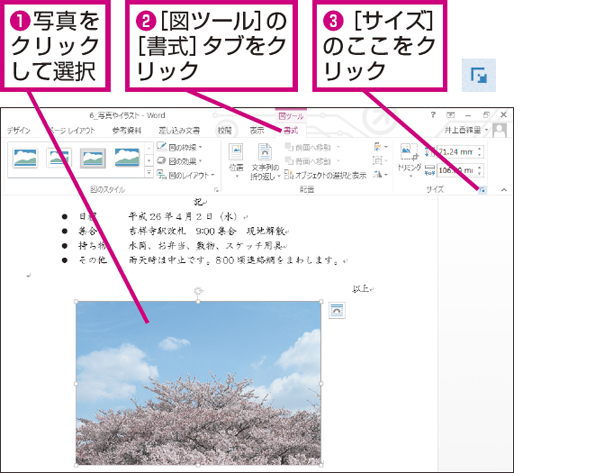
ワードで貼り付けた画像のサイズを変更する方法
Wordで貼り付けた画像のサイズを変更するには、いくつかの方法があります。最も一般的な方法は、画像を選択してマウスポインタを画像の角に合わせ、ドラッグすることです。画像の縦横比を維持しながらサイズを変更するには、Shiftキーを押しながらドラッグします。画像のサイズを手動で入力することもできます。画像を選択して「図の書式設定」タブをクリックし、「サイズ」グループで「高さ」または「幅」に数値を入力します。
Wordで郵便番号枠を作成!住所録作成に便利画像のサイズを変更するためのツール
Wordには、画像のサイズを変更するためのツールがいくつかあります。これらのツールは、「図の書式設定」タブの「サイズ」グループにあります。
- 「高さ」と「幅」: これらのツールを使用して、画像の高さと幅をピクセル単位で入力します。
- 「縦横比を固定する」: このツールを使用すると、画像の高さと幅を一定の比率に維持できます。
- 「画像のサイズを変更する」: このツールを使用すると、画像のサイズを元のサイズに合わせて調整できます。
画像のサイズを自動調整する
Wordには、画像のサイズを自動的に調整する機能もあります。この機能を使用すると、画像がページのサイズに合わせて自動的にサイズ変更されます。
- 「図の書式設定」タブで「配置」グループをクリックします。
- 「サイズと配置」をクリックします。
- 「行内」または「枠内」を選択して画像を自動調整します。
画像のサイズを調整するその他のヒント
画像のサイズを変更する際には、以下のヒントが役立ちます。
␣ Wordで文字間隔や行間隔を調整!文書の見やすさを向上- 画像の解像度を考慮してください。画像の解像度が低い場合、サイズを変更すると画像がぼやけて見える可能性があります。
- 画像のファイルサイズを考慮してください。画像のファイルサイズが大きい場合、サイズを変更するとファイルサイズがさらに大きくなる可能性があります。
- 画像の品質を維持してください。画像のサイズを変更する際には、画像の品質が低下しないように注意してください。
画像のサイズを変更する際の注意点
画像のサイズを変更する際には、以下の点に注意してください。
- 画像の縦横比を維持してください。画像の縦横比が維持されていない場合、画像が歪んで見える可能性があります。
- 画像の解像度を考慮してください。画像の解像度が低い場合、サイズを変更すると画像がぼやけて見える可能性があります。
- 画像のファイルサイズを考慮してください。画像のファイルサイズが大きい場合、サイズを変更するとファイルサイズがさらに大きくなる可能性があります。
Wordで画像サイズを揃えるには?

Wordで画像サイズを揃える方法
Wordで画像サイズを揃える方法はいくつかあります。最も一般的な方法は、次のとおりです。
- 画像を選択して、[書式]タブの[サイズ]グループで、[高さ]と[幅]を調整します。 この方法では、画像の縦横比が維持されます。
- 画像を選択して、[書式]タブの[サイズ]グループで、[縦横比をロックする]チェックボックスをオフにします。 この方法では、画像の縦横比を維持せずに、高さまたは幅を自由に調整できます。
- 画像を選択して、[書式]タブの[サイズ]グループで、[サイズを調整]ボタンをクリックします。 この方法では、画像のサイズを指定されたサイズに調整できます。
複数の画像サイズを揃える
複数の画像のサイズを揃えるには、次の手順に従います。
- 複数の画像を選択して、[書式]タブの[サイズ]グループで、[高さ]と[幅]を調整します。 すべての画像のサイズが同じになります。
- 画像を選択して、[書式]タブの[サイズ]グループで、[高さ]と[幅]を調整します。 次に、[書式]タブの[配置]グループで、[整列]ボタンをクリックして、画像の配置を揃えます。
画像サイズを自動調整する
Wordで画像サイズを自動調整するには、次の手順に従います。
- [ファイル]タブをクリックして、[オプション]をクリックします。
- [詳細設定]をクリックして、[画像サイズ]セクションで、[画像をテキストの幅に合わせて自動的にサイズ変更する]チェックボックスをオンにします。
画像のサイズ調整のヒント
Wordで画像サイズを調整する際には、次のヒントを参考にしてください。
- 画像のサイズを調整する前に、画像の元のサイズを覚えておくことが重要です。
- 画像のサイズを調整する際には、[縦横比をロックする]チェックボックスを使用すると、画像の比率が維持されます。
- 画像のサイズを調整するときは、画像の品質が低下しないように注意してください。
画像サイズに関するよくある質問
Wordで画像サイズに関するよくある質問を以下にまとめました。
- Wordで画像サイズを調整すると、画像の品質が低下しますか?
- Wordで画像サイズを調整するには、どの方法が最適ですか?
- Wordで画像サイズを自動調整するには、どうすればよいですか?
Wordで画像を自動調整するには?
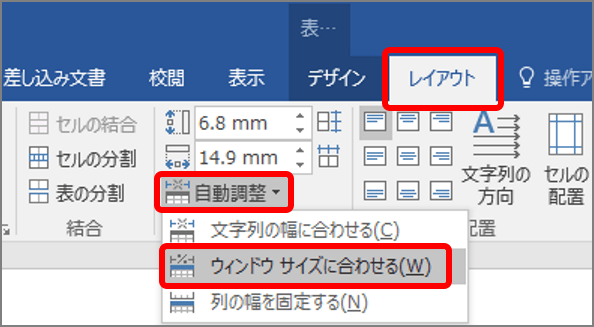
Wordで画像を自動調整するには、いくつかの方法があります。
1. 画像の自動調整機能を使う
Wordには、画像を自動的に調整する機能がいくつかあります。
「画像の調整」機能を使う: 画像を選択して、[画像ツール]タブの[調整]グループにある[画像の調整]をクリックします。ここで、明るさ、コントラスト、色合い、彩度などを調整できます。
「自動補正」機能を使う: 画像を選択して、[画像ツール]タブの[調整]グループにある[自動補正]をクリックします。Wordが画像を自動的に分析して、最適な補正を行います。
2. 画像編集ソフトを使う
Wordで画像を調整する機能は限られています。より高度な調整を行う場合は、画像編集ソフトを使うことをおすすめします。
PhotoshopやGIMPなどのプロ向けのソフトを使う: これらのソフトを使えば、色調補正やレタッチなど、幅広い調整が可能です。
無料のオンライン画像編集ソフトを使う: CanvaやPixlrなどの無料オンライン画像編集ソフトを使えば、簡単に画像を編集できます。
3. 画像サイズを変更する
画像のサイズを変更することで、画像の見た目を調整することもできます。
画像を選択して、[画像ツール]タブの[サイズ]グループにある[サイズ]をクリックします。
幅と高さを調整して、画像のサイズを変更します。
縦横比を固定にすると、画像のアスペクト比が維持されます。
4. 画像をトリミングする
画像をトリミングすることで、不要な部分を切り取り、画像をより美しく見せることができます。
画像を選択して、[画像ツール]タブの[サイズ]グループにある[トリミング]をクリックします。
トリミングしたい部分を選択して、[トリミング]ボタンをクリックします。
5. 画像の配置を変更する
画像の配置を変更することで、文書全体のレイアウトを調整できます。
画像を選択して、[画像ツール]タブの[レイアウト]グループにある[配置]をクリックします。
テキストの周りに配置、行内配置、中央揃え、左揃え、右揃えなど、さまざまな配置オプションがあります。
画像の自動調整は、文書の見た目を向上させるための重要な要素です。上記の機能を活用して、文書の質を高めましょう。
Wordで画像を挿入するとき、サイズを固定するにはどうすればいいですか?
Wordで画像を挿入するときのサイズ固定方法
Wordで画像を挿入する際に、サイズを固定するには、以下の方法があります。
- 画像を挿入後、サイズ変更ハンドルをドラッグする
画像を挿入後、画像の角や辺にあるサイズ変更ハンドルをドラッグして、希望のサイズに調整します。この方法では、画像のアスペクト比が維持されます。 - 「図の書式設定」タブの「サイズ」グループで数値を入力する
画像を選択し、「図の書式設定」タブの「サイズ」グループで、幅と高さの値を直接入力します。この方法では、画像のアスペクト比は維持されません。 - 「図の書式設定」タブの「サイズ」グループで「アスペクト比をロック」を選択する
画像を選択し、「図の書式設定」タブの「サイズ」グループで「アスペクト比をロック」を選択すると、画像の幅と高さを同時に変更できます。アスペクト比が維持されます。 - 「図の書式設定」タブの「サイズ」グループで「元のサイズに戻す」を選択する
画像を選択し、「図の書式設定」タブの「サイズ」グループで「元のサイズに戻す」を選択すると、画像が元のサイズに戻ります。 - 「図の書式設定」タブの「レイアウト」グループで「行内と配置」を選択する
画像を選択し、「図の書式設定」タブの「レイアウト」グループで「行内と配置」を選択すると、画像がテキストと同様に扱われ、テキストに合わせてサイズが調整されます。
画像のサイズを固定する際の注意点
画像のサイズを固定する際には、以下の点に注意しましょう。
- 画像の解像度: 画像の解像度が低い場合、サイズを大きくすると画質が劣化することがあります。
- 画像のサイズと文書のレイアウト: 画像のサイズが大きすぎると、文書のレイアウトが崩れることがあります。
- 画像のファイルサイズ: 画像のサイズが大きすぎると、文書のファイルサイズが大きくなり、開いたり保存したりするのに時間がかかることがあります。
画像のサイズ固定とアスペクト比
画像のサイズを固定する際に、アスペクト比を維持することが重要です。アスペクト比とは、画像の縦横比のことです。アスペクト比を維持することで、画像の歪みを防ぐことができます。
- アスペクト比を維持する方法: 画像を挿入後、サイズ変更ハンドルをドラッグする、または「図の書式設定」タブの「サイズ」グループで「アスペクト比をロック」を選択することで、アスペクト比を維持できます。
- アスペクト比を維持しない方法: 「図の書式設定」タブの「サイズ」グループで、幅と高さの値を直接入力すると、アスペクト比は維持されません。
画像のサイズ固定と印刷
画像のサイズを固定しても、印刷時に画像のサイズが変わる場合があります。
- 印刷時の画像サイズ: 画像のサイズが固定されている場合でも、印刷時にページの余白や印刷範囲などによって、画像のサイズが変わる場合があります。
- 印刷設定: 印刷設定で画像のサイズを変更することができます。印刷設定で画像のサイズを固定することで、印刷時に画像のサイズが変わらないようにすることができます。
Wordで画像を挿入するときのサイズ固定に関する追加情報
Wordで画像を挿入するときのサイズ固定に関する追加情報として、以下の点も参考にしてください。
- 画像のサイズ固定は、画像を挿入した後でも変更できます: 画像を挿入した後、サイズを変更したい場合は、画像を選択して、「図の書式設定」タブの「サイズ」グループで、希望のサイズに調整できます。
- 画像のサイズ固定は、画像の種類によって異なる場合があります: 画像の種類によっては、サイズ固定の方法が異なる場合があります。例えば、ベクター画像の場合は、サイズを大きくしても画質が劣化しません。
- 画像のサイズ固定に関する情報は、Wordのヘルプで確認できます: Wordのヘルプで、「画像のサイズ固定」などのキーワードで検索すると、詳細な情報を確認できます。
よくある質問
Wordに貼り付けた画像のサイズを変更!レイアウトを調整する方法を教えてください。
Wordに貼り付けた画像のサイズを変更するには、いくつかの方法があります。まず、画像をクリックして選択します。すると、画像の周りにサイズ調整用のハンドルが表示されます。このハンドルをドラッグして、画像のサイズを調整することができます。
また、画像を選択した状態で、「図の書式設定」タブをクリックします。このタブには、画像のサイズや位置を調整するためのさまざまなオプションがあります。例えば、「サイズ」グループでは、画像の幅や高さを数値で指定することができます。「配置」グループでは、画像をテキストの周りに配置する方法を指定することができます。
さらに、「サイズと位置」グループにある「サイズ」ボタンをクリックすると、画像のサイズを正確に調整するためのダイアログボックスが表示されます。このダイアログボックスでは、画像の幅や高さをピクセル単位で指定することができます。
画像のサイズを変更すると、画像の画質が低下してしまうことはありますか?
画像のサイズを変更すると、画像の画質が低下することがあります。これは、画像を縮小すると、画素数が減ってしまうためです。画素数が減ると、画像がぼやけて見えたり、モザイク状になったりすることがあります。
画像の画質をできるだけ保つためには、「画像の再サンプリング」オプションを使用することをおすすめします。このオプションを使用すると、画像を縮小する際に、画素数を減らすのではなく、新しい画素を生成することで、画像の画質を維持することができます。
ただし、画像の再サンプリングは、画像のサイズが大きくなる可能性があります。そのため、画像のサイズを縮小する際には、画像のサイズと画質のバランスを考慮する必要があります。
画像をテキストにぴったりと合わせたいのですが、どのようにすればいいですか?
画像をテキストにぴったりと合わせたい場合は、「配置」オプションを使用します。画像を選択した状態で、「図の書式設定」タブをクリックします。「配置」グループにある「文字列の折り返し」オプションで、画像の配置方法を指定することができます。
「文字列の折り返し」オプションには、次のものがあります。
- 「インライン」: テキストと同じように画像を配置します。
- 「周囲」: 画像の周りにテキストを配置します。
- 「前面」: テキストの上に画像を配置します。
- 「後面」: テキストの下に画像を配置します。
画像をテキストにぴったりと合わせたい場合は、「インライン」または「周囲」オプションを使用します。
Wordで画像のサイズを自由に変更できない場合、どうすればいいですか?
Wordで画像のサイズを自由に変更できない場合、画像が「ロック」されている可能性があります。画像がロックされていると、サイズや位置を変更することができません。
画像のロックを解除するには、画像を選択した状態で、「図の書式設定」タブをクリックします。「サイズ」グループにある「ロックの解除」ボタンをクリックします。
ロックが解除されると、画像のサイズや位置を自由に変更できるようになります。



