
Wordで通し番号を付ける!リストや図表に番号を振る

Wordで文書を作成する際、リストや図表に番号を付けることはよくある作業です。しかし、手動で番号を振るのは面倒で、ミスも起こりやすいものです。そこで今回は、Wordで通し番号を自動的に付ける方法を紹介します。本記事では、リスト、表、図表など様々な要素に番号を振る方法を解説します。Wordの機能を活用して、効率的に番号を付け、文書の整理整頓をしましょう。
Wordで通し番号を付ける!リストや図表に番号を振る
Wordで通し番号の付け方
Wordで文書を作成する際、リストや図表に番号を付けることは、情報を整理しやすく、見やすくするのに役立ちます。通し番号を付けることで、項目を明確に識別し、読者の理解を助けることができます。
リストへの通し番号の付け方
- 「ホーム」タブの「段落」グループにある「箇条書きと番号付きリスト」をクリックします。
- 番号付きリストのスタイルを選択します。さまざまなスタイルから選択できます。
- リストの項目をそれぞれ入力します。
- 「Enter」キーを押すと、自動的に次の番号が割り当てられます。
- 必要に応じて、リストのスタイルや番号の形式を変更できます。
図表への通し番号の付け方
- 「挿入」タブの「図」グループにある「図表」をクリックします。
- 図表の種類を選択します。
- 図表を作成したら、「図表ツール」の「デザイン」タブを開きます。
- 「データ」グループにある「データの追加」をクリックします。
- 「データ範囲の指定」ダイアログボックスが表示されます。
- データの範囲を指定し、「OK」をクリックします。
- 図表に番号が自動的に割り当てられます。
通し番号の形式を変更する方法
- 「ホーム」タブの「段落」グループにある「番号付きリスト」をクリックします。
- 「番号付きリスト」のオプションをクリックします。
- 「番号の形式」タブで、番号の形式やスタイルを変更できます。
- 「開始番号」タブで、番号の開始番号を変更できます。
- 「レベル」タブで、リストのレベルを変更できます。
通し番号の適用範囲を変更する方法
- 「ホーム」タブの「段落」グループにある「番号付きリスト」をクリックします。
- 「番号付きリスト」のオプションをクリックします。
- 「定義」タブで、通し番号の適用範囲を変更できます。
- 「リスト全体」を選択すると、文書全体の番号が適用されます。
- 「選択範囲のみ」を選択すると、選択範囲のみに番号が適用されます。
Wordで図に番号を振るには?

Wordで図に番号を振る方法はいくつかあります。最も一般的な方法は、図の番号を自動的に生成する機能を使用することです。この機能を使用すると、図に番号を振るだけでなく、図のキャプションも自動的に生成されます。
図の番号を自動的に生成する
1. 図を選択し、[挿入]タブの[キャプション]グループで[キャプション]をクリックします。
2. [キャプション]ダイアログボックスで、[ラベル]リストから「図」を選択し、[番号]テキストボックスに図の番号を入力します。
3. [OK]をクリックします。
図の番号が自動的に生成され、図のキャプションも自動的に作成されます。
図の番号を手動で入力する
1. 図を選択し、[ホーム]タブの[段落]グループで[番号付き箇条書き]をクリックします。
2. [番号付き箇条書き]のスタイルを選択し、図の番号を入力します。
3. [Enter]キーを押します。
図の番号を手動で入力すると、図のキャプションは自動的に作成されません。
␣ Wordで文字間隔と行間隔を揃える!美しいレイアウトの文書を作成図の番号を自動的に更新する
図の番号は、図を追加または削除すると、自動的に更新されます。
1. 図を追加または削除すると、[キャプション]ダイアログボックスが表示されます。
2. [更新]をクリックして、図の番号を更新します。
図の番号をカスタマイズする
図の番号の書式をカスタマイズすることができます。
Wordで文字や図形を非表示にする!不要な情報を隠す1. 図の番号を選択し、[ホーム]タブの[フォント]グループでフォントのスタイル、サイズ、色などを変更します。
2. [段落]グループで、図の番号の配置を変更します。
図の番号の書式をカスタマイズすることで、図の番号をより見やすくすることができます。
Wordで表番号を振りたいのですが?

Wordで表番号を振る方法
Wordで表番号を振るには、いくつかの方法があります。最も一般的な方法は、次のとおりです。
- 「表ツール」タブの「レイアウト」グループで、「番号」ボタンをクリックします。
- 「番号の書式設定」ダイアログボックスで、番号の書式設定を変更できます。たとえば、番号の前に文字や記号を追加したり、番号のスタイルを変更したりできます。
- 「OK」をクリックして、番号を適用します。
表番号を自動的に振る方法
Wordで表番号を自動的に振るには、次の方法があります。
- 表を作成したら、「表ツール」タブの「レイアウト」グループで、「番号」ボタンをクリックします。
- 「番号の書式設定」ダイアログボックスで、番号の書式設定を変更できます。たとえば、番号の前に文字や記号を追加したり、番号のスタイルを変更したりできます。
- 「自動番号付け」チェックボックスをオンにします。これにより、表の行が追加されるたびに、自動的に番号が振られます。
- 「OK」をクリックして、番号を適用します。
表番号をカスタマイズする方法
Wordで表番号をカスタマイズするには、次の方法があります。
- 表を作成したら、「表ツール」タブの「レイアウト」グループで、「番号」ボタンをクリックします。
- 「番号の書式設定」ダイアログボックスで、番号の書式設定を変更できます。たとえば、番号の前に文字や記号を追加したり、番号のスタイルを変更したりできます。
- 「番号のスタイル」リストから、希望の番号スタイルを選択します。
- 「開始番号」ボックスで、番号の開始番号を変更できます。
- 「OK」をクリックして、番号を適用します。
表番号を削除する方法
Wordで表番号を削除するには、次の方法があります。
- 表を選択して、「表ツール」タブの「レイアウト」グループで、「番号」ボタンをクリックします。
- 「番号の書式設定」ダイアログボックスで、「番号」タブをクリックします。
- 「番号のスタイル」リストから、「なし」を選択します。
- 「OK」をクリックして、番号を削除します。
表番号を編集する方法
Wordで表番号を編集するには、次の方法があります。
- 表番号をダブルクリックします。
- 「番号の書式設定」ダイアログボックスで、番号の書式設定を変更できます。たとえば、番号の前に文字や記号を追加したり、番号のスタイルを変更したりできます。
- 「OK」をクリックして、変更を適用します。
ワードで番号を自動で振らせるには?
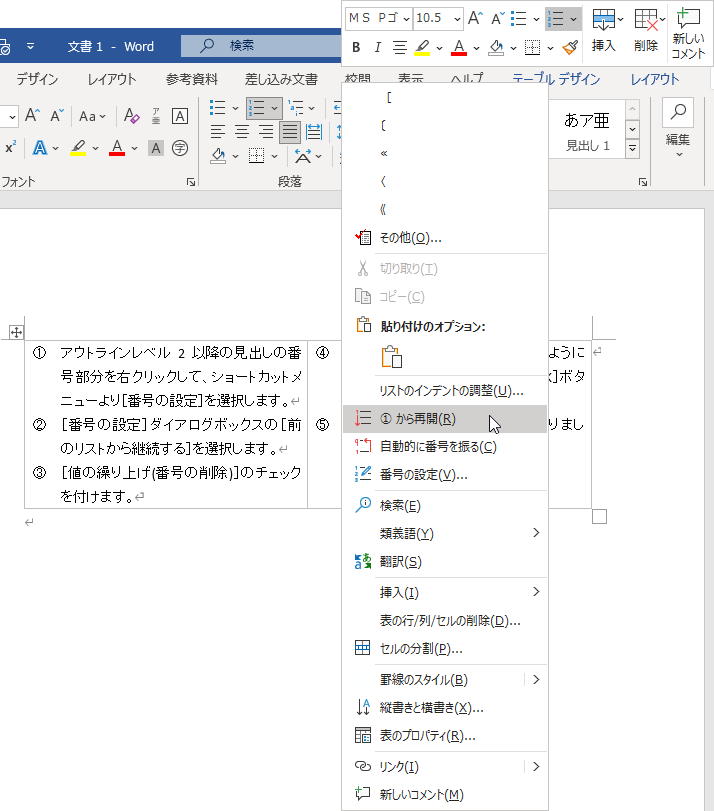
番号を自動的に振る方法
Wordで番号を自動的に振る方法はいくつかあります。最も一般的な方法は、番号付き箇条書きを使用することです。これを行うには、次の手順に従います。
- 番号を振りたいテキストを選択します。
- 「ホーム」タブをクリックします。
- 「段落」グループで、「番号付き箇条書き」ボタンをクリックします。
番号のスタイルを変更する方法
Wordで番号付き箇条書きを使用すると、番号のスタイルを変更することができます。これを行うには、次の手順に従います。
- 番号を振りたいテキストを選択します。
- 「ホーム」タブをクリックします。
- 「段落」グループで、「番号付き箇条書き」ボタンの横にある小さな矢印をクリックします。
- 「番号付き箇条書きのスタイル」メニューから、お好みのスタイルを選択します。
番号をカスタマイズする方法
Wordでは、番号をさらにカスタマイズすることができます。たとえば、番号の前に文字を追加したり、番号のフォントやサイズを変更したりすることができます。
- 番号を振りたいテキストを選択します。
- 「ホーム」タブをクリックします。
- 「段落」グループで、「番号付き箇条書き」ボタンの横にある小さな矢印をクリックします。
- 「番号付き箇条書きの定義」をクリックします。
- 「番号の形式」タブで、お好みの設定を指定します。
番号を自動的に続ける方法
Wordでは、番号を自動的に続けることができます。これを行うには、次の手順に従います。
- 番号を振りたいテキストを選択します。
- 「ホーム」タブをクリックします。
- 「段落」グループで、「番号付き箇条書き」ボタンの横にある小さな矢印をクリックします。
- 「番号付き箇条書きの定義」をクリックします。
- 「継続」タブで、「リストの継続」オプションを選択します。
番号をリセットする方法
Wordでは、番号をリセットすることができます。これを行うには、次の手順に従います。
- 番号を振りたいテキストを選択します。
- 「ホーム」タブをクリックします。
- 「段落」グループで、「番号付き箇条書き」ボタンの横にある小さな矢印をクリックします。
- 「番号付き箇条書きの定義」をクリックします。
- 「継続」タブで、「リストをリセット」オプションを選択します。
Wordで連番を振る方法は?
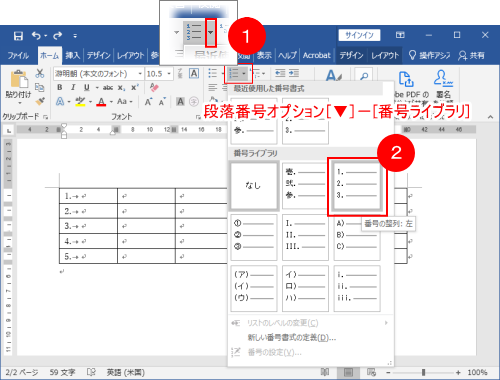
Wordで連番を振る方法
Wordで連番を振る方法はいくつかあります。最も一般的な方法は、次のとおりです。
1. 自動番号付け機能を使用する
- 番号を振りたい箇所にカーソルを置きます。
- 「ホーム」タブの「段落」グループで、「番号付き箇条書き」をクリックします。
- ドロップダウンメニューから、希望の番号付けスタイルを選択します。
Wordは、自動的に番号を振ってくれます。番号を編集したり、新しい番号を追加したりできます。
2. フィールドコードを使用する
- 番号を振りたい箇所にカーソルを置きます。
- 「挿入」タブの「テキストグループ」で、「クイックパーツ」をクリックします。
- 「フィールド」をクリックします。
- 「フィールド名」で「Seq」を選択し、「オプション」をクリックします。
- 「番号形式」で希望の形式を選択し、「OK」をクリックします。
- 「OK」をクリックします。
これで、フィールドコードが表示されます。このコードは、文書を更新するたびに自動的に更新されます。
3. 番号を手動で入力する
- 番号を振りたい箇所にカーソルを置きます。
- 希望の番号を入力します。
- 「Tab」キーを押すと、次の番号に移動します。
この方法は、単純な番号付けに適しています。ただし、番号を編集したり、新しい番号を追加したりするときに、手動で番号を更新する必要があります。
4. テンプレートを使用する
- Wordを起動します。
- 「ファイル」タブの「新規」をクリックします。
- 「テンプレート」で「連番」と入力して検索します。
- 希望のテンプレートを選択して、「作成」をクリックします。
この方法は、複雑な番号付けを行う場合に役立ちます。
5. マクロを使用する
- Wordを起動します。
- 「開発者」タブをクリックします。
- 「マクロ」をクリックします。
- 「マクロ名」に名前を入力し、「作成」をクリックします。
- マクロのコードを入力します。
- 「閉じる」をクリックします。
この方法は、独自の番号付けルールを作成したい場合に役立ちます。
よくある質問
Wordで通し番号を付ける方法について教えてください。
Wordで通し番号を付ける方法はいくつかあります。最も一般的な方法は、番号付きリストを使用することです。番号付きリストを作成するには、次の手順に従ってください。
- 番号を付けるテキストを挿入します。
- テキストを選択し、「ホーム」タブの「段落」グループで「番号付きリスト」ボタンをクリックします。
番号付きリストを作成すると、Wordは自動的に各項目に番号を付けます。番号のスタイルや番号の開始値は、「番号付きリスト」ボタンのドロップダウンメニューから変更できます。
また、「番号」機能を使用して、特定のテキストに番号を付けることもできます。番号機能を使用するには、次の手順に従ってください。
- 番号を付けるテキストを挿入します。
- テキストを選択し、「挿入」タブの「ページ番号」グループで「番号」ボタンをクリックします。
「番号」機能を使用すると、テキストの先頭に番号が付けられます。番号のスタイルや位置は、「番号」ダイアログボックスで変更できます。
Wordで通し番号を図表に付けるにはどうすればよいですか?
Wordで図表に通し番号を付けるには、図表番号機能を使用します。図表番号機能を使用するには、次の手順に従ってください。
- 図表を挿入します。
- 図表を選択し、「参照」タブの「図表」グループで「図表番号」ボタンをクリックします。
「図表番号」ダイアログボックスが表示されます。このダイアログボックスで、図表番号のスタイル、位置、番号の開始値などを設定できます。設定が完了したら、「OK」ボタンをクリックします。
図表番号機能を使用すると、図表に自動的に通し番号が付けられます。図表番号は、文書内の他の図表番号と連動しているので、図表を追加したり削除したりしても、番号が自動的に更新されます。
Wordで通し番号のスタイルを変更するにはどうすればよいですか?
Wordで通し番号のスタイルを変更するには、「番号付きリスト」ボタンのドロップダウンメニューから、好みのスタイルを選択します。ドロップダウンメニューには、さまざまな番号スタイルが用意されています。例えば、アラビア数字、ローマ数字、漢字などです。
また、「番号付きリスト」ダイアログボックスで、さらに詳細な設定を行うことができます。「番号付きリスト」ダイアログボックスを開くには、「番号付きリスト」ボタンのドロップダウンメニューで「定義済みリストの変更」を選択します。
「番号付きリスト」ダイアログボックスでは、番号のスタイル、位置、開始値、フォント、サイズなどを変更できます。
Wordで通し番号を自動的に更新するにはどうすればよいですか?
Wordで通し番号を自動的に更新するには、「番号付きリスト」機能または「図表番号」機能を使用します。これらの機能を使用すると、文書内の番号が自動的に更新されます。例えば、リストに項目を追加したり、図表を削除したりすると、番号が自動的に更新されます。
ただし、手動で番号を変更した場合、Wordは自動的に番号を更新しません。手動で番号を変更した場合は、「番号付きリスト」機能または「図表番号」機能を使って、番号を更新する必要があります。



