
␣ Wordで文字間隔や行間隔を調整!文書の見やすさを向上
Wordで文書を作成する際、文字間隔や行間隔を適切に調整することは、読みやすさを向上させるために非常に重要です。適切な間隔は、視覚的なバランスを保ち、疲労感を軽減し、情報の理解を促進します。この記事では、Wordで文字間隔や行間隔を調整する方法について解説し、文書の見やすさを向上させるためのヒントを紹介します。
Wordで文字間隔や行間隔を調整して、文書の見やすさを向上させましょう!
文字間隔の調整
Wordで文字間隔を調整することで、文書の見やすさを向上させることができます。文字間隔は、文字と文字の間のスペースを指します。文字間隔を調整することで、文書全体の印象が変わります。
␣ Wordで文字間隔と行間隔を揃える!美しいレイアウトの文書を作成- 文字間隔を狭くすると、文字が詰まって見え、よりコンパクトな印象になります。これは、文章の密度を高めたい場合や、限られたスペースに多くの文字を詰め込みたい場合に有効です。
- 文字間隔を広げると、文字がゆったりと見え、より読みやすく、リラックスした印象になります。これは、長い文章を読みやすくしたい場合や、重要な箇所を強調したい場合に有効です。
行間隔の調整
Wordで行間隔を調整することで、文書の見やすさを向上させることができます。行間隔は、行と行の間のスペースを指します。行間隔を調整することで、文書全体のバランスが変化します。
- 行間隔を狭くすると、行が詰まって見え、よりコンパクトな印象になります。これは、ページ数を減らしたい場合や、多くの情報をまとめたい場合に有効です。ただし、行間隔が狭すぎると、文字が読みにくくなる可能性があるので注意が必要です。
- 行間隔を広げると、行がゆったりと見え、より読みやすく、リラックスした印象になります。これは、長い文章を読みやすくしたい場合や、重要な箇所を強調したい場合に有効です。
文字間隔と行間隔の調整方法
Wordで文字間隔と行間隔を調整するには、以下の手順に従います。
- 調整したい文字または段落を選択する。
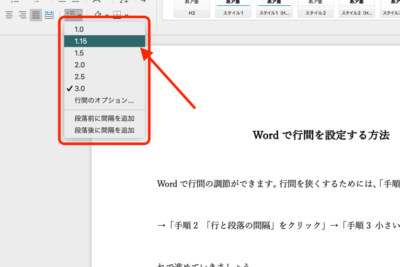
- 「ホーム」タブの「段落」グループにある「行間隔」をクリックする。
- 「行間隔」ドロップダウンメニューから、目的の行間隔を選択する。
- 「文字間隔」をクリックし、目的の文字間隔を選択する。
文字間隔と行間隔の調整に関する注意点
文字間隔と行間隔を調整する際には、以下の点に注意する必要があります。
Wordで文字や図形を非表示にする!不要な情報を隠す- 調整しすぎると、文書全体の見栄えが悪くなる可能性があるため、調整は控えめに。
- 文字間隔と行間隔のバランスにも気を配る。
- フォントや文字サイズとの組み合わせも考慮する。
文字間隔と行間隔の調整による文書の見やすさの向上
文字間隔と行間隔を適切に調整することで、文書の見やすさを向上させることができます。見やすくなった文書は、読者に内容がより伝わりやすくなります。また、文書全体が美しく、洗練された印象になります。
Wordで文字間隔を調整するには?
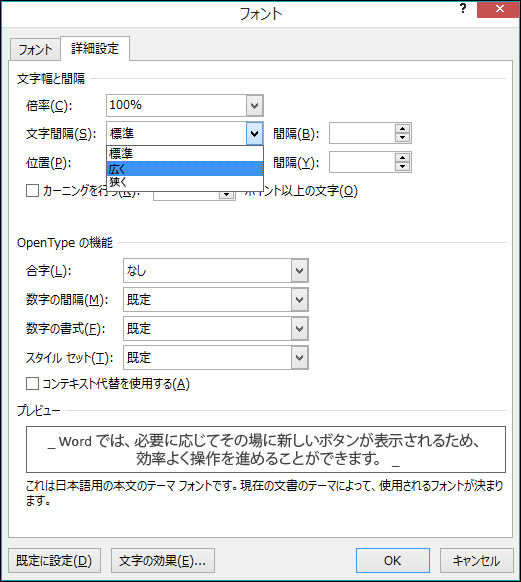
Wordで文字間隔を調整するには、次の手順に従います。
1. 文字間隔を調整したいテキストを選択してください。
2. 「ホーム」タブの「段落」グループで、「文字間隔」をクリックします。
3. 「文字間隔」メニューから、目的の文字間隔を選択します。
4. 「文字間隔」メニューにない文字間隔を指定する場合は、「その他の文字間隔」をクリックして、「文字間隔」ダイアログボックスを開きます。
5. 「文字間隔」ダイアログボックスで、目的の文字間隔を指定して、「OK」をクリックします。
文字間隔の種類
⬛ Wordで文字を黒塗りする!個人情報などを隠すWordで調整できる文字間隔の種類は、次のとおりです。
標準:デフォルトの文字間隔です。
拡大:文字間隔を広くします。
縮小:文字間隔を狭めます。
文字間隔の調整方法
文字間隔を調整する方法には、次の3つの方法があります。
1. 「文字間隔」メニューを使用する:最も簡単な方法です。
2. 「文字間隔」ダイアログボックスを使用する:詳細な設定をしたい場合に便利です。
3. ショートカットキーを使用する:キーボードで文字間隔を調整したい場合に便利です。
文字間隔を調整するメリット
文字間隔を調整することで、テキストの見やすさ、読みやすさを向上させることができます。
文字間隔を広げることで、文字が読みやすくなります。
文字間隔を狭めることで、テキストをコンパクトにまとめることができます。
文字間隔を調整する際の注意点
文字間隔を調整する際は、以下の点に注意してください。
調整しすぎると、テキストが見にくくなる場合があります。
文字間隔の調整は、目的や用途に応じて行うことが重要です。
Wordで文字間隔を調整するには、次の手順に従います。
- 文字間隔を調整したいテキストを選択してください。
- 「ホーム」タブの「段落」グループで、「文字間隔」をクリックします。
- 「文字間隔」メニューから、目的の文字間隔を選択します。
- 「文字間隔」メニューにない文字間隔を指定する場合は、「その他の文字間隔」をクリックして、「文字間隔」ダイアログボックスを開きます。
- 「文字間隔」ダイアログボックスで、目的の文字間隔を指定して、「OK」をクリックします。
文字間隔の種類
Wordで調整できる文字間隔の種類は、次のとおりです。
- 標準:デフォルトの文字間隔です。
- 拡大:文字間隔を広くします。
- 縮小:文字間隔を狭めます。
文字間隔の調整方法
文字間隔を調整する方法には、次の3つの方法があります。
- 「文字間隔」メニューを使用する:最も簡単な方法です。
- 「文字間隔」ダイアログボックスを使用する:詳細な設定をしたい場合に便利です。
- ショートカットキーを使用する:キーボードで文字間隔を調整したい場合に便利です。
文字間隔を調整するメリット
文字間隔を調整することで、テキストの見やすさ、読みやすさを向上させることができます。
- 文字間隔を広げることで、文字が読みやすくなります。
- 文字間隔を狭めることで、テキストをコンパクトにまとめることができます。
文字間隔を調整する際の注意点
文字間隔を調整する際は、以下の点に注意してください。
- 調整しすぎると、テキストが見にくくなる場合があります。
- 文字間隔の調整は、目的や用途に応じて行うことが重要です。
ワードで行と行の間を狭くするには?

ワードで行と行の間隔を狭くするには、いくつかの方法があります。
1. 行間を変更する
1. 行間を変更したい段落を選択します。
2. ホームタブの「段落」グループで、「行間」をクリックします。
3. ドロップダウンメニューから、必要な行間を選択します。
単一行間:行と行の間隔を最小限に抑えます。
1.15行間:標準の行間です。
1.5行間:行と行の間隔を広げます。
2.0行間:行と行の間隔をさらに広げます。
最小値:行と行の間隔を可能な限り狭くします。
最大値:行と行の間隔を可能な限り広げます。
2. 段落間スペースを変更する
1. 行間を変更したい段落を選択します。
2. ホームタブの「段落」グループで、「段落間スペース」をクリックします。
3. ドロップダウンメニューから、必要な段落間スペースを選択します。
単一行間:段落間のスペースを最小限に抑えます。
6pt:標準の段落間スペースです。
12pt:段落間のスペースを広げます。
18pt:段落間のスペースをさらに広げます。
最小値:段落間のスペースを可能な限り狭くします。
最大値:段落間のスペースを可能な限り広げます。
3. 行頭のインデントを変更する
1. 行間を変更したい段落を選択します。
2. ホームタブの「段落」グループで、「インデント」の矢印をクリックします。
3. 「インデント」のグループで、「行頭インデント」の矢印をクリックします。
4. ドロップダウンメニューから、必要な行頭インデントを選択します。
0pt:行頭インデントを解除します。
10pt:標準の行頭インデントです。
15pt:行頭インデントを広げます。
20pt:行頭インデントをさらに広げます。
4. 行末のインデントを変更する
1. 行間を変更したい段落を選択します。
2. ホームタブの「段落」グループで、「インデント」の矢印をクリックします。
3. 「インデント」のグループで、「行末インデント」の矢印をクリックします。
4. ドロップダウンメニューから、必要な行末インデントを選択します。
0pt:行末インデントを解除します。
10pt:標準の行末インデントです。
15pt:行末インデントを広げます。
20pt:行末インデントをさらに広げます。
5. 手動で行間を調整する
1. 行間を変更したい段落を選択します。
2. カーソルを2行の間のスペースに移動します。
3. カーソルが「上下矢印」アイコンに変わったら、矢印キーを使って行の間隔を調整します。
上矢印キー:行の間隔を狭くします。
下矢印キー:行の間隔を広げます。
Wordの文字間隔がおかしいのですが?
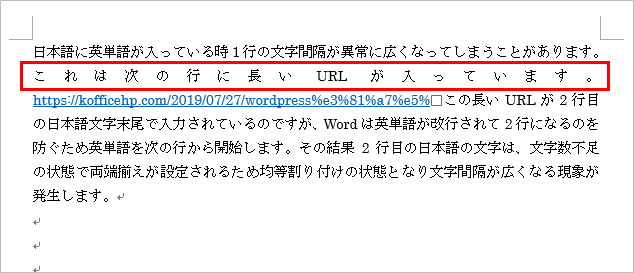
Wordの文字間隔がおかしい?
Wordで文字間隔がおかしいと感じる場合、いくつかの原因が考えられます。以下に、一般的な原因と解決策をまとめました。
- フォントの設定が原因:使用するフォントによっては、デフォルトで文字間隔が狭められたり、広げられたりすることがあります。他のフォントに変更して確認してみてください。
- 段落設定が原因:段落の行間や字下げが設定されていると、文字間隔が狭く見えることがあります。段落の書式設定を確認し、必要に応じて調整してみてください。
- 文字間隔の設定が原因:Wordには文字間隔を調整する機能があります。誤って設定を変更している可能性があります。文字間隔の設定を確認し、必要に応じて修正してみてください。
- 改行コードが原因:文章中に不要な改行コードが含まれていると、文字間隔がおかしくなることがあります。改行コードを削除して確認してみてください。
- Wordのバージョンが原因:Wordのバージョンによっては、文字間隔の表示が異なる場合があります。最新のバージョンにアップデートして確認してみてください。
Wordの文字間隔調整方法
Wordの文字間隔は、以下の手順で調整できます。
- 文字間隔を調整したい文字列を選択する。
- ホームタブの「段落」グループにある「文字間隔」ボタンをクリックする。
- 表示されたメニューから、適切な文字間隔を選択する。
Wordの文字間隔が狭すぎる場合
Wordの文字間隔が狭すぎる場合は、以下の方法を試してみてください。
- フォントを変更する:デフォルトで文字間隔が狭められたフォントを使用している可能性があります。他のフォントに変更して確認してみてください。
- 段落の行間を調整する:段落の行間が狭いと、文字間隔も狭く見えます。段落の書式設定で、行間を調整してみてください。
- 文字間隔の設定を調整する:Wordの「文字間隔」設定で、文字間隔を広げてみてください。
Wordの文字間隔が広すぎる場合
Wordの文字間隔が広すぎる場合は、以下の方法を試してみてください。
- フォントを変更する:デフォルトで文字間隔が広く設定されたフォントを使用している可能性があります。他のフォントに変更して確認してみてください。
- 段落の字下げを調整する:段落の字下げが大きすぎると、文字間隔も広く見えます。段落の書式設定で、字下げを調整してみてください。
- 文字間隔の設定を調整する:Wordの「文字間隔」設定で、文字間隔を狭めてみてください。
Wordの文字間隔が揃っていない場合
Wordの文字間隔が揃っていない場合は、以下の方法を試してみてください。
- 文字列全体を選択して、文字間隔を調整する:文字間隔が揃っていない文字列全体を選択し、「文字間隔」設定で、文字間隔を調整してみてください。
- 段落の書式設定を確認する:段落の書式設定が原因で、文字間隔が揃っていない場合があります。段落の書式設定を確認し、必要に応じて修正してみてください。
- 改行コードを削除する:文章中に不要な改行コードが含まれていると、文字間隔が揃わなくなることがあります。改行コードを削除して確認してみてください。
レポートを見やすくするには行間をどのくらいにしたらいいですか?
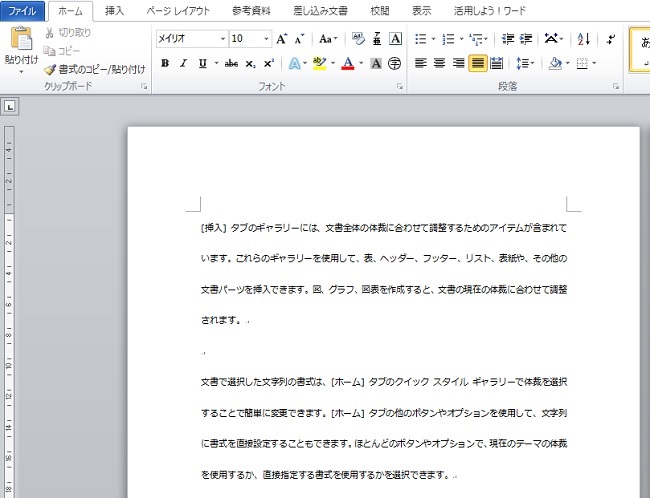
レポートを見やすくするための行間設定
レポートを見やすくするための行間設定は、内容や目的によって最適な値が異なります。しかし、一般的には1.5行間が読みやすく、見栄えも良いとされています。
- 行間が狭すぎると、文字が詰まって見え、読みにくくなってしまいます。特に、長い文章や細かい文字の場合は、行間を広く取ることで、目が疲れにくくなります。
- 行間が広すぎると、文章がスカスカに見え、逆に読みにくくなってしまうことがあります。また、ページ数が多くなってしまうため、印刷コストの増加にもつながります。
- 適切な行間は、文字の大きさやフォントの種類によっても異なります。例えば、文字が大きい場合は、行間を少し狭くしても問題ありません。逆に、文字が小さい場合は、行間を広く取る必要があります。
行間設定とレポートの種類
レポートの種類によっても、適切な行間設定は異なります。例えば、論文や研究報告書では、厳密な内容を分かりやすく伝えるため、1.5行間かそれ以上の行間が推奨されます。一方、プレゼン資料では、簡潔で視覚的に分かりやすく伝えるため、1.2行間程度が適切です。
行間設定と読みやすさ
行間設定は、レポートの読みやすさに大きく影響します。適切な行間を設定することで、文字が読みやすく、内容が理解しやすくなります。また、行間を調整することで、レポート全体のバランスがよくなり、見栄えが良くなります。
行間設定と視覚効果
行間設定は、視覚効果にも影響します。行間を広く取ることで、文字が大きく見え、強調効果が生まれます。逆に、行間を狭く取ることで、文字が小さく見え、控えめな印象を与えます。
行間設定の調整
行間設定は、Wordなどの文章作成ソフトで簡単に調整できます。行間を調整する際は、実際に印刷して確認し、読みやすさを確認することが重要です。
よくある質問
Wordで文字間隔や行間隔を調整!文書の見やすさを向上するにはどうすればいいですか?
Wordで文字間隔や行間隔を調整することで、文書の見やすさを向上させることができます。文字間隔を調整するには、「ホーム」タブの「文字間隔」グループにある「文字間隔」ボタンをクリックします。行間隔を調整するには、「段落」グループにある「行間隔」ボタンをクリックします。それぞれのボタンをクリックすると、ドロップダウンメニューが表示され、様々な調整方法を選択できます。例えば、文字間隔を「標準」から「ぎっしり」に変更したり、行間隔を「1.0」から「1.5」に変更したりできます。文書のテーマや内容に合わせて、適切な間隔を選択しましょう。
Wordで文字間隔や行間隔を調整すると、文書の見やすさがどのように向上しますか?
文字間隔や行間隔を調整すると、文書の見やすさが向上します。例えば、文字間隔を広くすると、文字と文字の間が空き、視覚的に読みやすくなります。また、行間隔を広くすると、行と行の間が空き、目が疲れにくくなります。さらに、文字間隔や行間隔を調整することで、文書全体のバランスが整い、見栄えが良くなります。そのため、文書のテーマや内容に合わせて、適切な文字間隔や行間隔を選択することが大切です。
Wordで文字間隔や行間隔を調整する際に、注意すべきことはありますか?
Wordで文字間隔や行間隔を調整する際に、いくつか注意すべき点があります。まず、調整しすぎると、かえって見にくくなってしまう可能性があります。そのため、調整は少しずつ行い、見やすくなったところで止めるようにしましょう。また、文字間隔や行間隔を調整する際は、文書全体のバランスを考慮することが重要です。例えば、文字間隔を広くしすぎると、行間隔が狭く見えてしまうため、バランスを崩してしまう可能性があります。そのため、調整する際は、全体的なバランスを見ながら行うようにしましょう。
Wordで文字間隔や行間隔を調整することで、どのようなメリットがありますか?
Wordで文字間隔や行間隔を調整することで、様々なメリットがあります。まず、文書の見やすさが向上し、読者の理解度を高めることができます。また、文書全体のバランスが整い、見栄えが良くなります。さらに、文字間隔や行間隔を調整することで、文書の印象を変えることも可能です。例えば、文字間隔を広くすると、文書にゆったりとした印象を与えることができます。逆に、文字間隔を狭くすると、文書に緊迫感を与えることができます。このように、文字間隔や行間隔は、文書全体の印象に大きく影響するため、適切な調整を行うことで、文書の質を高めることができます。



