
Wordで郵便番号枠を作成!住所録作成に便利
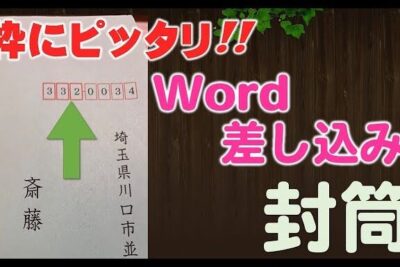
Wordで住所録を作成する際に、郵便番号枠があると見栄えが良く、入力もスムーズになります。しかし、Wordに郵便番号枠を作る機能はないため、自分で作成する必要があります。この記事では、Wordで郵便番号枠を作成する方法を、手順を追って解説します。Wordで簡単に郵便番号枠を作成し、住所録作成を効率化しましょう。
Wordで郵便番号枠を作成!住所録作成に便利
Wordで郵便番号枠を作成!住所録作成に便利
郵便番号枠の必要性
Wordで住所録を作成する際に、郵便番号枠があると、住所の入力や確認がスムーズに行えます。特に、複数の住所を登録する場合は、枠があると見やすく、間違いを防ぐことができます。
␣ Wordで文字間隔や行間隔を調整!文書の見やすさを向上郵便番号枠作成の手順
Wordで郵便番号枠を作成するには、以下の手順に従います。
1. 「挿入」タブをクリックします。
2. 「図形」をクリックし、「長方形」を選択します。
3. ドキュメント上に長方形を描画します。
4. 「書式」タブをクリックします。
5. 「図形のスタイル」グループで、「図形の塗りつぶし」をクリックし、「塗りつぶしなし」を選択します。
6. 「図形の輪郭」グループで、「図形の輪郭」をクリックし、「黒」などの好きな色を選択します。
7. 「図形の効果」グループで、「図形のスタイル」をクリックし、「影」を選択します。
8. 「影のオプション」で、「影の種類」と「影のサイズ」を調整します。
9. 作成した長方形の中に、「郵便番号」と入力します。
10. 「フォント」を調整し、「太字」にします。
郵便番号枠作成のポイント
郵便番号枠を作成する際には、以下のポイントを意識すると便利です。
␣ Wordで文字間隔と行間隔を揃える!美しいレイアウトの文書を作成 枠のサイズ: 郵便番号の桁数に合わせて、適切なサイズに調整しましょう。
枠の位置: 住所録のレイアウトに合わせて、適切な位置に配置しましょう。
枠の色: 目立つ色や、住所録のデザインに合わせた色を選びましょう。
郵便番号枠の活用例
郵便番号枠は、住所録以外にも、様々な場面で活用できます。
宛名ラベルの作成: 宛名ラベルに郵便番号枠を追加すると、宛名書きが簡単になります。
請求書の作成: 請求書に郵便番号枠を追加すると、顧客情報の入力ミスを防ぐことができます。
資料作成: 資料に郵便番号枠を追加すると、住所情報の整理が容易になります。
Wordで郵便番号枠を作成するメリット
Wordで郵便番号枠を作成すると、以下のメリットがあります。
簡単操作: Wordの基本操作で簡単に作成できます。
自由度が高い: 枠のサイズ、位置、色などを自由に設定できます。
様々な用途に使える: 住所録だけでなく、様々な書類に利用できます。
Wordで住所録の作り方は?
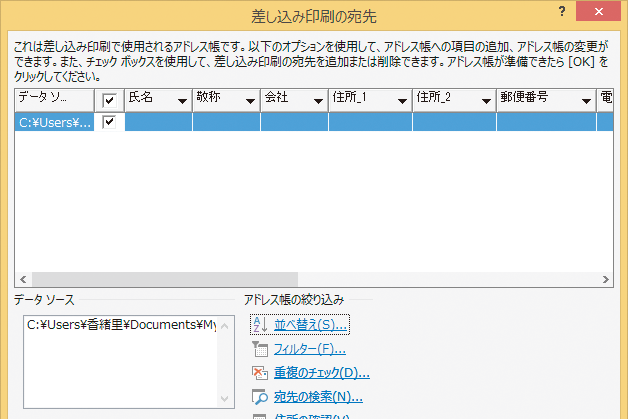
Wordで住所録を作る方法
Wordで住所録を作成するには、以下の手順に従います。
1. 新しい文書を作成します。
2. 表を作成します。 表の列には、氏名、住所、電話番号、メールアドレスなどの項目を配置します。
3. 各項目のヘッダーを入力します。 例えば、最初の列に「氏名」、次の列に「住所」といった具合に入力します。
4. データを入力します。 各項目に対応する情報を入力していきます。
5. 表の書式設定を行います。 表の罫線や文字のフォント、サイズなどを変更して、見やすくします。
6. 住所録を保存します。 「ファイル」タブから「名前を付けて保存」を選択し、ファイル名と保存場所を指定します。
Wordで住所録を作成するメリット
Wordで住所録を作成するメリットは以下の通りです。
1. 簡単に作成できます。 表機能を使用すれば、誰でも簡単に住所録を作成できます。
2. 柔軟性が高いです。 表の項目を自由に追加したり、削除したりできます。また、表の書式設定も自由にカスタマイズできます。
3. 印刷に適しています。 Wordは印刷に特化したソフトウェアなので、住所録を綺麗に印刷できます。
4. 他のソフトウェアとの互換性が高いです。 Wordで作成した住所録は、ExcelやPDFなど、他のソフトウェアで開くことができます。
Wordで住所録を作成する際の注意点
Wordで住所録を作成する際には、以下の点に注意する必要があります。
1. 項目の順番を統一する。 住所録の項目は、氏名、住所、電話番号、メールアドレスなどの順番に統一しておくと、見やすく、検索もしやすくなります。
2. データの正確性を確認する。 住所や電話番号などのデータは、正確に入力するようにしましょう。誤ったデータを入力すると、後々トラブルになる可能性があります。
3. セキュリティ対策を行う。 住所録には個人情報が含まれているため、セキュリティ対策は必須です。パスワードを設定したり、ファイルのアクセス権限を制限したりするなど、適切な対策を講じてください。
Wordで住所録を作成する際の便利な機能
Wordには、住所録の作成を助ける便利な機能があります。
1. オートコレクト機能。 頻繁に入力する項目を登録しておくと、入力時に自動的に補完してくれるので、入力の手間を省くことができます。
2. 郵便番号検索機能。 住所を入力すると、自動的に郵便番号を検索してくれる機能です。
3. メールアドレス検証機能。 メールアドレスの入力ミスを防ぐ機能です。
4. マクロ機能。 住所録の作成や編集を自動化することができます。
Wordで住所録を作成するための追加情報
Wordで住所録を作成する際には、以下の情報も役立ちます。
1. テンプレートを使用する。 Wordには、住所録用のテンプレートが用意されています。テンプレートを使用すれば、簡単に住所録を作成できます。
2. 画像を挿入する。 住所録に画像を挿入することで、見栄えを良くすることができます。
3. 共有する。 Wordで作成した住所録は、他のユーザーと共有することができます。
4. オンラインストレージを利用する。 Google DriveやDropboxなどのオンラインストレージを利用すれば、住所録を安全に保存することができます。
Wordで郵便の住所をどのように設定しますか?
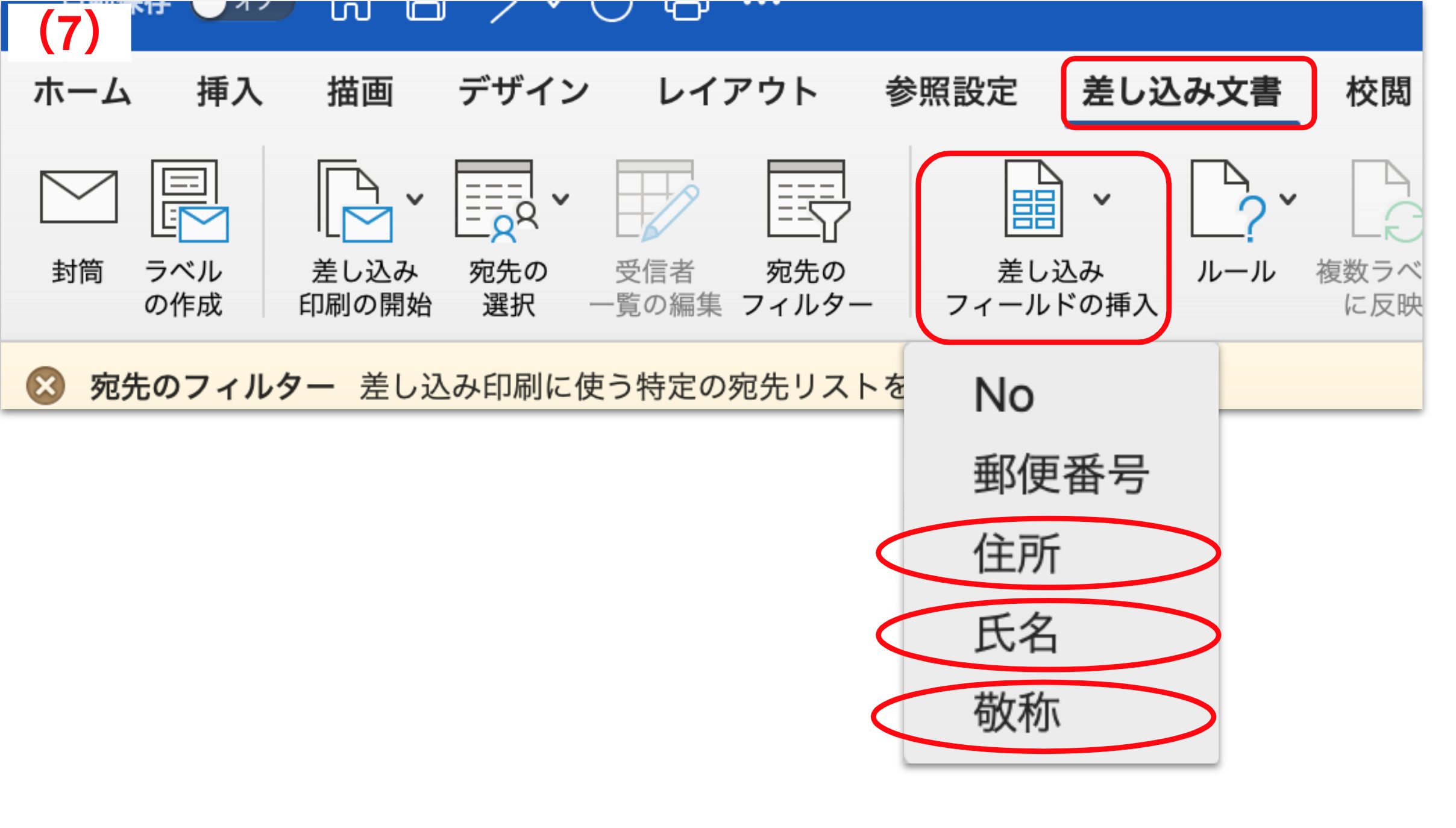
Wordで郵便の住所を設定するには、以下の手順に従います。
1. 「挿入」タブをクリックします。
2. 「ヘッダーとフッター」グループで「ページ番号」をクリックします。
3. 「現在の位置」をクリックし、「ページの下部」を選択します。
4. 「デザイン」タブをクリックします。
5. 「ヘッダーとフッターのツール」グループで「ヘッダーとフッターの編集」をクリックします。
6. 「挿入」タブをクリックします。
7. 「テキスト」グループで「クイックパーツ」をクリックし、「フィールド」を選択します。
8. 「アドレス」を選択します。
9. 「アドレスのフォーマット」で適切なフォーマットを選択し、「OK」をクリックします。
10. 「閉じる」をクリックします。
郵便番号の入力
郵便番号を入力するには、以下の手順に従います。
1. 「挿入」タブをクリックします。
2. 「テキスト」グループで「クイックパーツ」をクリックし、「フィールド」を選択します。
3. 「郵便番号」を選択します。
4. 「郵便番号のフォーマット」で適切なフォーマットを選択し、「OK」をクリックします。
5. 「閉じる」をクリックします。
住所のフォーマット
郵便番号と住所のフォーマットは、お住まいの地域によって異なります。
1. 「挿入」タブをクリックします。
2. 「テキスト」グループで「クイックパーツ」をクリックし、「フィールド」を選択します。
3. 「アドレス」を選択します。
4. 「住所のフォーマット」で適切なフォーマットを選択し、「OK」をクリックします。
5. 「閉じる」をクリックします。
住所の自動入力
Wordには、住所を自動入力する機能があります。
1. 「ファイル」タブをクリックします。
2. 「オプション」をクリックします。
3. 「メール」をクリックします。
4. 「住所の自動入力」で「自動入力の有効化」にチェックマークを入れます。
5. 「OK」をクリックします。
住所の更新
住所を変更した場合、以下の手順に従って更新します。
1. 「挿入」タブをクリックします。
2. 「テキスト」グループで「クイックパーツ」をクリックし、「フィールド」を選択します。
3. 「アドレス」を選択します。
4. 「更新」をクリックします。
5. 「閉じる」をクリックします。
郵便番号の枠の作り方は?
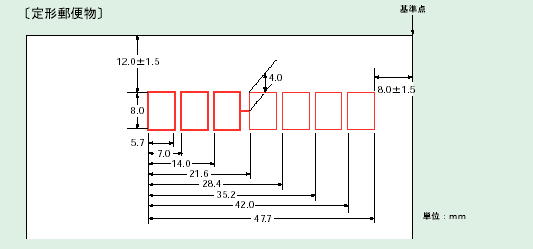
郵便番号枠の作り方の基本
郵便番号枠を作るには、いくつかの方法があります。最も一般的な方法は、WordやExcelなどのソフトを使って枠を作成する方法です。枠の大きさは、郵便番号のサイズに合わせて調整する必要があります。また、枠の線の色や太さは、好みによって変更することができます。枠を作成したら、印刷して使うことができます。
郵便番号枠のサイズと位置
郵便番号枠のサイズは、郵便番号のサイズに合わせて調整する必要があります。郵便番号のサイズは、通常は幅70mm、高さ14mmです。枠の大きさは、郵便番号のサイズより少し大きめに作るのがおすすめです。枠の位置は、郵便番号が枠の中央にくるように調整します。また、枠の左上には「〒」マークを記載する必要があります。
郵便番号枠のデザイン
郵便番号枠のデザインは、自由です。枠の線の色や太さは、好みによって変更することができます。また、枠の中に模様や文字を入れることもできます。ただし、郵便番号枠は、郵便番号が読み取りやすいようにシンプルに作るのがおすすめです。
郵便番号枠の作り方:Wordの場合
- Wordを起動します。
- 「挿入」タブをクリックし、「図形」を選択します。
- 「長方形」をクリックし、郵便番号のサイズに合わせて枠を描きます。
- 枠の線をダブルクリックすると、枠の線の色や太さを変更することができます。
- 枠の左上には、「〒」マークを挿入します。
郵便番号枠の作り方:Excelの場合
- Excelを起動します。
- セルを選択し、「ホーム」タブをクリックします。
- 「罫線」をクリックし、枠の線を設定します。
- セルの大きさを郵便番号のサイズに合わせて調整します。
- セルの左上には、「〒」マークを入力します。
ワードで郵便番号を入れる方法は?
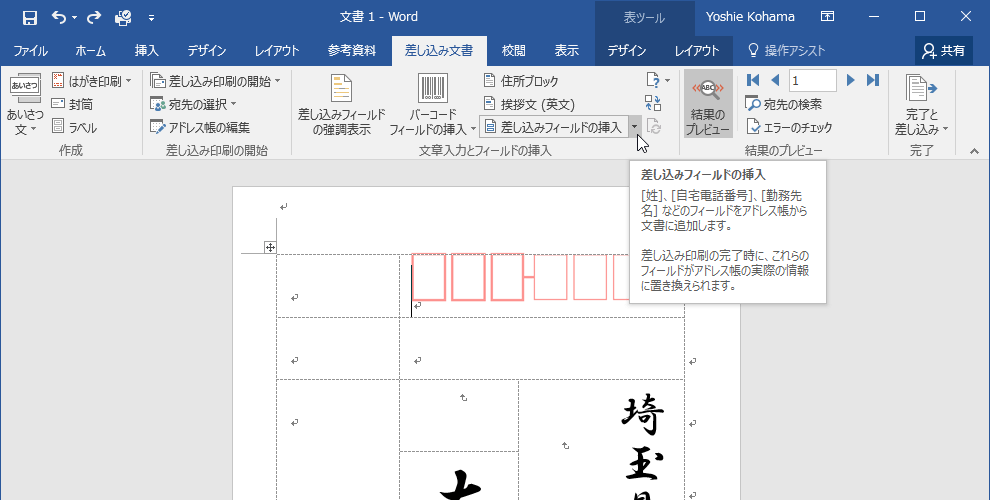
ワードで郵便番号を入れる方法
Wordで郵便番号を入れる方法はいくつかあります。最も一般的な方法は、次のとおりです。
- 郵便番号を直接入力する: 郵便番号を直接入力する方法は、最も簡単で一般的な方法です。数字キーを使って郵便番号を入力し、スペースやハイフンを使って区切ります。
- 郵便番号をコピー&ペーストする: 他の場所から郵便番号をコピーして、Wordにペーストすることもできます。例えば、ウェブサイトから郵便番号をコピーして、Wordにペーストすることができます。
- 郵便番号をオートコレクトで入力する: Wordのオートコレクト機能を使って、郵便番号を自動的に入力することもできます。オートコレクトを設定するには、[ファイル] > [オプション] > [校正] > [オートコレクト] をクリックします。オートコレクト設定ダイアログボックスで、[置き換え] タブをクリックし、[新しい] ボタンをクリックします。[置き換え文字列] ボックスに郵便番号を入力し、[置換文字列] ボックスに郵便番号を入力します。[OK] をクリックして設定を保存します。
- 郵便番号をフィールドコードで入力する: フィールドコードを使って、郵便番号を自動的に更新することができます。フィールドコードを使うには、[挿入] > [クイックパーツ] > [フィールド] をクリックします。フィールドダイアログボックスで、[カテゴリ] リストから [文書情報] を選択し、[フィールド名] リストから [郵便番号] を選択します。[OK] をクリックしてフィールドコードを挿入します。
- 郵便番号をアドインで入力する: Wordにアドインを追加することで、郵便番号を簡単に挿入することができます。郵便番号アドインは、多くのウェブサイトからダウンロードできます。
郵便番号を自動的に挿入する
Wordのオートコレクト機能を使って、郵便番号を自動的に挿入することができます。オートコレクトを設定すると、郵便番号を部分的に入力するだけで、Wordが自動的に郵便番号を補完してくれます。例えば、”100″と入力すると、Wordは自動的に”100-0000″を補完してくれます。
郵便番号の書式設定
郵便番号を挿入したら、書式設定をして、見やすくすることができます。例えば、郵便番号を太字や斜体にする、フォントサイズを変更する、色を変更するなど、さまざまな書式設定を行うことができます。
郵便番号を自動更新する
郵便番号が変更された場合、Wordのフィールドコードを使って、郵便番号を自動的に更新することができます。フィールドコードを使うと、郵便番号が変更されたときに、Wordが自動的に最新の郵便番号に更新されます。
郵便番号のセキュリティ
Wordで郵便番号を扱う場合、セキュリティ対策を講じる必要があります。例えば、郵便番号を含む文書をパスワードで保護する、郵便番号を含む文書を暗号化する、などのセキュリティ対策を講じることで、郵便番号のセキュリティを確保することができます。
よくある質問
郵便番号枠を作成するメリットは何ですか?
郵便番号枠を作成することで、住所録の作成が格段に効率化されます。手書きで郵便番号を書き込む手間が省けるため、入力ミスを防ぎ、住所録の正確性を高めることができます。また、見栄えがよくなり、整理整頓された印象を与えます。さらに、郵便番号枠に沿って書き込むことで、文字のバランスが整い、見やすくなります。
Wordで郵便番号枠を作成するには、どうすればいいですか?
Wordで郵便番号枠を作成するには、以下の手順に従います。
- Wordを起動し、新しい文書を作成します。
- 「挿入」タブをクリックし、「図形」を選択します。
- 「長方形」をクリックし、文書上にドラッグして枠を作成します。
- 枠を選択した状態で、「図形の書式」タブをクリックし、「図形の輪郭」から「線の色」と「線の太さ」を設定します。
- 枠のサイズを調整し、「テキストボックス」ツールを使って枠内に「郵便番号」と「住所」のラベルを挿入します。
これらの手順に従うことで、簡単に郵便番号枠を作成することができます。
郵便番号枠は、どのような用途に使用できますか?
郵便番号枠は、住所録の作成だけでなく、様々な用途で使用できます。以下に例を挙げます。
- 顧客情報管理
- 名刺作成
- 封筒作成
- 資料作成
- アンケート作成
これらの用途以外にも、情報を整理して見やすくしたい場合に、郵便番号枠は非常に役立ちます。
Word以外の方法で郵便番号枠を作成することはできますか?
はい、Word以外の方法でも郵便番号枠を作成することができます。例えば、ExcelやGoogleスプレッドシートなどの表計算ソフトを使用したり、専用ソフトを利用したりすることも可能です。また、インターネット上で無料のテンプレートが公開されている場合もありますので、それらを活用することもできます。



