Wordの余白を設定する方法【印刷範囲調整】

Wordで文書を作成する際に、余白を適切に設定することは大切です。印刷範囲を調整することで、文書のレイアウトを整えることができます。ただし、余白を設定する方法を知らないと、時々不具合が生じる場合があります。この記事では、Wordで余白を設定する方法を詳しく検討し、印刷範囲をスムーズに調整できるようにします。まずは、Wordで余白を設定する基本的な方法から説明していきましょう。
Wordの余白を設定する方法【印刷範囲調整】
Wordの余白設定は、印刷やPDF出力の際に重要な設定となります。以下では、Wordの余白を設定する方法について詳しく解説します。
Wordで原稿用紙を作成する方法【設定と使い方】1. 余白の設定の方法
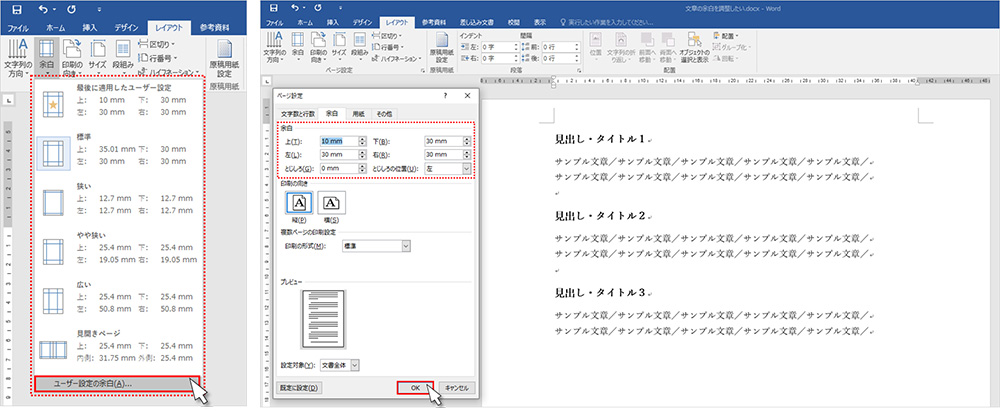
Wordにおける余白の設定は、以下の手順で行います。 1. Wordファイルを開きます。 2. 「レイアウト」タブをクリックします。 3. 「余白と باーンド」セクションで、「余白」をクリックします。 4. 余白の設定ウィンドウが開きます。ここで、上・下・左・右の余白を設定できます。 5. 設定が完了したら、「OK」をクリックします。
2. 余白の種類とサイズ
Wordでは、以下の4つの余白を設定できます。 上余白(上マージン):ページ上部の余白 下余白(下マージン):ページ下部の余白 左余白(左マージン):ページ左部の余白 右余白(右マージン):ページ右部の余白 余白のサイズは、ポイント(pt)またはインチ(in)で設定できます。ポイントは、1ポイントが約0.3527mmにあたります。
3. 余白の設定の注意点
Wordにおける余白の設定には、以下の点に注意する必要があります。 余白が大きすぎると、コンテンツが小さくなりすぎてしまう場合があります。 余白が小さすぎると、ページの端に文字がかち合ってしまう場合があります。 印刷する際には、印刷機の仕様に応じて余白を調整する必要があります。
Wordのセクション区切りを削除する方法【レイアウト調整】4. 余白の設定と印刷範囲
Wordでは、印刷範囲を調整する際に余白の設定が重要となります。印刷範囲とは、ページ上で印刷される範囲を指定する設定です。印刷範囲を調整する際には、余白の設定と合わせて行う必要があります。
| 余白の設定 | 印刷範囲 |
| 上余白:1.5cm | 上:2cm |
| 下余白:2cm | 下:2.5cm |
| 左余白:1cm | 左:1.5cm |
| 右余白:1.5cm | 右:2cm |
5. 余白の設定ツール
Wordでは、以下のツールを使用して余白の設定を行うことができます。 ルーラー:ページ上の余白を測定するためのツール グリッド:ページ上の余白を指定するためのツール グリッド凡例:ページ上の余白を調整するためのツール 以上が、Wordの余白を設定する方法についての説明です。
Wordの印刷の余白はどうやって設定する?
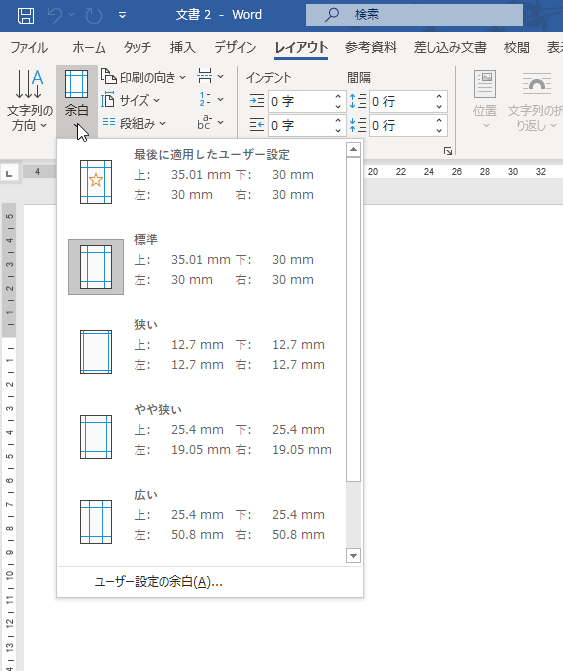
Wordの印刷の余白を設定するには、ドキュメント内の余白タブを使用することができます。これにより、ページの左、右、上、下の余白を設定できます。また、余白を設定すると、印刷時に余白が適用されます。
余白の設定方法
_word 2010以降は、レイアウトタブをクリックし、マージンボタンをクリックします。これにより、マージン設定ウィンドウが表示されます。ここで、上、下、左、右のマージンを設定できます。また、ランキングボタンをクリックして、マージンをページの左、右、上、下に設定することもできます。
- ドキュメントを開き、レイアウトタブをクリックします。
- マージン按钮をクリックし、余白設定ウィンドウを開きます。
- 上、下、左、右の余白を設定します。
余白の種類
_wordには、マージン、ギャップ、余白という3種類の余白があります。マージンはページの左、右、上、下の余白です。ギャップは段落の間の余白です。余白はテキストボックスや図の四周の余白です。_
Wordで文字を揃える方法【種類と設定】- マージン:ページの左、右、上、下の余白です。
- ギャップ:段落の間の余白です。
- 余白:テキストボックスや図の四周の余白です。
余白の影響
_wordの余白を設定すると、印刷時に余白が適用されます。また、余白の設定により、ページのレイアウトが変化します。余白はページの読みやすさや見た目の美しさに影響します。余白を適切に設定することで、より美しいドキュメントを作成することができます。_
- 印刷時に余白が適用されます。
- ページのレイアウトが変化します。
- 読みやすさや見た目の美しさに影響します。
ワードでギリギリのフチで印刷するには?

印刷設定を変更する
印刷セットの設定で、マージンの値を変更することで実現できます。具体的には、ファイルタブの「印刷」→「印刷設定」→「マージンと向き」で、上下左右のマージン設定を変更します。設定できる値は、上部0.5cmから1.0cm、下部0.5cmから1.0cm、左部1.5cmから2.0cm、右部1.0cmから2.0cmです。
- ファイルタブを開く
- 「印刷」をクリック
- 「印刷設定」をクリック
- 「マージンと向き」をクリック
- マージン値を変更する
ページの寸法を変更する
ページの寸法を変更することで、ギリギリのフチで印刷することができます。ページ設定の「サイズ」を変更することで、A3、A4、B4などのChoice completer de tamaños preestablecidosから選ぶことができます。また、「カスタムサイズ」を選択することで、自分で寸法を設定することもできます。
- レイアウトタブを開く
- 「ページ設定」をクリック
- 「サイズ」をクリック
- サイズを選択する
- 寸法を設定する
印刷プレビューを使用する
印刷プレビューを使用することで、印刷前にギリギリのフチになっているかどうかを確認することができます。プレビュー画面で、ページのボーダーがギリギリのフチになっているかどうかを確認し、必要に応じて設定を変更することができます。
- ファイルタブを開く
- 「印刷」をクリック
- 「印刷プレビュー」をクリック
- プレビュー画面で確認する
- 設定を変更する
ワードでギリギリのフチで印刷するには、上記の方法を使用することで実現できます。ただし、紙の寸法やプリンターの仕様によっては、ギリギリのフチで印刷することができない場合もあります。
ワードの余白を調整するにはどうすればいいですか?
ワードの余白を調整するには、以下の手順に従う必要があります。
まず、ワードの文書を開き、ホーム タブをクリックします。次に、パラグラフ グループ内の 段落 ボタンをクリックし、段落 ダイアログ ボックスを表示します。
ここで、インデントと間隔 タブをクリックし、左、右、上、下 の各フィールドに余白の値を入力します。また、自動 チェック ボックスをオンにして、ワードが自動的に余白を調整することもできます。
段落スタイルを使用して余白を調整する
段落スタイルを使用して余白を調整する
段落スタイルを使用すると、文書全体の余白を一括して調整できます。まず、ホーム タブの スタイル グループ内にある 段落スタイル ボタンをクリックします。次に、段落スタイルの一覧からスタイルを選択し、変更 ボタンをクリックしてスタイルを編集します。ここで、インデントと間隔 タブをクリックし、余白の値を入力します。
- 段落スタイルを選択します。
- スタイルを編集します。
- 余白の値を入力します。
表を使用して余白を調整する
表を使用して余白を調整する
表を使用すると、文章の余白を細かく調整できます。まず、挿入 タブの 表 グループ内にある 表 ボタンをクリックします。次に、表を作成し、各セルの余白を調整します。ここで、表ツール タブの レイアウト グループ内にある セル ボタンをクリックし、セルの余白の値を入力します。
- 表を作成します。
- 各セルの余白を調整します。
- セルの余白の値を入力します。
マを使用して余白を調整する
マを使用して余白を調整する
マを使用すると、複雑な余白の調整も自動化できます。まず、開発者 タブの コード グループ内にある マ ボタンをクリックします。次に、マを作成し、余白の調整ロジックを記述します。ここで、実行 ボタンをクリックしてマを実行し、余白を調整します。
- マを作成します。
- 余白の調整ロジックを記述します。
- マを実行します。
Wordで印刷範囲を設定するには?
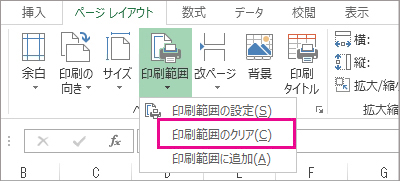
Wordで印刷範囲を設定するには、「ファイル」メニューから「印刷」を選択し、「印刷範囲」を設定する必要があります。
印刷範囲の指定方法
印刷範囲を指定するには、「印刷範囲」ボックスに、印刷したいページ番号を入力します。例えば、ページ1から3までを印刷する場合は、「1-3」と入力します。ページ1のみを印刷する場合は、「1」と入力します。
印刷範囲の設定オプション
Wordでは、印刷範囲の設定オプションをいくつか用意しています。
- 「すべて」:ドキュメント全体を印刷します。
- 「選択」:選択した範囲を印刷します。
- 「ページ」:指定したページ番号のページを印刷します。
印刷範囲のõi設定方法
印刷範囲を CHtml libertarian設定するには、「印刷範囲」ボックスに、「なし」と入力します。これにより、ドキュメント全体が印刷されます。また、「選択」を選択し、ドキュメント内の任意のテキストを選択すると、選択した範囲が印刷されます。
よくある質問
Wordの余白を設定する方法は?
Wordの余白を設定する方法は、段落の,テキストボックスの余白を調整する方法と、印刷範囲の余白を調整する方法の2つがあります。テキストボックスの余白を調整する場合は、テキストボックス内の「余白」タブから調整できます。一方、印刷範囲の余白を調整する場合は、「ページ設定」ダイアログボックスの「余白」タブから調整できます。印刷範囲の余白を調整することで、印刷範囲の余白を拡大したり、縮小したりすることができます。
Wordの印刷範囲の余白を調整する方法は?
Wordの印刷範囲の余白を調整する方法は、以下の手順で行います。まず、「ページ設定」ダイアログボックスを開きます。次に、「余白」タブをクリックして、「上余白」、「下余白」、「左余白」、「右余白」を調整します。また、自分の好みの余白サイズに調整することもできます。さらに、印刷範囲の余白を一括して調整することもできます。印刷範囲の余白を調整することで、文書のレイアウトを改善することができます。
Wordのテキストボックスの余白を調整する方法は?
Wordのテキストボックスの余白を調整する方法は、以下の手順で行います。まず、テキストボックスを選択します。次に、「テキストボックスのツール」タブをクリックして、「余白」のグループにある「上余白」、「下余白」、「左余白」、「右余白」を調整します。また、テキストボックスの余白を一括して調整することもできます。テキストボックスの余白を調整することで、テキストボックス内の文字の配置を改善することができます。
Wordの余白を設定した場合の注意点は?
Wordの余白を設定した場合の注意点は、以下の点です。まず、印刷範囲の余白を過剰に拡大すると、文書のレイアウトが崩れる可能性があります。また、テキストボックスの余白が狭過ぎると、文字が汚く見える可能性があります。さらに、余白を設定した場合、文書のサイズが変更される可能性があります。これらの点を考慮して、余白を設定することが大切です。