
Wordで見開きページを作成!冊子風のレイアウト

Wordで冊子風のレイアウトを作成したいけど、見開きページの作り方に悩んでいる方はいませんか?この記事では、Wordで見開きページを作成する手順を分かりやすく解説します。見開きページのレイアウト設定や、ページ番号の調整方法、見開きページを活かしたデザインテクニックまで、実用的な情報を満載でお届けします。Wordでプロフェッショナルな冊子風レイアウトを作成したい方は、ぜひ最後までご覧ください。
Wordで見開きページを作成!冊子風のレイアウト
Wordで見開きページを作成する方法
- 「レイアウト」タブをクリックします。
- 「ページ設定」グループで「ページの向き」をクリックします。
- 「横向き」を選択します。
- 「OK」をクリックします。
見開きページのレイアウト設定
- 「レイアウト」タブをクリックします。
- 「ページ設定」グループで「余白」をクリックします。
- 「ミラー余白」にチェックを入れます。
- 「OK」をクリックします。
冊子風レイアウトのヒント
- 「ページ番号」を挿入して、冊子風のページ番号を作成します。
- 「図形」や「画像」を使用して、冊子風のデザインを強化します。
- 「文字列の配置」機能を使って、テキストを見開きページに配置します。
見開きページの印刷設定
- 「ファイル」タブをクリックします。
- 「印刷」をクリックします。
- 「ページの向き」が「横向き」になっていることを確認します。
- 「印刷範囲」で「見開きページ」を選択して、見開きページのみを印刷します。
Wordで見開きページを作成する際の注意点
- 見開きページのサイズを考慮して、余白を適切に設定します。
- 見開きページのデザインは、印刷時に正しく表示されるように、注意深く行います。
- 見開きページを作成する際は、印刷プレビューで確認してから印刷します。
Wordで見開きレイアウトにするには?
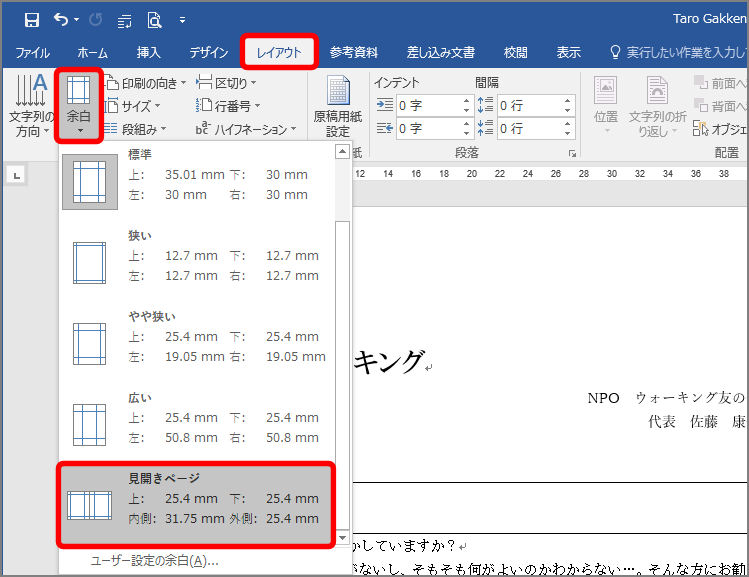
Word で見開きレイアウトにするには?
Wordで試験問題を作成!問題と解答を分かりやすく配置Word で見開きレイアウトにするには、以下の手順に従います。
1. 「レイアウト」タブ をクリックします。
2. 「ページ設定」グループ の 「余白」 をクリックします。
3. 「余白」 ダイアログボックスで、「複数ページ」 タブをクリックします。
4. 「ページの向き」 で 「見開き」 を選択します。
5. 「OK」 をクリックします。
これで、Word ドキュメントの見開きレイアウトが設定されます。
️ Wordに貼り付けた画像のサイズを変更!レイアウトを調整見開きレイアウトのメリット
見開きレイアウトには、以下のメリットがあります。
見やすさ: 見開きにすることで、左右のページを同時に見ることができるため、文章の繋がりや図表の理解が容易になります。
デザイン性の向上: 見開きレイアウトは、書籍や雑誌のようなプロフェッショナルな印象を与え、デザイン性を向上させることができます。
プレゼンテーション資料の作成: プレゼンテーション資料では、見開きレイアウトを使用することで、左右のページに異なる情報を表示したり、視覚的に訴求力を高めることができます。
見開きレイアウトの種類
Word では、見開きレイアウトの種類を以下から選択できます。
1. 対称的な見開き: 左右のページが同じ大きさになるレイアウトです。
2. 非対称的な見開き: 左右のページが異なる大きさになるレイアウトです。
3. 複数ページの見開き: 2ページ以上の見開きを作成できます。
見開きレイアウトの注意点
見開きレイアウトを使用する際には、以下の点に注意する必要があります。
ページ番号: 見開きレイアウトでは、ページ番号が左右のページで連続するように設定する必要があります。
余白: 左右のページの余白を適切に設定しないと、見開きにした際に、文字が切れたり、図表がはみ出したりすることがあります。
印刷: 見開きレイアウトで印刷する場合は、プリンターの設定で、見開き印刷を選択する必要があります。
見開きレイアウトの応用例
見開きレイアウトは、以下の用途で使用できます。
書籍や雑誌: 見開きレイアウトは、書籍や雑誌のデザインに最適です。
プレゼンテーション資料: プレゼンテーション資料では、左右のページに異なる情報を表示したり、視覚的に訴求力を高めることができます。
ポスター: ポスターのデザインでは、見開きレイアウトを使用することで、よりインパクトのあるデザインを作成できます。
チラシ: チラシのデザインでは、見開きレイアウトを使用することで、より多くの情報を掲載することができます。
パンフレット: パンフレットのデザインでは、見開きレイアウトを使用することで、より魅力的なデザインを作成できます。
Wordで冊子にするにはどうすればいいですか?
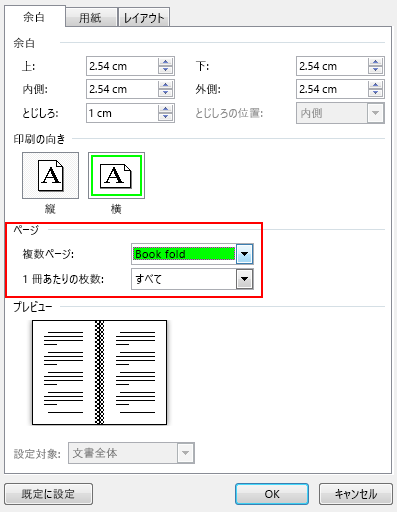
Wordで冊子にする方法
Wordで冊子を作成するには、いくつかの方法があります。ここでは、最も一般的な方法をいくつか紹介します。
1. ページレイアウトの調整
冊子を作成する際には、ページレイアウトを調整することが重要です。具体的には、以下の点を注意してください。
- ページ余白: 冊子の内側と外側の余白は、通常、内側の方が狭く、外側の方が広くなります。これは、冊子を開いたときに、内側のページが外側のページに覆われてしまうのを防ぐためです。
- ページ向き: 冊子は通常、縦向きで作成されます。ただし、横向きで作成する場合もあります。ページ向きは、冊子の内容に合わせて調整してください。
- ページ番号: 冊子のページ番号は、通常、右下隅に表示されます。ページ番号は、冊子の順番がわかりやすくするために重要です。
2. 折り込み設定
Wordでは、冊子を作成するために、折り込み設定を行うことができます。折り込み設定では、冊子の折り方を指定します。具体的には、以下の点を注意してください。
- 折り込み方向: 冊子の折り込み方向は、通常、左から右です。ただし、右から左の場合もあります。折り込み方向は、冊子の内容に合わせて調整してください。
- 折り込み位置: 冊子の折り込み位置は、通常、中央です。ただし、オフセットする場合もあります。折り込み位置は、冊子のデザインに合わせて調整してください。
3. 表紙の作成
冊子の表紙は、冊子の最初のページです。表紙には、冊子のタイトル、著者名、発行日などを記載します。表紙は、冊子の印象を大きく左右するので、丁寧に作成することが重要です。
4. 目次
冊子の目次には、冊子の各章や節のタイトルとそのページ番号が記載されます。目次を作成することで、冊子の内容を簡単に把握することができます。目次には、以下の点を注意してください。
- 見出しレベル: 目次には、見出しレベルが設定されます。見出しレベルは、冊子の章や節の階層構造を示します。
- ページ番号: 目次には、各章や節のページ番号が記載されます。ページ番号は、冊子の内容を簡単に把握するために重要です。
5. 印刷設定
冊子を印刷する際には、印刷設定を調整する必要があります。具体的には、以下の点を注意してください。
- 印刷範囲: 冊子の印刷範囲は、通常、すべてのページです。ただし、一部のページだけを印刷する場合もあります。印刷範囲は、冊子の内容に合わせて調整してください。
- 印刷方向: 冊子の印刷方向は、通常、縦向きです。ただし、横向きで印刷する場合もあります。印刷方向は、冊子の内容に合わせて調整してください。
- 用紙サイズ: 冊子の用紙サイズは、通常、A4です。ただし、他の用紙サイズを使用する場合もあります。用紙サイズは、冊子のデザインに合わせて調整してください。
ワードで冊子みたいに印刷するにはどうすればいいですか?
ワードで冊子みたいに印刷するには?
ワードで冊子のように印刷するには、いくつか手順が必要です。ページ設定、印刷オプション、そして場合によっては追加のソフトが必要になります。以下に詳細を説明します。
ページ設定
- 「ページレイアウト」タブを開きます。
- 「余白」セクションで、「ページの余白」をクリックします。
- 「余白」タブで、「上下左右の余白」を調整します。冊子のサイズに合わせて設定します。通常、冊子は内側に余白が大きく、外側に余白が小さくなります。
- 「向き」を「縦」または「横」に設定します。
- 「用紙サイズ」を冊子のサイズに合わせて設定します。
印刷オプション
- 「ファイル」タブを開き、「印刷」をクリックします。
- 「印刷」画面で、「印刷オプション」から「冊子」または「両面印刷」を選択します。
- 「冊子の設定」で、「綴じ込み」や「ページの順序」を調整します。
追加ソフトの使用
- ワードには、「冊子印刷」のような機能は標準で備わっていません。
- より複雑な冊子を作成したい場合は、「Adobe Acrobat」や「Scribus」などの専門的なソフトを使うことをお勧めします。
ページ番号の調整
- 「挿入」タブから「ページ番号」を挿入します。
- 「ページ番号の書式設定」で、「位置」や「スタイル」を調整します。
- 冊子の場合、「偶数ページ」と「奇数ページ」で「ページ番号の位置」が変わるように設定する必要があります。
画像の配置
- 冊子の「見開き」を意識して画像を配置します。
- 画像が「ページの端」に位置する場合は、「画像の配置」を調整して、画像が「見開き」で途切れないようにします。
Wordで見開き印刷の設定はどうすればいいですか?
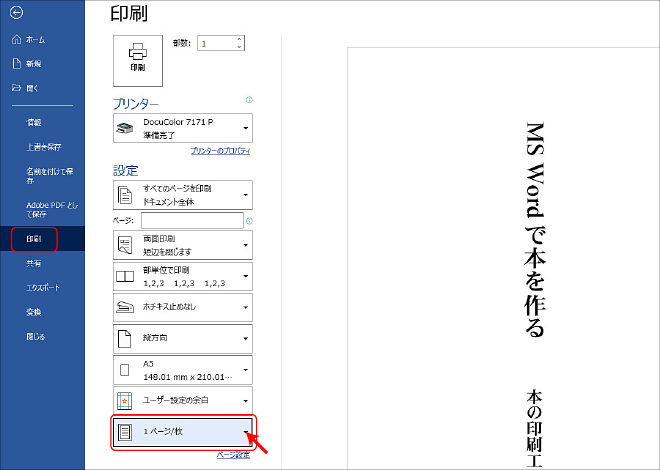
Word で見開き印刷の設定方法
Word で見開き印刷を設定するには、次の手順に従ってください。
- 「レイアウト」タブをクリックします。
- 「ページ設定」グループで、「ページ設定」ボタンをクリックします。
- 「ページ設定」ダイアログボックスが表示されます。「レイアウト」タブをクリックします。
- 「ページ」セクションで、「見開き」ラジオボタンを選択します。
- 「OK」ボタンをクリックします。
見開き印刷のページ番号の設定
見開き印刷では、ページ番号が偶数ページと奇数ページで適切に表示されるように設定する必要があります。
- 「挿入」タブをクリックします。
- 「ページ番号」グループで、「ページ番号」ボタンをクリックします。
- 「ページ番号の形式」で、適切な形式を選択します。
- 「ページ番号の配置」で、適切な配置を選択します。
- 「OK」ボタンをクリックします。
見開き印刷の余白の設定
見開き印刷では、余白を適切に設定することで、ページ間のスペースを調整できます。
- 「レイアウト」タブをクリックします。
- 「ページ設定」グループで、「ページ設定」ボタンをクリックします。
- 「ページ設定」ダイアログボックスが表示されます。「余白」タブをクリックします。
- 「上」「下」「左」「右」の余白を調整します。
- 「OK」ボタンをクリックします。
見開き印刷の向き設定
見開き印刷では、ページの向きを縦方向または横方向に設定できます。
- 「レイアウト」タブをクリックします。
- 「ページ設定」グループで、「ページ設定」ボタンをクリックします。
- 「ページ設定」ダイアログボックスが表示されます。「レイアウト」タブをクリックします。
- 「向き」で、適切な向きを選択します。
- 「OK」ボタンをクリックします。
見開き印刷の印刷範囲設定
見開き印刷では、印刷する範囲を指定できます。
- 「ファイル」タブをクリックします。
- 「印刷」をクリックします。
- 「印刷範囲」で、適切な範囲を選択します。
- 「印刷」ボタンをクリックします。
よくある質問
Wordで見開きページを作成!冊子風のレイアウトで、どのようにページ番号を調整すればいいですか?
Wordで冊子風のレイアウトを作成する際に、ページ番号が奇数ページと偶数ページで逆向きになるように調整する必要があります。これは、印刷時にページを二つ折りにして冊子にするため、左右のページが逆向きになるからです。
ページ番号の調整は、以下の手順で行います。
1. 「レイアウト」タブをクリックします。
2. 「ページ設定」グループの「余白」をクリックします。
3. 「ページ設定」ダイアログボックスで、「レイアウト」タブを選択します。
4. 「ページ番号」セクションで、「奇数ページのみ」または「偶数ページのみ」を選択します。
5. 「OK」をクリックします。
これにより、奇数ページと偶数ページで異なるページ番号が設定され、冊子風に印刷できます。
Wordで見開きページを作成!冊子風のレイアウトで、どのように文字列を中央揃えにするのですか?
Wordで冊子風のレイアウトを作成する際、見開きページの中央に文字列を配置したい場合、「セクション区切り」を使って中央揃えにする必要があります。
セクション区切りを使用することで、ページを複数のセクションに分割し、それぞれに異なるレイアウトを設定できます。
文字列の中央揃えは、以下の手順で行います。
1. 見開きページの左ページと右ページの間に、「セクション区切り」を挿入します。
2. 「レイアウト」タブをクリックします。
3. 「ページ設定」グループの「余白」をクリックします。
4. 「ページ設定」ダイアログボックスで、「レイアウト」タブを選択します。
5. 「縦書き」のチェックボックスをオンにします。
6. 「OK」をクリックします。
これで、見開きページの中央に文字列が配置されます。
Wordで見開きページを作成!冊子風のレイアウトで、どのように画像を配置すればいいですか?
Wordで冊子風のレイアウトを作成する際、見開きページに画像を配置するには、「テキストボックス」を使用するのが便利です。
テキストボックスを使用することで、画像を自由に配置し、サイズ調整や回転も簡単にできます。
画像の配置は、以下の手順で行います。
1. 「挿入」タブをクリックします。
2. 「イラスト」グループの「図形」をクリックします。
3. 「テキストボックス」を選択し、見開きページ上にテキストボックスを描画します。
4. 「画像」タブをクリックします。
5. 「画像の挿入」をクリックし、画像ファイルを選択します。
6. テキストボックス内に画像が挿入されます。
必要に応じて、画像のサイズや位置を調整できます。
Wordで見開きページを作成!冊子風のレイアウトで、どのように余白を調整すればいいですか?
Wordで冊子風のレイアウトを作成する際、余白を調整することで、より見栄えの良い冊子にすることができます。
余白の調整は、以下の手順で行います。
1. 「レイアウト」タブをクリックします。
2. 「ページ設定」グループの「余白」をクリックします。
3. 「ページ設定」ダイアログボックスで、「余白」タブを選択します。
4. 「上」「下」「左」「右」の余白幅を調整します。
冊子風のレイアウトでは、内側の余白を広く、外側の余白を狭く設定すると、見開きページのバランスが良くなります。
また、「ミラー余白」のチェックボックスをオンにすることで、見開きページの左右で異なる余白を設定することができます。


