
Wordで複数のページを表示!文書全体を把握

Wordで作業をしている時、複数のページを同時に表示して全体を見渡したいと思ったことはありませんか?この記事では、Wordで複数のページを同時に表示する方法について解説します。文書全体を把握し、効率的に作業を進めるためのヒントをご紹介します。
Wordで複数のページを表示して文書全体を把握する方法
1. ページプレビュー機能を活用する
- Wordでは、「ページプレビュー」機能を使って、複数のページを同時に表示することができます。
- ページプレビュー機能を使用するには、「表示」タブをクリックし、「ページプレビュー」を選択します。
- これにより、文書全体を縮小表示し、ページのレイアウトや内容を把握することができます。
2. 画面分割機能で複数のページを比較する
- Wordの「画面分割」機能を利用すると、文書の異なる部分を同時に表示することができます。
- 「表示」タブの「ウィンドウ」グループで、「画面分割」を選択します。
- これで、画面が上下または左右に分割され、複数のページを並べて表示することができます。
- これにより、ページ間の内容の比較やレイアウトの確認が容易になります。
3. 複数ページ表示機能で文書全体を把握する
- Wordには、「複数ページ表示」機能があり、複数のページを同時に表示することができます。
- 「表示」タブの「表示モード」グループで、「複数ページ表示」を選択します。
- この機能を使用すると、複数のページを同時に表示し、文書全体のレイアウトや構成を把握することができます。
- ページ番号の確認や章の区切りなどを確認する際に便利です。
4. アウトライン表示機能で文書構造を理解する
- Wordの「アウトライン表示」機能を使うと、文書の構造を階層的に表示することができます。
- 「表示」タブの「表示モード」グループで、「アウトライン」を選択します。
- アウトライン表示では、文書の見出しやセクションが階層的に表示され、文書全体の構造を把握することができます。
- 文書の構成を確認したり、内容の整理を行う際に役立ちます。
5. ナビゲーションウィンドウで文書内を簡単に移動する
- Wordの「ナビゲーションウィンドウ」を使用すると、文書内を簡単に移動することができます。
- 「表示」タブの「表示モード」グループで、「ナビゲーションウィンドウ」を選択します。
- ナビゲーションウィンドウには、見出しやページ番号が表示され、クリックすることで該当箇所に移動できます。
- 文書の特定の箇所に素早く移動したい場合に便利です。
Wordで複数ページを表示するには?
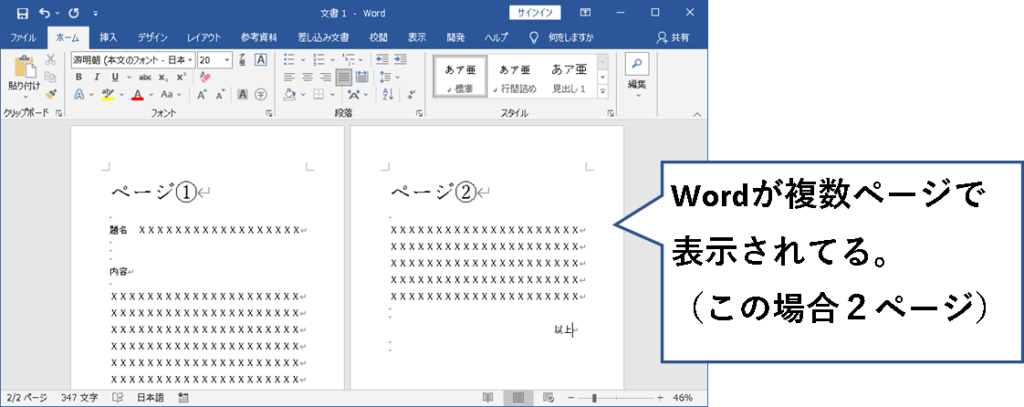
Wordで複数ページを表示するには、いくつかの方法があります。
1. ページレイアウトタブを使用する
- Word文書を開きます。
- リボンメニューの「ページレイアウト」タブをクリックします。
- 「ページ設定」グループにある「複数ページ」ボタンをクリックします。
- 表示するページ数を選択します。
2. ビュータブを使用する
- Word文書を開きます。
- リボンメニューの「ビュー」タブをクリックします。
- 「文書表示」グループにある「ページレイアウト」ボタンをクリックします。
3. ショートカットキーを使用する
- Word文書を開きます。
- キーボードで「Alt + Ctrl + P」キーを押します。
- 表示するページ数を選択します。
4. 画面表示の設定を使用する
- Word文書を開きます。
- 画面の右上にある「表示」ボタンをクリックします。
- 「ページレイアウト」を選択します。
5. 印刷プレビューを使用する
- Word文書を開きます。
- リボンメニューの「ファイル」タブをクリックします。
- 「印刷」をクリックします。
- 「印刷プレビュー」ボタンをクリックします。
Wordで全体表示するには?
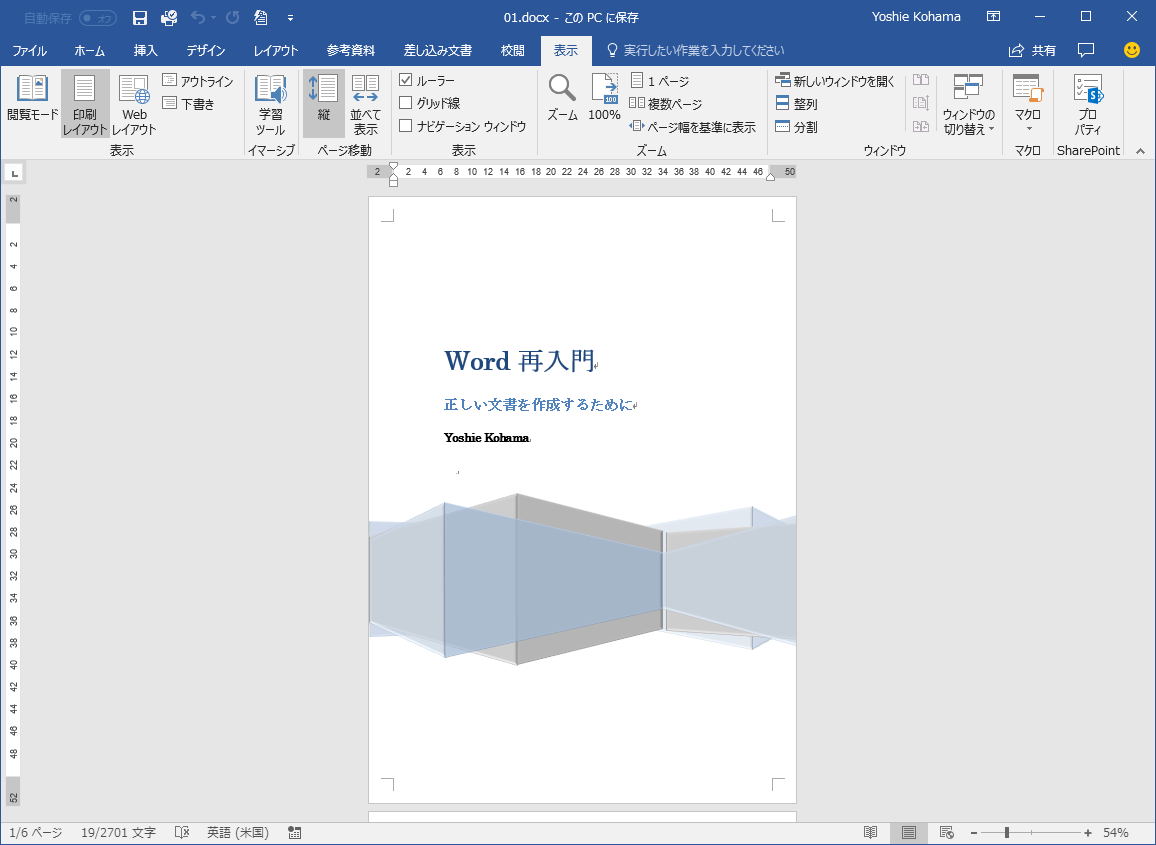
Wordで文書全体を表示するには、いくつかの方法があります。
1. 表示倍率を変更する
最も一般的な方法は、表示倍率を変更することです。
️ Wordに貼り付けた画像のサイズを変更!レイアウトを調整 ページレイアウトタブ の ズーム グループで、ズームレベル を選択するか、ズームイン や ズームアウト をクリックします。
Ctrl + マウスホイール を使ってズームすることもできます。
2. ページ幅に合わせる
ページ幅に文書全体を表示するには、表示 タブの ページ幅 をクリックします。
WordファイルをPDFに変換!ファイル形式を変更3. 1ページ表示
文書を 1 ページずつ表示するには、表示 タブの 1 ページ をクリックします。
4. アウトライン表示
文書のアウトラインを表示するには、表示 タブの アウトライン をクリックします。
5. ドラッグ&ドロップで拡大・縮小
文書内の空いているスペース をドラッグ&ドロップすることで、表示倍率を変更することもできます。
ドロップする方向によって、拡大または縮小されます。
Wordで複数の文書を並べて表示するには?
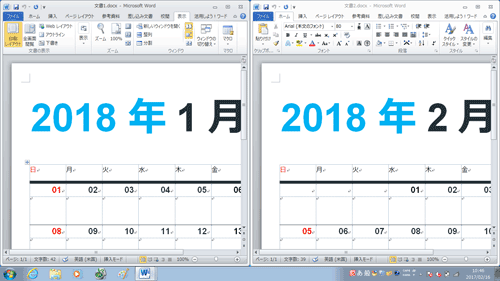
Wordで複数の文書を並べて表示するには、いくつかの方法があります。
1. 複数の文書を1つの文書に結合する
複数の文書を1つの文書に結合して並べて表示することができます。
1. 結合したい文書をすべて開きます。
2. 結合する文書のいずれかを選択し、[挿入]タブの[オブジェクト]グループで[ファイルのオブジェクト]をクリックします。
3. [ファイルのオブジェクト]ダイアログボックスで、結合したい文書を選択し、[OK]をクリックします。
4. 結合した文書は、選択した文書の最後に挿入されます。
5. 必要に応じて、文書の順番を調整します。
2. 複数の文書を分割表示する
複数の文書を分割表示して、並べて表示することができます。
1. [表示]タブの[ウィンドウ]グループで[分割]をクリックします。
2. 画面が分割され、複数の文書が表示されます。
3. [ウィンドウ]グループの[並べて表示]をクリックし、[垂直に並べて表示]または[横に並べて表示]を選択して、文書の配置を変更します。
4. [並べて表示]の[すべてを閉じる]をクリックすると、分割表示が解除されます。
3. 複数の文書を別のウィンドウで開く
複数の文書を別のウィンドウで開いて、並べて表示することができます。
1. 開きたい文書をすべて選択します。
2. [ファイル]タブの[開く]グループで[開く]をクリックします。
3. [開く]ダイアログボックスで、開きたい文書を選択し、[開く]をクリックします。
4. 文書は、それぞれ別のウィンドウで開きます。
5. ウィンドウを並べて配置します。
4. 複数の文書をタブで表示する
複数の文書をタブで表示して、並べて表示することができます。
1. 開きたい文書をすべて選択します。
2. [表示]タブの[ウィンドウ]グループで[新しいウィンドウ]をクリックします。
3. 選択した文書が新しいウィンドウで開きます。
4. 新しいウィンドウのタブをクリックして、文書を切り替えます。
5. 複数の文書をサイドバイサイドで表示する
Wordには、サイドバイサイドで複数の文書を表示する機能はありません。 しかし、他のソフトウェアを使用することで、サイドバイサイドで複数の文書を表示することができます。 例えば、Adobe AcrobatなどのPDFリーダーを使用すると、サイドバイサイドで複数のPDF文書を表示することができます。
ワードで複数の文書を統合するにはどうすればいいですか?
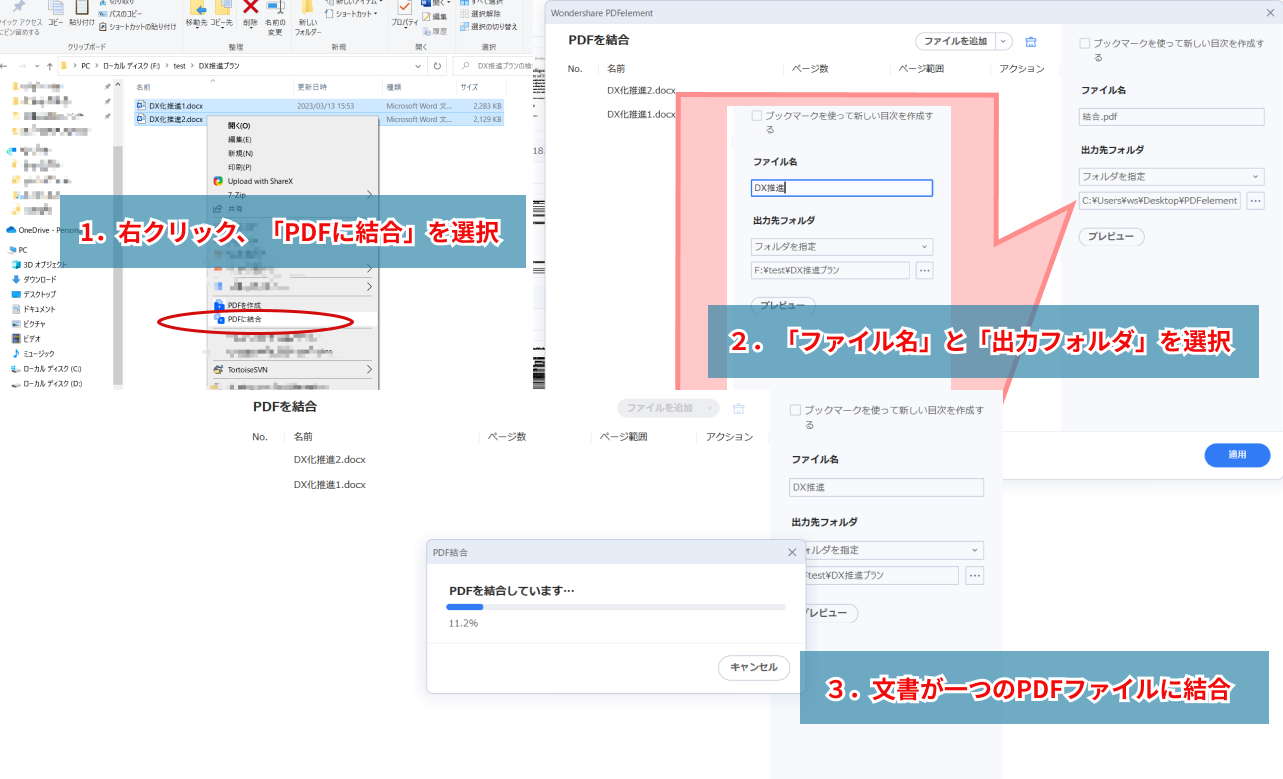
複数の文書を統合する方法
Wordで複数の文書を統合するには、いくつかの方法があります。最も一般的な方法は、以下の手順に従うことです。
- 統合するすべての文書を開きます。
- 統合する文書の1つを開き、[挿入]タブをクリックします。
- [テキストグループ]で[オブジェクト]をクリックし、[ファイルからのテキスト]を選択します。
- 統合する文書を選択し、[挿入]をクリックします。
- 統合する文書をすべて同じように挿入します。
マージ機能を使用する
Wordの[マージ]機能を使用すると、複数の文書を簡単に統合できます。この機能を使用するには、以下の手順に従ってください。
- 統合するすべての文書を開きます。
- [メール]タブをクリックします。
- [開始]グループで[マージ]をクリックします。
- [マージの開始]をクリックします。
- 統合する文書を選択し、[OK]をクリックします。
- マージする文書のレイアウトを選択し、[次へ]をクリックします。
- マージする文書のコンテンツを選択し、[次へ]をクリックします。
- マージする文書の出力形式を選択し、[次へ]をクリックします。
- [完了]をクリックします。
文書をコピーして貼り付ける
複数の文書を統合する最も簡単な方法は、文書をコピーして貼り付けることです。この方法を使用するには、以下の手順に従ってください。
- 統合するすべての文書を開きます。
- 統合する文書の1つを開き、統合するテキストを選択します。
- 選択したテキストをコピーします。
- 統合する文書の別の文書を開き、テキストを貼り付けます。
- 統合する文書をすべて同じようにコピーして貼り付けます。
ファイル形式を変換する
複数の文書を統合する前に、ファイル形式を変換する必要がある場合があります。たとえば、複数のPDF文書を統合する場合は、まずPDF文書をWord文書に変換する必要があります。
- 統合するすべての文書を開きます。
- 統合する文書をWord文書に変換します。
- 変換されたWord文書を統合します。
複数の文書を統合するための追加ヒント
複数の文書を統合するための追加ヒントを以下に示します。
- 統合する前に、すべての文書を同じ書式で書式設定します。
- 統合する文書に重複するセクションがないことを確認します。
- 統合した文書を保存する前に、プレビューして、文書が意図したとおりに統合されていることを確認します。
よくある質問
Wordで複数のページを表示!文書全体を把握する方法について、よくある質問をまとめました。
Wordで複数のページを同時に表示するにはどうすればいいですか?
Wordで複数のページを同時に表示するには、「ページレイアウト」タブの「配置」グループにある「複数ページの表示」機能を使用します。この機能を使用すると、複数のページを並べて表示することができ、文書全体のレイアウトを確認したり、異なるページ間の関係を理解したりするのに役立ちます。
複数のページ表示で、特定のページに移動するにはどうすればいいですか?
複数のページ表示で特定のページに移動するには、ページのサムネイルをクリックするか、ページ番号をクリックすることができます。また、キーボードの矢印キーを使ってページ間を移動することも可能です。
複数のページ表示で、ページのサイズや向きを変更できますか?
はい、可能です。複数のページ表示で、ページのサイズや向きを変更することができます。ただし、変更したサイズや向きは、すべてのページに反映されます。
複数のページ表示で、文書全体の構成を把握するにはどうすればいいですか?
複数のページ表示で、文書全体の構成を把握するには、「ページレイアウト」タブの「配置」グループにある「縮小表示」機能を使用します。この機能を使用すると、文書全体を縮小して表示することができ、文書全体の構成を把握することができます。また、ページ間の関係を理解し、レイアウトを調整するのに役立ちます。



