↩ Wordで矢印を曲げる!図形編集で自由自在に
Wordで図形やテキストに矢印を加えることは、文書に視覚的な魅力と明瞭さを加えるための効果的な方法です。しかし、直線的な矢印だけでは、表現力に限界を感じるかもしれません。この記事では、Wordの図形編集機能を活用して、矢印を自由自在に曲げる方法を紹介します。曲線、折れ線、複雑な形状の矢印を作成し、文書をより洗練されたものにしてみましょう。
Wordで矢印を曲げる!図形編集で自由自在に
Wordで矢印を曲げる!図形編集で自由自在に
Wordで矢印を曲げる方法
Wordで矢印を曲げる方法はいくつかあります。最も一般的な方法は、「図形の編集」機能を使用することです。
␣ Wordで空白を削除!文書をスッキリと見せる- 矢印を挿入します。
- 矢印を選択して、「図形の編集」タブをクリックします。
- 「曲線」グループで、矢印を曲げるためのツールを選択します。
- 矢印をクリックしてドラッグして、曲げたい場所にカーソルを移動します。
矢印の曲げ方
矢印を曲げる方法は、使用するツールによって異なります。
- 「曲線」ツールを使用すると、矢印を滑らかな曲線に曲げることができます。
- 「コーナー」ツールを使用すると、矢印を直角に曲げることができます。
- 「直線」ツールを使用すると、矢印の特定のセグメントをまっすぐにすることができます。
矢印を調整する
矢印を曲げた後、「図形の編集」タブのツールを使用して、矢印のサイズや向きを調整することができます。
- 「サイズと回転」グループを使用して、矢印のサイズと回転を調整することができます。
- 「配置」グループを使用して、矢印の位置を調整することができます。
- 「スタイル」グループを使用して、矢印の色やスタイルを調整することができます。
矢印に効果を追加する
矢印に効果を追加して、より魅力的にすることができます。
Wordで索引を作成!キーワードから目的のページにジャンプ- 「図形の効果」グループを使用して、影、ぼかし、発光などの効果を追加することができます。
- 「3D 回転」グループを使用して、矢印を3Dに回転させることができます。
矢印のヒント
- 矢印を曲げる際には、「Shift」キーを押しながらドラッグすると、矢印を直線的に曲げることができます。
- 矢印を曲げた後、「Ctrl + Z」キーを押すと、前の操作を元に戻すことができます。
ワードで図形を曲げるには?
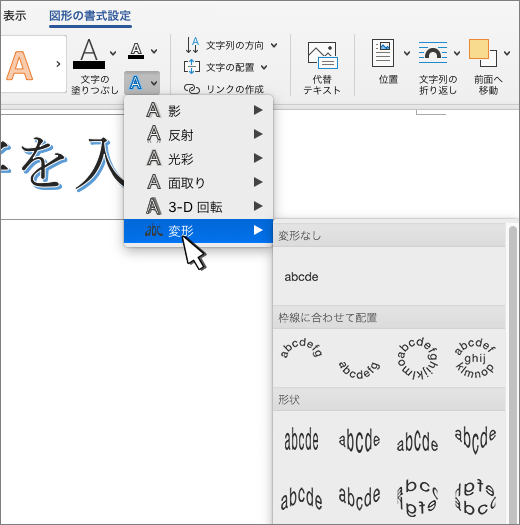
ワードで図形を曲げる方法
Wordで図形を曲げるには、いくつかの方法があります。最も一般的な方法は、図形の頂点または辺をドラッグして曲げることです。この方法を使用すると、図形を自由に曲げることができます。
Wordで組み文字を入力!旧字体や異体字を表示- 図形を選択する: 曲げたい図形をクリックして選択します。
- 図形の頂点または辺をドラッグする: 図形の頂点または辺をドラッグすると、図形が曲げられます。
- Shiftキーを押しながらドラッグする: Shiftキーを押しながらドラッグすると、図形は直線的に曲げられます。
図形を曲げるためのツール
Wordには、図形を曲げるための専用のツールがあります。これらのツールを使用すると、図形をより簡単に正確に曲げることができます。
- 「図形のスタイル」グループの「曲線」ツール: このツールを使用すると、図形を滑らかな曲線に曲げることができます。
- 「図形のスタイル」グループの「曲線」ツール: このツールを使用すると、図形を角ばった曲線に曲げることができます。
図形の曲げ方の詳細
図形の曲げ方には、いくつかの詳細な設定があります。これらの設定を使用すると、図形をより細かく調整することができます。
- 「図形のスタイル」グループの「曲線」ツール: このツールを使用すると、図形の曲げ方を細かく調整できます。例えば、曲線の曲率や曲線の始点と終点を調整できます。
- 「図形のスタイル」グループの「曲線」ツール: このツールを使用すると、図形の曲げ方を細かく調整できます。例えば、曲線の曲率や曲線の始点と終点を調整できます。
図形を曲げるためのヒント
図形を曲げる際には、いくつかのヒントがあります。これらのヒントに従うと、より簡単に自然な曲線を曲げることができます。
️ Wordで編集記号を表示/非表示!文書の変更箇所を確認- 図形の頂点または辺をドラッグする前に、図形を回転させてください: 図形を回転させることで、曲げたい方向に頂点や辺が位置します。
- Shiftキーを押しながらドラッグすると、直線的に曲げられます: これにより、より自然な曲線を作成できます。
- 図形の頂点をドラッグすると、図形が曲がります: これにより、より自然な曲線を作成できます。
図形を曲げるためのその他の方法
Wordには、図形を曲げるためのその他の方法もあります。これらの方法は、特殊な状況で役立ちます。
- 「図形のスタイル」グループの「曲線」ツール: このツールを使用すると、図形を円弧に曲げることができます。
- 「図形のスタイル」グループの「曲線」ツール: このツールを使用すると、図形をS字形に曲げることができます。
Wordの矢印を編集するにはどうすればいいですか?
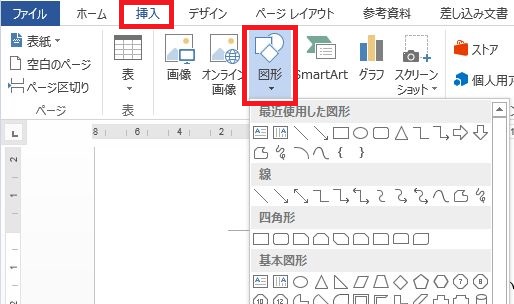
Word の矢印を編集するにはどうすればいいですか?
Word の矢印を編集するには、次の手順に従います。
1. 矢印を選択する。
2. 「図形の書式設定」タブ をクリックする。
3. 「図形スタイル」 グループで、矢印のスタイルを変更する。
4. 「図形のスタイル」 グループの 「図形の効果」 をクリックし、 「影」 や 「光彩」 などの効果を追加する。
5. 「サイズ」 グループで、矢印のサイズを変更する。
6. 「回転」 グループで、矢印を回転させる。
矢印のスタイルを変更する方法
Word の矢印のスタイルを変更するには、次の手順に従います。
1. 矢印を選択する。
2. 「図形の書式設定」タブ をクリックする。
3. 「図形スタイル」 グループで、矢印のスタイルを変更する。
4. 「図形スタイル」 グループの 「図形の効果」 をクリックし、 「影」 や 「光彩」 などの効果を追加する。
矢印のサイズを変更する方法
Word の矢印のサイズを変更するには、次の手順に従います。
1. 矢印を選択する。
2. 「図形の書式設定」タブ をクリックする。
3. 「サイズ」 グループで、矢印のサイズを変更する。
矢印を回転させる方法
Word の矢印を回転させるには、次の手順に従います。
1. 矢印を選択する。
2. 「図形の書式設定」タブ をクリックする。
3. 「回転」 グループで、矢印を回転させる。
矢印の色を変更する方法
Word の矢印の色を変更するには、次の手順に従います。
1. 矢印を選択する。
2. 「図形の書式設定」タブ をクリックする。
3. 「図形スタイル」 グループで、矢印の色を変更する。
4. 「図形のスタイル」 グループの 「図形の効果」 をクリックし、 「色」 を変更する。
ワードで自由に曲線を引くには?
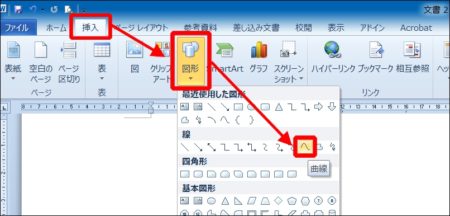
ワードで自由に曲線を引くには、いくつかの方法があります。
1. 「曲線」ツールを使う
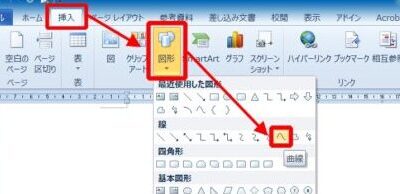
- 「挿入」タブをクリックします。
- 「図形」グループで、「曲線」をクリックします。
- ドキュメント上でクリックしてドラッグし、曲線を描きます。
- 曲線を描き終えたら、マウスを離します。
- 必要に応じて、曲線の形状を調整します。
2. 「フリーフォーム」ツールを使う
- 「挿入」タブをクリックします。
- 「図形」グループで、「フリーフォーム」をクリックします。
- ドキュメント上でクリックしてドラッグし、曲線を描きます。
- 曲線を描き終えたら、マウスを離します。
- 必要に応じて、曲線の形状を調整します。
3. 「手書き」ツールを使う
- 「挿入」タブをクリックします。
- 「図形」グループで、「手書き」をクリックします。
- ドキュメント上でマウスをドラッグし、曲線を描きます。
- 曲線を描き終えたら、マウスを離します。
- 必要に応じて、曲線の形状を調整します。
4. 「図形」ツールで曲線を編集する
- 「挿入」タブをクリックします。
- 「図形」グループから、任意の図形を選択します。
- 図形を選択した状態で、「図形の書式設定」タブをクリックします。
- 「図形のスタイル」グループで、「曲線」をクリックします。
- 「曲線」オプションから、曲線の種類を選択します。
5. 「描画」ツールで曲線を編集する
- 「ホーム」タブをクリックします。
- 「描画」グループで、「描画」ツールをクリックします。
- ドキュメント上でクリックしてドラッグし、曲線を描きます。
- 曲線を描き終えたら、マウスを離します。
- 必要に応じて、曲線の形状を調整します。
ワードで矢印を挿入するには?

ワードで矢印を挿入する方法
Wordで矢印を挿入するには、いくつかの方法があります。最も一般的な方法は、挿入タブの「図形」グループにある矢印ツールを使用することです。
- 「挿入」タブをクリックします。
- 「図形」グループをクリックします。
- 矢印のツールをクリックします。
- ドキュメントに矢印を描画します。
矢印の種類
Wordには、さまざまな種類の矢印があります。直線矢印、曲線矢印、ブロック矢印などがあります。使用する矢印の種類は、ドキュメントのデザインや用途によって異なります。
- 直線矢印は、単純な方向を示すのに最適です。
- 曲線矢印は、より複雑な流れや接続を示すのに適しています。
- ブロック矢印は、より視覚的に目立つ矢印です。
矢印のサイズとスタイルを変更する
矢印を挿入した後、そのサイズやスタイルを変更できます。矢印を選択して、「図形の書式設定」タブをクリックします。
- 「サイズ」グループで、矢印の幅と高さを調整できます。
- 「スタイル」グループで、矢印の色、線の太さ、線の種類を変更できます。
- 「効果」グループで、矢印に影、光彩、3D効果などの効果を追加できます。
矢印にテキストを追加する
矢印にテキストを追加するには、矢印を選択して、「図形の書式設定」タブの「テキスト」グループで「テキストの追加」をクリックします。
- テキストボックスにテキストを入力します。
- テキストのフォント、サイズ、色などを変更できます。
矢印を回転させる
矢印を回転させるには、矢印を選択して、「図形の書式設定」タブの「回転」グループで「回転」をクリックします。
- 回転する角度を指定します。
- 矢印を回転させます。
よくある質問
Wordで矢印を曲げる方法を教えてください。
Wordで矢印を曲げるには、図形ツールを使う方法があります。矢印を選択した状態で、図形の書式設定タブをクリックします。次に、図形スタイルグループの曲線をクリックすると、矢印の曲げ方が選択できます。曲線の種類によって、矢印の曲がり方が異なります。曲線の角度や曲線の大きさを調整することで、より細かく曲げることができます。
矢印を曲げる以外の方法で、矢印を編集する方法を教えてください。
矢印は、図形の書式設定タブで、図形のスタイル、図形の効果、サイズと位置などを変更できます。図形のスタイルでは、矢印の色や太さ、塗りつぶしなどを変更できます。図形の効果では、影や光彩、3D効果などを追加できます。サイズと位置では、矢印のサイズや位置を調整できます。矢印を回転させることも可能です。矢印の始点や終点を変更することもできます。これにより、様々な形の矢印を作成することができます。
Wordで矢印を曲げるときに、曲げ方がうまくいかない場合はどうすればいいですか?
矢印を曲げるときに、うまくいかない場合は、曲線の種類、曲線の角度、曲線の大きさなどを調整してみてください。曲線の種類をいくつか試したり、曲線の角度や曲線の大きさを少しずつ調整することで、思い通りの曲げ方になるはずです。それでもうまくいかない場合は、図形ツールの機能をよく理解してから、再度挑戦してみてください。
Wordで矢印を曲げることは、どのような場面で役立ちますか?
Wordで矢印を曲げることは、フローチャート、組織図、プレゼンテーション資料など、様々な場面で役立ちます。矢印の曲げ方をマスターすることで、よりわかりやすく、視覚的に訴求力のある資料を作成することができます。また、矢印の種類や曲げ方によって、資料の印象も大きく変わります。目的や資料の雰囲気に合わせて、適切な矢印を使用しましょう。