Wordで組み文字を入力!旧字体や異体字を表示
Wordで、組み文字を入力してみましょう!旧字体や異体字も表示できます。この記事では、Wordを使って、組み文字を入力する方法と、旧字体や異体字を表示する方法を紹介します。Wordの機能を活用して、漢字の美しさや奥深さを体験してみませんか?
Wordで組み文字を入力!旧字体や異体字を表示
Wordで組み文字の入力方法
Wordで組み文字を入力するには、以下の手順に従います。
- 入力したい文字を選択します。
- リボンメニューの「挿入」タブをクリックします。
- 「記号」グループの「記号」ボタンをクリックします。
- 「特殊文字」タブを選択し、「組み文字」のカテゴリから目的の組み文字を選択します。
- 「挿入」をクリックします。
旧字体の表示
Wordで旧字体を表示するには、以下の手順に従います。
️ Wordで編集記号を表示/非表示!文書の変更箇所を確認- 「ファイル」タブをクリックします。
- 「オプション」をクリックします。
- 「言語」タブを選択します。
- 「文字の書式設定」の「フォント」で「旧字体」を選択します。
- 「OK」をクリックします。
異体字の表示
Wordで異体字を表示するには、以下の手順に従います。
- 入力したい文字を選択します。
- リボンメニューの「ホーム」タブをクリックします。
- 「フォント」グループの「フォント」ボタンをクリックします。
- 「フォント」ダイアログボックスで「文字」タブを選択します。
- 「文字セット」から「異体字」を選択します。
- 「OK」をクリックします。
組み文字の活用
組み文字は、書道や書体デザインなどの分野で活用されます。また、古文書の解釈や歴史研究にも役立ちます。
組み文字の注意点
組み文字は、使用頻度が低いため、すべてのフォントでサポートされているとは限りません。また、誤った組み文字を使用すると、意味が分からなくなったり、誤解を生む可能性があります。組み文字を使用する際は、注意深く確認することが重要です。
Wordで縁取りを追加!文字や図形を強調Wordで異字体を表示するには?
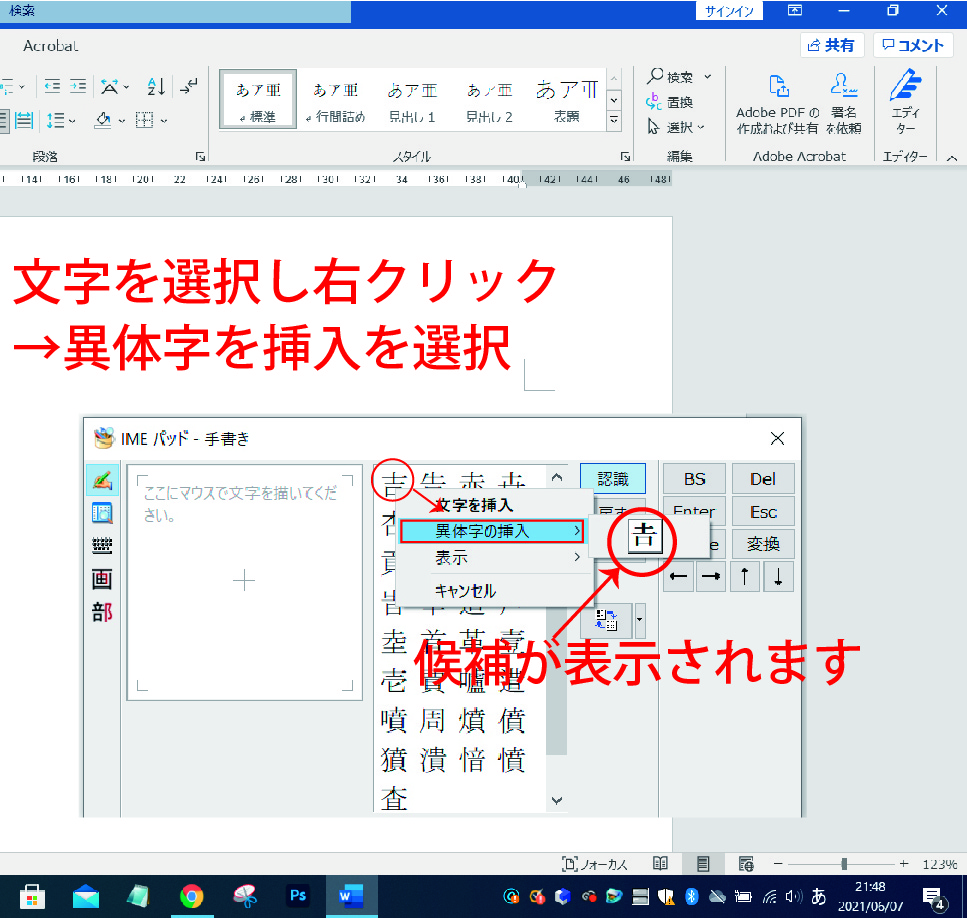
Wordで異字体を表示するには、以下の手順に従います。
vertical Wordで縦書きにする方法!縦書き文書を作成- 「ホーム」タブの「フォント」グループにある「フォント」ドロップダウンリストをクリックします。
- リストから「フォントの種類」を選択します。たとえば、「明朝体」であれば「MS 明朝」など、表示させたい異字体を選択します。
- 「文字スタイル」ドロップダウンリストから、「標準」や「太字」などの文字スタイルを選択します。これにより、異字体のスタイルを変更できます。
- 「フォントサイズ」ドロップダウンリストから、文字の大きさを選択します。異字体は、フォントサイズによって異なる見え方をする場合があります。
- 「フォントの色」ドロップダウンリストから、文字の色を選択します。
異字体とは?
異字体とは、同じ文字を異なる字形で表現したものです。たとえば、「明朝体」と「ゴシック体」は、同じ文字を異なる字形で表現したものです。
Wordで異字体を使用する利点
Wordで異字体を使用すると、文章に変化を与え、より魅力的なデザインにすることができます。たとえば、見出しや強調したい部分を異字体で表示することで、視覚的に強調することができます。
Wordで異字体を使用する際の注意点
Wordで異字体を使用する際には、以下のような点に注意する必要があります。
vertical Wordで縦書きにするには?縦書き文書の基本- 読みにくくなる可能性があります。異字体を使用しすぎると、文字が読みにくくなることがあります。特に、初めて見る異字体を使用する場合は、注意が必要です。
- デザインの統一感を損なう可能性があります。異字体を適切に使いこなせないと、デザインの統一感を損なうことがあります。デザインに合わせて、適切な異字体を選択することが重要です。
- ファイルのサイズが大きくなる可能性があります。異字体を使用すると、ファイルのサイズが大きくなる場合があります。特に、複雑な異字体を使用する場合には、注意が必要です。
Wordで異字体を使用する際のヒント
Wordで異字体を効果的に使用するには、以下のヒントが役に立ちます。
- 目的を明確にする。異字体を使用する目的を明確にすることで、適切な異字体を選択することができます。たとえば、見出しを強調したい場合は、太字の異字体を使用することができます。
- 使用頻度を考慮する。異字体を頻繁に使用すると、読みにくくなる可能性があります。重要な部分だけに異字体を使用するようにしましょう。
- バランスを保つ。異字体を使用する際には、他のフォントとのバランスを保つことが重要です。異字体を多用しすぎると、デザインがまとまらなくなってしまいます。
Wordで旧字体を入力したいのですが、表示されない文字はありますか?
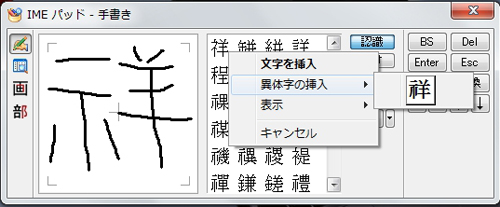
Wordで旧字体を入力する場合、表示されない文字はいくつかあります。これは、Wordが使用するフォントが旧字体に対応していない場合、または使用している旧字体フォントが一部の文字をサポートしていない場合に発生します。
旧字体フォントの種類
Wordで旧字体を使用するには、まず旧字体フォントをインストールする必要があります。旧字体フォントには、次のような種類があります。
- 明朝体: 楷書体を基にした書体で、一般的に文書や書籍で使用されます。
- ゴシック体: 角張った書体で、見出しや表など、強調したい部分に使用されます。
- 行書体: 草書体の書体で、筆跡を模倣した書体です。
旧字体に対応していない文字
一部の旧字体フォントは、すべての文字をサポートしていません。特に、まれにしか使用されない文字や現代では使用されなくなった文字は、サポートされていない可能性があります。
Wordでの旧字体入力
Wordで旧字体を入力するには、次の手順に従います。
- 「挿入」タブをクリックします。
- 「記号」をクリックします。
- 「その他記号」をクリックします。
- 「フォント」で旧字体フォントを選択します。
- 「文字」で入力したい文字を選択します。
- 「挿入」をクリックします。
旧字体フォントの入手
旧字体フォントは、インターネットで検索したり、フォント販売サイトで購入したりできます。無料の旧字体フォントもいくつか存在します。旧字体フォントを入手する際は、ライセンスをよく確認してください。
パソコンで旧字体を出すには?
パソコンで旧字体を出す方法は、使用しているOSやアプリケーションによって異なります。
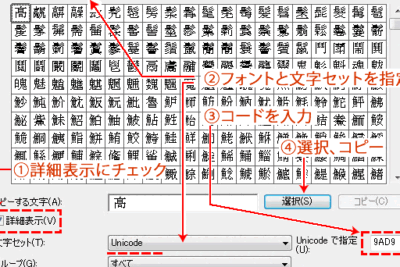
Windowsの場合、IMEの設定で旧字体を使用することができます。
Macの場合、システム環境設定で旧字体を使用することができます。
Wordなどのアプリケーションでは、フォントを旧字体に対応したものに変更することで、旧字体を表示することができます。
旧字体対応フォント
旧字体に対応したフォントは、様々な種類があります。
「源ノ明朝」や「源ノ角ゴシック」は、Googleが開発したオープンソースのフォントで、旧字体を含む多くの字形をサポートしています。
「游明朝」や「游ゴシック」は、モリサワが開発したフォントで、旧字体だけでなく、様々な字形を収録しています。
IMEの設定で旧字体を使用する
Windowsの場合、IMEの設定で旧字体を使用することができます。
IMEのツールバーにある「設定」ボタンをクリックします。
「詳細設定」タブをクリックします。
「旧字体」のチェックボックスをオンにします。
システム環境設定で旧字体を使用する
Macの場合、システム環境設定で旧字体を使用することができます。
システム環境設定を開きます。
「言語と地域」をクリックします。
「テキスト」タブをクリックします。
「旧字体を使用する」のチェックボックスをオンにします。
アプリケーションでの旧字体フォントの使用
Wordなどのアプリケーションでは、フォントを旧字体に対応したものに変更することで、旧字体を表示することができます。
フォントメニューから旧字体に対応したフォントを選択します。
例えば、「源ノ明朝」や「游明朝」などのフォントを使用することができます。
Windows10で異体字を表示するには?
Windows 10 で異体字を表示するには?
Windows 10 で異体字を表示するには、いくつかの方法があります。
1. フォントのインストール
- 異体字を含むフォントをダウンロードします。多くのウェブサイトで無料または有料でフォントをダウンロードできます。
- ダウンロードしたフォントファイルをダブルクリックしてインストールします。
- インストールが完了したら、Windows 10 のフォント設定で新しいフォントを確認できます。
2. フォントの埋め込み
- 異体字を含むドキュメントやファイルを作成します。
- ドキュメントやファイルを保存する際に、フォントを埋め込みます。これにより、異体字がフォントとして保存されます。
- フォント埋め込みは、Microsoft Word や Adobe Acrobat など、多くのアプリケーションで利用できます。
3. フォント変換
- 異体字を含むファイルを、他のフォントに変換します。
- フォント変換は、多くのオンラインツールやソフトウェアで利用できます。
- 変換したファイルは、元のフォントに依存しないため、異体字が表示されるようになります。
4. フォントの追加
- Windows 10 のフォント設定で、異体字を含むフォントを追加します。
- フォントを追加するには、フォント設定の「フォントの追加」をクリックし、フォントファイルを選択して「OK」をクリックします。
- 追加したフォントは、Windows 10 のすべてのアプリケーションで使用できます。
5. 互換性のあるアプリケーションの使用
- 異体字をサポートしているアプリケーションを使用します。
- 一部のアプリケーションは、他のアプリケーションよりも多くの異体字をサポートしています。
- アプリケーションのドキュメントやウェブサイトで、異体字のサポートについて確認します。
よくある質問
Wordで組み文字を入力!旧字体や異体字を表示する方法って?
Wordで組み文字を入力し、旧字体や異体字を表示する方法について、詳しく解説します。組み文字とは、複数の文字を組み合わせて一つの文字のように表示する方法です。例えば、「旧字体」の「旧」や「異体字」の「体」などがあります。Wordでは、組み文字を入力するために、いくつかの方法があります。
組み文字を入力するにはどうすればいいの?
Wordで組み文字を入力するには、以下の2つの方法があります。
- 「挿入」タブの「記号」グループにある「その他記号」をクリックし、組み文字を選択する方法
- 「挿入」タブの「記号」グループにある「方程式」をクリックし、組み文字を選択する方法
どちらの方法も、組み文字の入力方法としては有効です。ただし、「挿入」タブの「記号」グループにある「その他記号」では、組み文字の種類が限られています。「挿入」タブの「記号」グループにある「方程式」では、より多くの組み文字を選択することができます。
旧字体や異体字を表示するにはどうすればいいの?
Wordで旧字体や異体字を表示するには、以下の手順に従います。
- 組み文字を入力します。
- 組み文字を選択し、右クリックします。
- 「フォント」をクリックします。
- 「フォント」タブの「文字セット」で、「旧字体」または「異体字」を選択します。
- 「OK」をクリックします。
これで、組み文字が旧字体または異体字で表示されます。
組み文字を入力するときに注意することは?
Wordで組み文字を入力する際には、以下の点に注意が必要です。
- 組み文字の入力方法は、Wordのバージョンによって異なる場合があります。
- 組み文字が正しく表示されない場合、フォントが正しく設定されていない可能性があります。
- 組み文字を印刷する際には、プリンターが組み文字に対応している必要があります。
組み文字を使用する際には、これらの点に注意して、適切な設定を行いましょう。