️ Wordで編集記号を表示/非表示!文書の変更箇所を確認
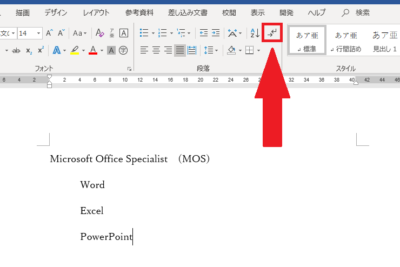
Wordで文書を作成したり編集したりする際、変更箇所を確認するために編集記号を表示したり非表示にしたりすることが必要になる場合があります。本記事では、Wordで編集記号の表示と非表示を切り替える方法を解説し、文書の変更箇所を効率的に確認する方法を紹介します。編集記号を活用することで、文書の修正作業がよりスムーズに行えます。
Word で編集記号を表示/非表示!文書の変更箇所を確認
編集記号とは?
Word の編集記号とは、文書の変更箇所を示す小さな記号のことです。編集記号が表示されていると、変更された箇所がわかりやすくなり、共同作業や校正作業がスムーズに行えます。
編集記号を表示する方法
編集記号を表示するには、次の手順に従います。
Wordで縁取りを追加!文字や図形を強調- Word を起動し、編集したい文書を開きます。
- リボンメニューの「ホーム」タブをクリックします。
- 「段落」グループの右端にある「段落」ダイアログボックスの起動ボタンをクリックします。
- 「段落」ダイアログボックスの「表示」タブをクリックします。
- 「すべての印刷記号」のチェックボックスをオンにします。
- 「OK」ボタンをクリックします。
編集記号は、文書の内容を変更すると自動的に表示されます。
編集記号の種類
Word には、さまざまな種類の編集記号があります。主な編集記号とその意味は次のとおりです。
- 赤字: 文書の変更箇所を示します。
- 下線: 文書の変更箇所を示します。
- 取り消し線: 文書の削除箇所を示します。
- 太字: 文書の追加箇所を示します。
- 斜体: 文書の変更箇所を示します。
編集記号を非表示にする方法
編集記号を非表示にするには、表示方法と同じ手順で「すべての印刷記号」のチェックボックスをオフにします。
vertical Wordで縦書きにする方法!縦書き文書を作成編集記号の表示/非表示のメリット
編集記号の表示/非表示には、次のようなメリットがあります。
- 文書の変更箇所が明確になる: 編集記号を表示することで、文書の変更箇所がわかりやすくなり、誤りを防ぐことができます。
- 共同作業がスムーズになる: 編集記号を表示することで、共同作業者間で変更箇所を共有しやすくなり、作業がスムーズに行えます。
- 校正作業が効率的になる: 編集記号を表示することで、校正作業が効率的になり、誤字脱字を見つけやすくなります。
Wordで編集記号の表示/非表示を切り替えるには?
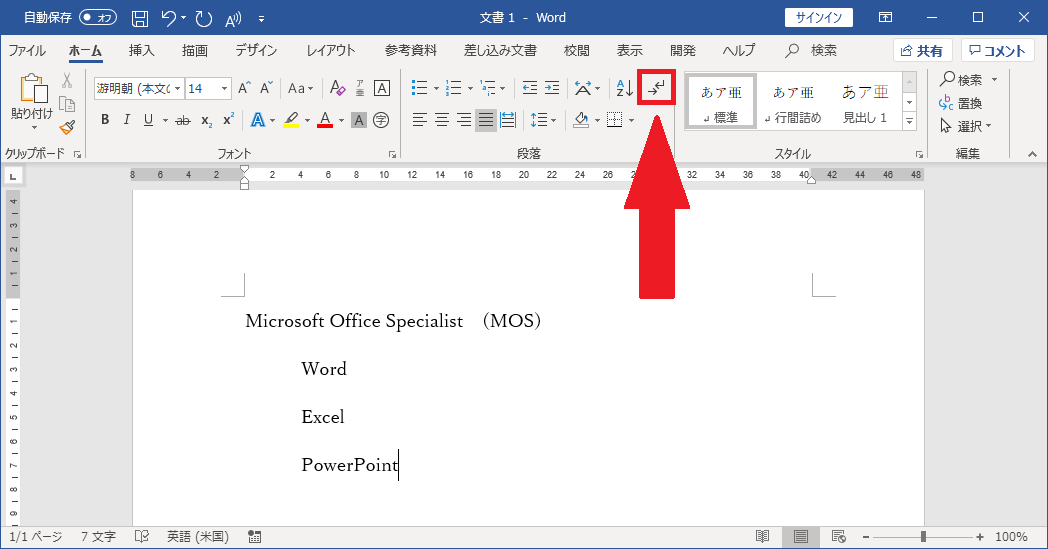
Wordで編集記号の表示/非表示を切り替えるには、次の手順に従います。
1. 「ホーム」タブをクリックします。
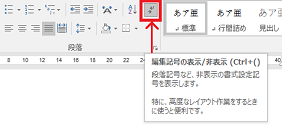
2. 「段落」グループにある「段落記号の表示」ボタンをクリックします。
このボタンをクリックすると、編集記号の表示/非表示が切り替わります。編集記号が表示されている場合は、段落記号、タブ記号、スペース記号などの編集記号が文書内に表示されます。編集記号が非表示になっている場合は、これらの記号は表示されません。
vertical Wordで縦書きと横書きを混在させる方法!文書のレイアウトを工夫編集記号の表示/非表示を切り替えるショートカットキー
編集記号の表示/非表示を切り替えるには、ショートカットキーを使用することもできます。
Windowsの場合: Ctrl + Shift + 8
Macの場合: Cmd + Shift + 8
編集記号の種類
Wordで表示される編集記号には、いくつかの種類があります。
- 段落記号: 段落の終わりを示す記号です。通常は、逆さまの「¶」で表示されます。
- タブ記号: タブキーを押したことを示す記号です。通常は、右向きの矢印で表示されます。
- スペース記号: スペースキーを押したことを示す記号です。通常は、小さな点で表示されます。
- 改行記号: Enterキーを押したことを示す記号です。通常は、小さな「¶」で表示されます。
編集記号が表示されない場合
編集記号が表示されない場合は、次のことを確認してください。
- 「段落記号の表示」ボタンがオンになっているか
- 「表示」タブの「表示/非表示」グループで「編集記号」が選択されているか
編集記号を表示するメリット
編集記号を表示すると、次のメリットがあります。
- 文書の構造を把握しやすくなる
- 誤ったスペースやタブの入力に気づくことができる
- 文書のレイアウトを調整しやすくなる
編集記号を非表示にするには?
編集記号は、テキストエディタやワードプロセッサで、改行や段落などの構造を示すために使用される記号です。これらの記号は、通常はユーザーに見えないように設定されていますが、場合によっては表示されてしまうことがあります。編集記号を非表示にする方法は、使用しているソフトウェアによって異なりますが、一般的な方法を以下に示します。
テキストエディタの場合
テキストエディタで編集記号を非表示にするには、通常、次の手順を実行します。
1. 「表示」 メニューをクリックします。
2. 「編集記号」 または 「非表示文字」 を選択します。
3. このオプションのチェックを外すと、編集記号が非表示になります。
ワードプロセッサの場合
ワードプロセッサで編集記号を非表示にするには、通常、次の手順を実行します。
1. 「ファイル」 メニューをクリックします。
2. 「オプション」 を選択します。
3. 「表示」 タブをクリックします。
4. 「すべてを表示する」 のチェックを外します。
5. 「OK」 をクリックします。
ウェブブラウザの場合
ウェブブラウザで編集記号を非表示にするには、通常、次の手順を実行します。
1. 「表示」 メニューをクリックします。
2. 「開発者」 または 「ツール」 を選択します。
3. 「開発者ツール」 または 「Webコンソール」 を選択します。
4. 「要素」 タブをクリックします。
5. 「表示」 パネルで、 「非表示の要素を表示」 または 「すべてを表示する」 を選択します。
6. 「非表示の要素を表示」 オプションを選択すると、編集記号が表示されます。
特定のソフトウェアの場合
編集記号を非表示にする方法は、ソフトウェアによって異なります。上記の手順がうまくいかない場合は、ソフトウェアのヘルプを参照してください。
編集記号を非表示にするメリット
編集記号を非表示にすることで、テキストの表示がよりクリアになり、印刷やプレゼンテーションの際に誤って表示されることを防ぐことができます。
編集記号を非表示にするデメリット
編集記号を非表示にすることで、テキストの構造を理解しづらくなる場合があります。特に、コードやマークアップ言語を扱う場合、編集記号は重要な役割を果たすため、表示させたままにしておく方が良い場合があります。
Wordの改行記号を非表示にするには?

Word の改行記号を非表示にする方法
Word 文書内で改行記号が表示されている場合、非表示にするには、次の手順に従ってください。
段落記号の表示/非表示の切り替え
- Word を開いて、改行記号を非表示にする文書を開きます。
- リボンメニューの「ホーム」タブをクリックします。
- 「段落」グループで、「段落記号を表示」ボタンをクリックします。
- ボタンがオフの状態になると、段落記号を含むすべての非表示記号が非表示になります。
表示設定を変更する
- Word を開いて、改行記号を非表示にする文書を開きます。
- リボンメニューの「ファイル」タブをクリックします。
- 「オプション」をクリックします。
- 「表示」タブをクリックします。
- 「常にこれらの書式記号を表示する」セクションで、「段落記号」のチェックを外します。
- 「OK」をクリックします。
特定の記号のみ非表示にする
- Word を開いて、改行記号を非表示にする文書を開きます。
- リボンメニューの「ホーム」タブをクリックします。
- 「段落」グループで、「段落記号を表示」ボタンをクリックします。
- 表示されるドロップダウンメニューから、「すべて」または「改行記号」を選択します。
表示設定をリセットする
- Word を開いて、改行記号を非表示にする文書を開きます。
- リボンメニューの「ファイル」タブをクリックします。
- 「オプション」をクリックします。
- 「表示」タブをクリックします。
- 「常にこれらの書式記号を表示する」セクションで、「すべてをリセット」ボタンをクリックします。
- 「OK」をクリックします。
特定の記号を非表示にするショートカット
Word のショートカットキーを使って、改行記号を非表示にすることもできます。Ctrl + Shift + 8 キーを押すと、段落記号を含むすべての非表示記号が表示/非表示を切り替えることができます。
ワードの編集記号を表示するには?
ワードの編集記号を表示する方法
ワードの編集記号は、文書の編集や校正に役立ちます。これらの記号は、段落の終わり、タブ、スペース、その他の非印刷可能な文字を表します。編集記号を表示するには、以下の手順に従ってください。
- 「ファイル」タブをクリックします。
- 「オプション」をクリックします。
- 「表示」をクリックします。
- 「すべての印刷記号」チェックボックスをオンにします。
- 「OK」をクリックします。
編集記号の種類
ワードの編集記号には、さまざまな種類があります。これらの記号は、文書の編集や校正に役立ちます。
- 段落記号 (¶): 段落の終わりを示します。
- タブ記号 (→): タブの位置を示します。
- スペース記号 (・): スペースを示します。
- 非印刷可能な文字記号: 改行、改ページ、その他の非印刷可能な文字を示します。
編集記号の表示と非表示
編集記号の表示と非表示を切り替えるには、以下の手順に従ってください。
- 「ホーム」タブをクリックします。
- 「段落」グループの「表示/非表示」ボタンをクリックします。
- 「すべての印刷記号」ボタンをクリックすると、編集記号が表示されます。
- もう一度「すべての印刷記号」ボタンをクリックすると、編集記号が非表示になります。
編集記号のカスタマイズ
編集記号のカスタマイズには、以下の手順に従ってください。
- 「ファイル」タブをクリックします。
- 「オプション」をクリックします。
- 「表示」をクリックします。
- 「すべての印刷記号」セクションで、編集記号の表示方法を変更します。
- 「OK」をクリックします。
編集記号を活用する
編集記号は、文書の編集や校正に役立ちます。これらの記号を活用することで、文書の品質を高めることができます。
- 段落の終わりを確認する: 段落記号 (¶) を確認することで、段落の終わりを確認できます。
- タブの位置を確認する: タブ記号 (→) を確認することで、タブの位置を確認できます。
- スペースの確認: スペース記号 (・) を確認することで、スペースの確認できます。
- 非印刷可能な文字の確認: 非印刷可能な文字記号を確認することで、改行、改ページ、その他の非印刷可能な文字を確認できます。
よくある質問
Wordで編集記号を表示/非表示!文書の変更箇所を確認する方法を教えてください。
Wordで編集記号を表示/非表示にする方法は、「表示」タブにある「編集マーク」のボタンで簡単に切り替えられます。編集記号には、改行、段落記号、空白、タブ、句読点などが表示され、文書の変更箇所を確認する際に役立ちます。
編集記号が表示されていないのですが、どうすれば表示できますか?
編集記号が表示されていない場合、「表示」タブの「編集マーク」ボタンがオフになっている可能性があります。このボタンをクリックしてオンにすると、編集記号が表示されます。また、「表示」タブの「編集マーク」の「すべての編集マーク」を選択すると、すべての編集マークが表示されます。
編集記号を非表示にしたいのですが、どうすれば良いですか?
編集記号を非表示にするには、「表示」タブの「編集マーク」ボタンをクリックしてオフにします。また、「表示」タブの「編集マーク」の「すべての編集マーク」を選択解除すると、すべての編集マークが非表示になります。
編集記号の色を変更することはできますか?
編集記号の色を変更することはできません。編集記号の色は、Wordのデフォルト設定で決まっており、変更することはできません。ただし、「表示」タブの「編集マーク」の「すべての編集マーク」で、編集マークの種類を選択して表示/非表示を切り替えることができます。