␣ Wordで空白を削除!文書をスッキリと見せる
Word文書は、不要な空白が散らばると、見栄えが悪くなってしまいます。せっかく作成した文書も、空白が多いと読みにくく、相手に与える印象も良くありません。この記事では、Wordで空白を削除し、文書をスッキリと見せる方法を解説します。不要な空白を効率的に削除することで、文書の美観を向上させ、相手にスムーズに情報を伝えることができます。
Wordで空白を削除!文書をスッキリと見せる
Wordの空白を削除するメリット
Wordで不要な空白を削除することで、文書の見栄えがよくなり、読みやすくなるメリットがあります。
- 視覚的な美しさ:余分な空白がないことで、文書全体がスッキリとして、見やすく、視覚的に美しくなります。
- 読みやすさの向上:空白が多すぎると、文字と文字の間隔が大きくなり、読みにくくなってしまいます。不要な空白を削除することで、文字と文字の間隔が適切になり、読みやすくなります。
- 印刷コストの削減:空白が多い文書は、印刷すると紙の消費量が多くなってしまいます。不要な空白を削除することで、印刷コストを削減できます。
- ファイルサイズの縮小:空白が多い文書は、ファイルサイズが大きくなってしまいます。不要な空白を削除することで、ファイルサイズを縮小できます。
空白の種類と削除方法
Wordでは、様々な種類の空白が存在し、それぞれ適切な削除方法があります。
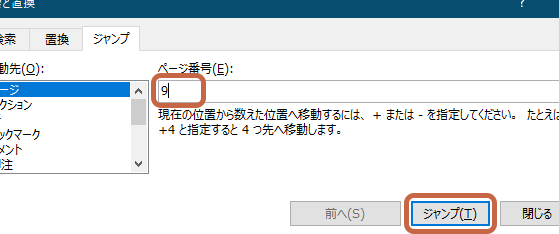
Wordで索引を作成!キーワードから目的のページにジャンプ- 半角スペース:文字と文字の間のスペースです。[BackSpace] キーで削除できます。
- 全角スペース:半角スペースよりも広いスペースです。[Delete] キーで削除できます。
- タブ:行頭や行末に空白を作るための記号です。[Tab] キーで削除できます。
- 改行:段落の終わりを示す記号です。[Enter] キーで削除できます。
空白を削除する便利な機能
Wordには、空白を削除する便利な機能がいくつかあります。
- 「置換」機能:[Ctrl] + [H] キーで開くことができます。「検索する文字列」 に空白を入力し、「置換後の文字列」 に何も入力せずに「すべて置換」をクリックすることで、文書内のすべての空白を削除できます。
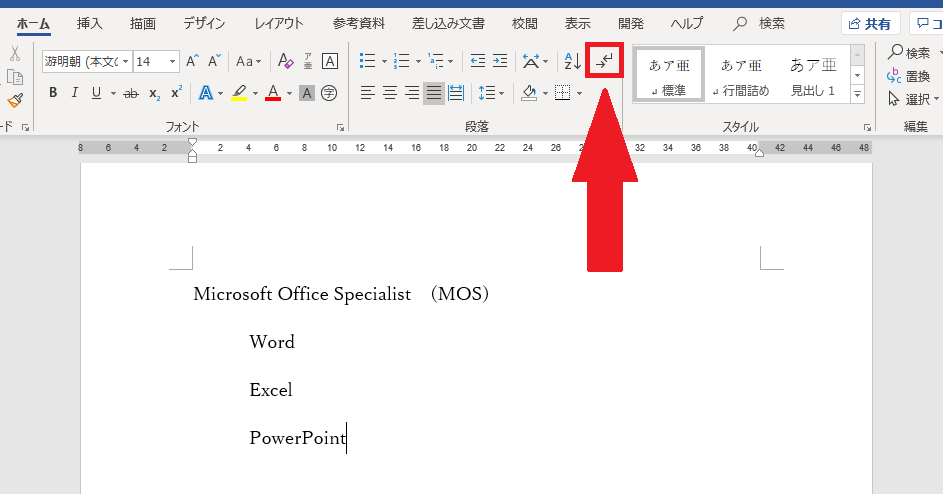
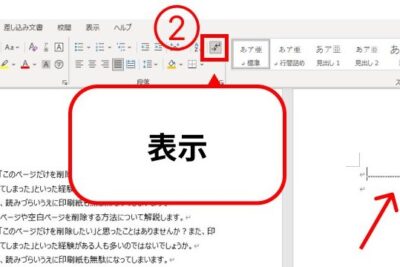
- 「段落マークを表示」機能:[段落マークを表示] ボタンをクリックすると、文書内の空白や改行が表示されます。これにより、不要な空白を目で確認し、削除することができます。
- 「空白を削除」機能:Word 2016 以降では、[ホーム] タブ > [段落] グループ > [空白を削除] で、不要な空白を自動的に削除する機能を利用できます。
空白を削除する際の注意点
空白を削除する際には、以下の点に注意する必要があります。
- 必要な空白を削除しないように注意する:空白は、文字と文字の間隔を調整したり、段落を区切ったりするために必要です。必要な空白を削除してしまうと、文書の見栄えが悪くなってしまいます。
- スペースの種類に注意する:半角スペースと全角スペースは、見た目ではほとんど同じに見えますが、異なる文字です。削除する前に、スペースの種類を確認しましょう。
- 複数行の空白を削除する際には注意する:複数行の空白を削除するときは、一度にすべてを削除してしまうと、文書が大きく変わってしまい、元に戻すのが困難になる場合があります。少しずつ削除して、確認しながら作業を行いましょう。
空白の削除に関する追加情報
空白の削除に関する情報は、Microsoft のサポートページやWord のヘルプファイルで確認することができます。
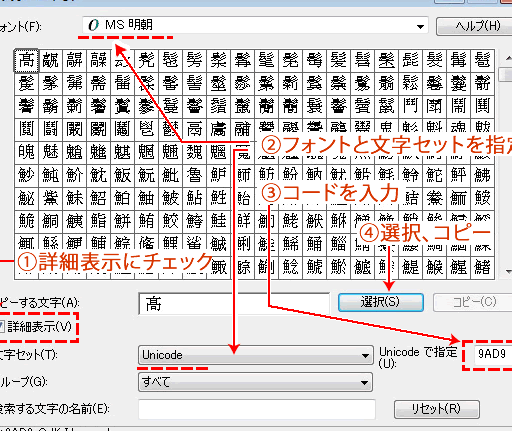
Wordで組み文字を入力!旧字体や異体字を表示Wordで空白をなくすにはどうすればいいですか?
Wordで空白をなくす方法
Wordで空白をなくす方法は、状況によっていくつかあります。具体的には、段落間の空白、文字間の空白、ページ間の空白など、どの空白をなくしたいかによって適切な方法が異なります。以下に、いくつかの一般的な方法を紹介します。
️ Wordで編集記号を表示/非表示!文書の変更箇所を確認段落間の空白をなくす
段落間の空白をなくすには、以下の方法があります。
- 段落の書式設定を変更する: 段落の書式設定で「行間」を「1.0行」または「最小値」に設定すると、段落間の空白をなくすことができます。
- 段落マークを削除する: 段落マークは、段落の終わりを示す記号です。段落マークを削除すると、段落間の空白がなくなります。
- 「すべて選択」で空白を削除する: Wordで「すべて選択」を行い、空白を削除すると、すべての段落間の空白を一度に削除することができます。
文字間の空白をなくす
文字間の空白をなくすには、以下の方法があります。
- フォントを変更する: フォントによっては、文字間の空白が大きくなっている場合があります。フォントを変更することで、文字間の空白を調整できます。
- 文字間隔を調整する: 文字間隔を調整することで、文字間の空白を細かく調整できます。
- スペースを削除する: 文字間のスペースを削除することで、文字間の空白をなくすことができます。
ページ間の空白をなくす
ページ間の空白をなくすには、以下の方法があります。
Wordで縁取りを追加!文字や図形を強調- ページの余白を調整する: ページの余白を調整することで、ページ間の空白を調整できます。
- ページ分割を削除する: ページ分割は、ページを分割する記号です。ページ分割を削除すると、ページ間の空白がなくなります。
- 「ページ設定」で空白を調整する: Wordの「ページ設定」で、空白を調整できます。
空白をなくすための注意点
空白をなくす場合、以下の点に注意する必要があります。
- 意図しない空白の削除: 空白を削除する際は、意図しない空白を削除しないように注意してください。特に、文章の構成やレイアウトに影響を与える可能性があります。
- 空白の使い分け: 空白は、文章の構成や見やすさ、読みやすさに影響を与えます。適切な空白の使い分けが重要です。
空白をなくすためのツール
Word以外にも、空白をなくすためのツールがあります。例えば、テキストエディタやオンラインツールなどです。
- テキストエディタ: テキストエディタは、文章を編集するためのツールです。テキストエディタの中には、空白を削除する機能を持つものもあります。
- オンラインツール: オンラインツールの中には、空白を削除する機能を持つものもあります。これらのツールは、Webブラウザから利用できるため、手軽に利用できます。
ワードの謎の空白の消し方は?

ワードの謎の空白を消す方法
ワードの謎の空白は、さまざまな原因で発生し、厄介な存在です。しかし、適切な方法を使えば、簡単に解消できます。この問題を解決するための手順を以下に示します。
- 表示されていない文字の確認:ワードには、表示されない文字(スペースやタブなど)が表示される機能があります。この機能を使って、謎の空白の原因となっている文字を確認してみましょう。
- 「ホーム」タブの「段落」グループで、「段落記号」をクリックします。
- 文書の中に表示されていない文字が表示されます。謎の空白の原因となっている文字を特定します。
- 不要な文字を削除します。
- 段落の書式設定の確認:段落の書式設定が原因で、謎の空白が発生している可能性があります。
- 謎の空白がある段落を選択し、「ホーム」タブの「段落」グループで「段落」をクリックします。
- 「インデントと間隔」タブで、「行間」の設定を確認します。
- 「前に」と「後に」の値が原因で空白が発生している可能性があります。必要に応じて値を調整します。
- ページ設定の確認:ページ設定が原因で、謎の空白が発生している可能性があります。
- 「ページレイアウト」タブの「ページ設定」グループで、「ページ設定」をクリックします。
- 「余白」タブで、「上」「下」「左」「右」の余白を確認します。
- 余白が原因で空白が発生している可能性があります。必要に応じて値を調整します。
- 改ページの確認:改ページが原因で、謎の空白が発生している可能性があります。
- 文書の不要な場所に改ページが挿入されていないかを確認します。
- 不要な改ページは削除します。
- 特殊文字の確認:特殊文字が原因で、謎の空白が発生している可能性があります。
- 文書に特殊文字(スペースやタブなど)が挿入されていないかを確認します。
- 不要な特殊文字は削除します。
空白を消すための具体的な方法
謎の空白を消すための具体的な方法は、その原因によって異なります。具体的な方法をいくつか紹介します。
- 「置換」機能を使う:謎の空白がスペースやタブなどの特殊文字で構成されている場合、「置換」機能を使って、それらの文字を削除することができます。
- 「ホーム」タブの「編集」グループで、「置換」をクリックします。
- 「検索する文字列」に、謎の空白の原因となっている文字を入力します。
- 「置換する文字列」に空白を入力します。
- 「すべて置換」をクリックします。
- 「選択して削除」する:謎の空白がスペースやタブなどの特殊文字で構成されている場合、「選択して削除」することもできます。
- 謎の空白を選択し、「Delete」キーを押します。
- 「段落記号」を使って削除する:謎の空白が段落記号で構成されている場合、「段落記号」を使って削除することができます。
- 「ホーム」タブの「段落」グループで、「段落記号」をクリックします。
- 謎の空白の原因となっている段落記号を選択し、「Delete」キーを押します。
謎の空白の発生原因
ワードの謎の空白は、さまざまな原因で発生します。主な原因を以下に示します。
- 表示されていない文字:スペースやタブなどの表示されていない文字が原因で、謎の空白が発生することがあります。
- 段落の書式設定:段落の書式設定が原因で、謎の空白が発生することがあります。
- ページ設定:ページ設定が原因で、謎の空白が発生することがあります。
- 改ページ:改ページが原因で、謎の空白が発生することがあります。
- 特殊文字:特殊文字が原因で、謎の空白が発生することがあります。
謎の空白を避けるための対策
ワードの謎の空白は、適切な対策を講じることで、発生を防ぐことができます。具体的な対策を以下に示します。
- 表示されていない文字を確認する:文書を作成する際に、表示されていない文字が表示されるように設定しておきましょう。
- 段落の書式設定に注意する:段落の書式設定を変更する際は、謎の空白が発生しないよう注意しましょう。
- ページ設定を確認する:文書を作成する前に、ページ設定を確認し、謎の空白が発生しないよう設定しましょう。
- 改ページを適切に使用する:改ページは必要な場合にのみ使用しましょう。
- 特殊文字の使用に注意する:特殊文字は必要最低限の使用に留めましょう。
トラブルシューティング
謎の空白が解消されない場合は、以下の手順でトラブルシューティングを行ってみましょう。
- 文書を別のファイルにコピーして貼り付ける:文書を別のファイルにコピーして貼り付けることで、謎の空白が解消される場合があります。
- ワードを再起動する:ワードを再起動することで、謎の空白が解消される場合があります。
- コンピュータを再起動する:コンピュータを再起動することで、謎の空白が解消される場合があります。
- ワードのアップデートを確認する:ワードが最新バージョンであることを確認しましょう。古いバージョンでは、謎の空白が発生する可能性があります。
- マイクロソフトのサポートに問い合わせる:上記の手順を試しても謎の空白が解消されない場合は、マイクロソフトのサポートに問い合わせましょう。
ワードの空白を見える化するには?
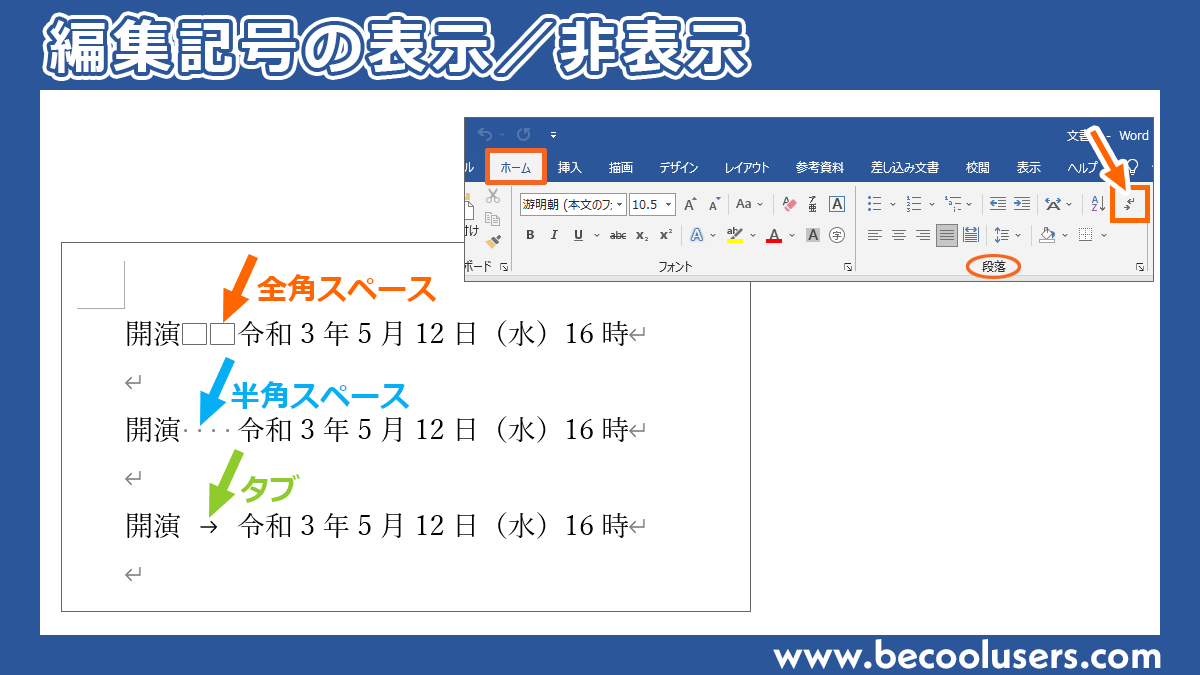
ワードの空白を見える化する方法
Wordの空白を見える化する方法には、いくつかあります。最も一般的な方法は、段落記号を表示することです。これにより、スペース、タブ、改行などの空白文字が視覚的に表示されます。
- 段落記号を表示する: ホームタブの「段落」グループにある「段落記号を表示」ボタンをクリックします。
- 空白文字を表示する: ファイルタブの「オプション」をクリックし、「表示」タブを選択します。「常に表示する内容」の「印刷用記号」で、「空白文字」にチェックを入れます。
- 隠し文字を表示する: ホームタブの「段落」グループにある「隠し文字を表示」ボタンをクリックします。
- フォントの色を変更する: 空白文字に色を付けることで、視覚的に区別することができます。フォントの色を変更するには、空白文字を選択し、「フォント」グループの「フォントの色」ボタンをクリックします。
- 背景色を変更する: 空白文字の背景色を変更することで、視覚的に区別することができます。背景色を変更するには、空白文字を選択し、「フォント」グループの「塗りつぶし色」ボタンをクリックします。
段落記号を表示する
段落記号を表示すると、スペース、タブ、改行などの空白文字が視覚的に表示されます。これは、空白文字がどこにあるのかを明確にするのに役立ちます。段落記号を表示するには、ホームタブの「段落」グループにある「段落記号を表示」ボタンをクリックします。
空白文字を表示する
空白文字を表示すると、スペース、タブ、改行などの空白文字が視覚的に表示されます。これは、空白文字がどこにあるのかを明確にするのに役立ちます。空白文字を表示するには、ファイルタブの「オプション」をクリックし、「表示」タブを選択します。「常に表示する内容」の「印刷用記号」で、「空白文字」にチェックを入れます。
隠し文字を表示する
隠し文字を表示すると、段落記号、スペース、タブ、改行などの空白文字だけでなく、ページ番号、ヘッダー、フッターなどの隠し文字も視覚的に表示されます。これは、ドキュメントの構造を理解するのに役立ちます。隠し文字を表示するには、ホームタブの「段落」グループにある「隠し文字を表示」ボタンをクリックします。
フォントの色を変更する
空白文字に色を付けることで、視覚的に区別することができます。フォントの色を変更するには、空白文字を選択し、「フォント」グループの「フォントの色」ボタンをクリックします。例えば、空白文字を赤色にすることで、他のテキストと区別することができます。
背景色を変更する
空白文字の背景色を変更することで、視覚的に区別することができます。背景色を変更するには、空白文字を選択し、「フォント」グループの「塗りつぶし色」ボタンをクリックします。例えば、空白文字の背景色を黄色にすることで、他のテキストと区別することができます。
ワードで空白を押すと削除されるのはなぜですか?
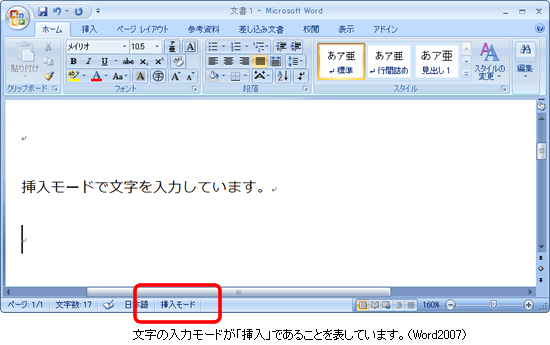
ワードで空白を押すと削除されるのは、「バックスペースキー」と「Deleteキー」の動作が関係しています。これらのキーは、カーソル位置の前の文字(バックスペースキー)または後の文字(Deleteキー)を削除する役割を持っています。空白も文字として認識されるため、カーソル位置の前のまたは後の空白が削除されるのです。
空白が削除される状況
- カーソルが単語の途中にあり、バックスペースキーを押した場合: カーソル位置の前の空白が削除されます。
- カーソルが単語の最後にあり、バックスペースキーを押した場合: カーソル位置の前の空白が削除されます。
- カーソルが単語の先頭にあり、Deleteキーを押した場合: カーソル位置の後の空白が削除されます。
- カーソルが単語の間にあり、Deleteキーを押した場合: カーソル位置の後の空白が削除されます。
空白が削除されない状況
空白が削除されない状況もいくつかあります。例えば、単語の間に複数個の空白がある場合、Deleteキーを押しても、最初の空白のみが削除されます。これは、ワードが単語間の空白を1つに自動的に調整するためです。
空白の削除を無効にする方法
空白の削除を無効にする方法はありません。これは、ワードの標準的な動作であり、変更することはできません。空白を削除したくない場合は、他のキーを使用するか、空白の入力後にカーソルを移動させる必要があります。
空白の削除に関する注意点
空白の削除は、文章の整形に役立つ機能です。しかし、誤って空白を削除してしまうと、文章の意味が変化してしまうことがあります。そのため、空白を削除する際は注意が必要です。
よくある質問
Wordで空白を削除!文書をスッキリと見せる方法って?
Wordで文書を作成していると、不要な空白ができてしまい、見た目がスッキリしないことがありますよね。特に、文章の間に意図しないスペースが入ってしまうと、読みにくくなってしまいます。この記事では、Wordで空白を削除する方法について詳しく解説します。不要な空白を効率的に削除して、文書をスッキリと見せる方法をマスターしましょう!
Wordで空白を削除する方法って、いくつかあるの?
Wordで空白を削除する方法はいくつかあります。具体的には、以下の3つの方法があります。
- 「置換」機能を使う方法
- 「選択範囲」を使って削除する方法
- 「段落記号」を表示させて、不要な空白を削除する方法
それぞれの方法について、詳しく説明していきます。
「置換」機能で空白を削除するには、どうすればいいの?
「置換」機能を使うと、複数箇所の空白を一度に削除することができます。具体的には、以下の手順で操作します。
- 「ホーム」タブの「編集」グループにある「置換」をクリックします。
- 「置換」ダイアログボックスが表示されます。「検索する文字列」欄に「^p^p」と入力します。これは、連続した段落記号を表します。
- 「置換後の文字列」欄には、「^p」と入力します。これは、1つの段落記号を表します。
- 「すべて置換」をクリックします。
これで、文書内の連続した段落記号が1つの段落記号に置換され、不要な空白が削除されます。
Wordで空白を削除する以外に、文書をスッキリ見せる方法はある?
Wordで文書をスッキリ見せるには、空白の削除以外にも、いくつかの方法があります。例えば、フォントや文字サイズ、行間、余白などを調整することで、文書の見栄えを向上させることができます。
また、表や図表を効果的に使うことで、文書の内容をより分かりやすく表現することも可能です。これらの要素を適切に組み合わせることで、読者の目に止まる魅力的な文書を作成することができます。