
Word タブとリーダー:タブとリーダー線の設定

Wordでは、文章を整える際にタブとリーダー線を設定して整形することがよくあります。タブとは、文章の特定の位置に留めるための記号です。一方、リーダー線とは、文章の隙間に点や線を並べて見た目を整えるものです。この記事では、Wordでタブとリーダー線を設定する方法について解説します。タブの種類や設定方法、リーダー線の使い方などを詳しく紹介します。
Word タブとリーダー:タブとリーダー線の設定
Microsoft Wordには、文書のレイアウトを整えるためにタブとリーダー線を設定する機能があります。タブは、文章を特定の位置に揃えるためのものです。リーダー線は、タブの後に続く線を指します。この機能を使用すると、文書のレイアウトを整え、読みやすくすることができます。
Word テキストボックス余白:余白を調整タブの種類
Wordには、LEFT(左揃え)、CENTER(中央揃え)、RIGHT(右揃え)、DECIMAL(小数点)、BAR(縦線)の5種類のタブがあります。LEFTタブは、文章を左に揃えます。CENTERタブは、文章を中央に揃えます。RIGHTタブは、文章を右に揃えます。DECIMALタブは、数字を小数点で揃えます。BARタブは、文章の後に縦線を引くことができます。
| タブの種類 | 説明 |
|---|---|
| LEFT(左揃え) | 文章を左に揃える |
| CENTER(中央揃え) | 文章を中央に揃える |
| RIGHT(右揃え) | 文章を右に揃える |
| DECIMAL(小数点) | 数字を小数点で揃える |
| BAR(縦線) | 文章の後に縦線を引く |
タブの設定方法
タブを設定するには、以下の手順を実行します。 1. ツールバーの「段落」ボタンをクリックします。 2. 「段落」ダイアログボックスが表示されるので、「タブ」タブをクリックします。 3. 「タブの種類」ドロップダウンメニューからタブの種類を選択します。 4. 「タブの位置」フィールドにタブの位置を入力します。 5. 「OK」ボタンをクリックして設定を保存します。
リーダー線の設定方法
リーダー線を設定するには、以下の手順を実行します。 1. ツールバーの「段落」ボタンをクリックします。 2. 「段落」ダイアログボックスが表示されるので、「タブ」タブをクリックします。 3. 「リーダー線」チェックボックスをオンにします。 4. 「リーダー線の種類」ドロップダウンメニューからリーダー線の種類を選択します。 5. 「OK」ボタンをクリックして設定を保存します。
Word フッター削除:フッターを削除タブとリーダー線の使用例
タブとリーダー線は、以下の用途で使用できます。 文書のタイトルや見出しを揃える 表やグラフを整える 文章を特定の位置に揃える 文書のレイアウトを整える
注意点
タブとリーダー線を設定する際に注意するべき点は以下のとおりです。 タブの位置を正確に設定する必要があります。 リーダー線の種類を適切に選択する必要があります。 タブとリーダー線を過剰に使用しないように注意する必要があります。
Wordでタブとリーダーの設定はどうすればいいですか?
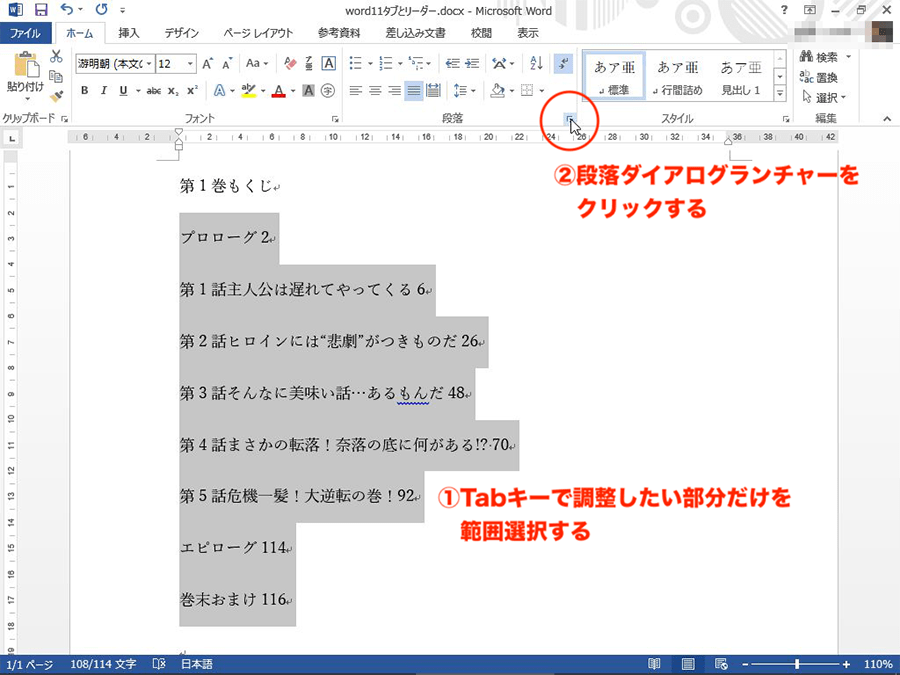
Wordでタブとリーダーの設定は、文書の整列を整えるために不可欠な機能です。以下にその設定方法を詳しく説明します。
タブの設定方法
タブを設定するには、以下の手順に従います。
テキストを選択します。
ीएम Homeタブで行のスタイルをクリックします。
フォントタブで段落をクリックします。
タブ を選択します。
タブの種類を選択します。
タブの位置を設定します。
リーダーの設定方法
リーダーを設定するには、以下の手順に従います。
テキストを選択します。
タブ をクリックします。
タブストップの種類を選択します。
タブストップの位置を設定します。
リーダーの形式を選択します。
タブとリーダーの活用方法
タブとリーダーは、文書の整列を整えるために役立ちます。これらを使用することで、テキストを正確に整列し、より美しく表現することができます。以下に活用方法をいくつか紹介します。
文書の見出しを整える際に使用する。
表やグラフのラベルを整える際に使用する。
文章のインデントを整える際に使用する。
文章の区切りを整える際に使用する。
ワードのリーダー線とは何ですか?
ワードのリーダー線とは、文書作成ソフトで使用される構文要素の一つで、文章の行末に表示される末尾行頭間隔線を指します。リーダー線は、文書のレイアウトやデザインを整えるために使用され、主に以下のような場合に使用されます。
リーダー線の役割
リーダー線は、文章の行末に表示される末尾行頭間隔線であり、以下のような役割を持っています。
- 行間隔の調整:リーダー線を使用することで、行間隔を調整できます。行間隔を広くすると、文章の読みやすさが向上します。
- レイアウトの整え:リーダー線を使用することで、文書のレイアウトを整えることができます。特に、新聞や雑誌などの印刷物で多く使用されます。
- デザインの強調:リーダー線を使用することで、文書のデザインを強調できます。特に、重要な箇所を強調したい場合に使用されます。
リーダー線の種類
リーダー線には、以下のような種類があります。
- 点線:点線は、文章の行末に点が連続するリーダー線です。最も一般的なリーダー線の一つです。
- 破線:破線は、文章の行末に破線が表示されるリーダー線です。点線よりも目立つリーダー線の一つです。
- 平線:平線は、文章の行末に平線が表示されるリーダー線です。最もシンプルなリーダー線の一つです。
リーダー線の使い方
リーダー線は、以下のような方法で使うことができます。
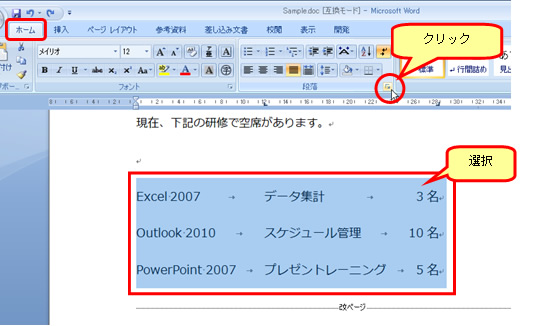
- ワードの「段落」メニュー:ワードの「段落」メニューからリーダー線を設定することができます。
- スタイルを使用する:ワードには、リーダー線が設定されたスタイルが用意されています。これらのスタイルを使用することで、リーダー線を簡単に設定することができます。
- 手動で設定する:リーダー線を手動で設定することもできます。ただし、手動で設定する場合は、正確に設定する必要があります。
Wordでタブの設定方法は?
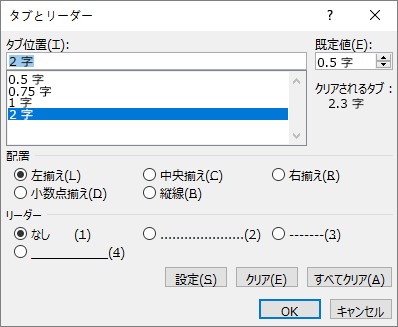
タブを設定することで、文章内の同じ位置に文字や文字列を整列させることができます。ここでは、Wordでタブを設定する方法を紹介します。
タブの種類と設定方法
Wordでは、次の3種類のタブを設定できます。
- 左揃えタブ(左端揃え):左端揃えで文章を整列させます。
- 中央揃えタブ(中央揃え):中央揃えで文章を整列させます。
- 右揃えタブ(右端揃え):右端揃えで文章を整列させます。
タブの設定手順
タブを設定する手順は以下の通りです。
- Wordのテキストエディターで、タブを設定したい文章を選択します。
- 「ホーム」タブの「段落」グループで、「タブ」をクリックします。
- 「タブ」のダイアログボックスで、タブの種類と位置を指定します。
- 「設定」ボタンをクリックして、タブを設定します。
タブ設定の注意点
タブを設定する際に注意する点は以下の通りです。
- タブの位置は、文章の左端を基準として設定します。
- タブの種類は、文章の整列方法に応じて選択します。
- 複数のタブを設定する場合は、タブの位置と種類を適切に設定する必要があります。
Wordのリーダー線を変更するには?
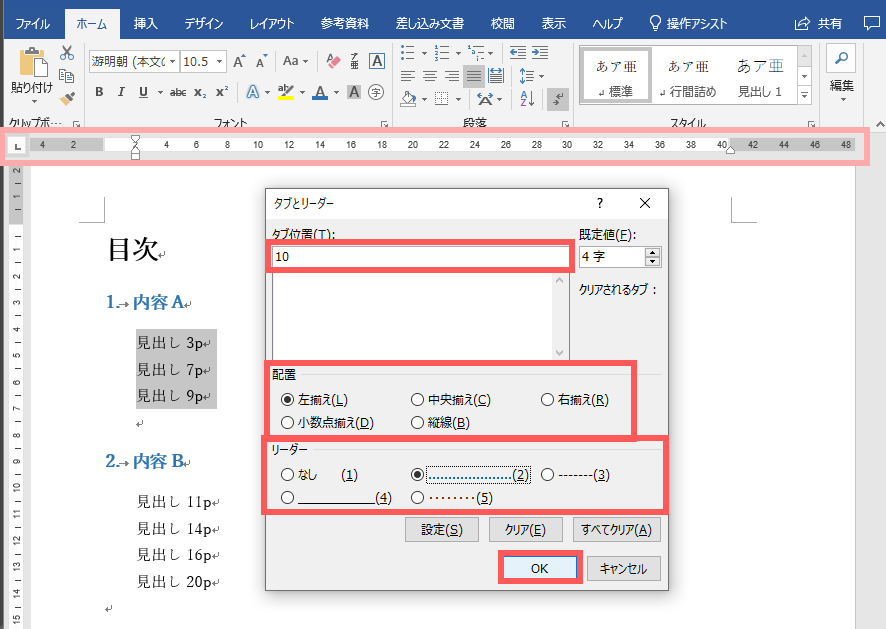
Wordのリーダー線を変更するには、以下の手順に従います。
リーダー線の種類を変更する
リーダー線を変更するには、ワードのテキストボックス内で、リーダー線の種類を選択する必要があります。
- ホームタブのフォントグループで、文字間隔ボタンをクリックします。
- ボックス内のリーダー線を選択し、リストから希望のリーダー線の種類を選択します。
- 変更を保存するには、OKボタンをクリックします。
リーダー線の長さを変更する
リーダー線の長さを変更するには、以下の手順に従います。
- ホームタブのパラグラフグループで、段落設定ボタンをクリックします。
- ボックス内の行間隔を選択し、リストから希望の行間隔を選択します。
- 変更を保存するには、OKボタンをクリックします。
リーダー線をカスタマイズする
リーダー線をカスタマイズするには、以下の手順に従います。
- ホームタブのフォントグループで、文字間隔ボタンをクリックします。
- ボックス内のリーダー線を選択し、リストからその他を選択します。
- リーダー線の種類、長さ、間隔などを指定し、OKボタンをクリックして変更を保存します。
よくある質問
ワードのタブとリーダーの設定方法は?
ワードのタブとリーダーの設定方法は、ドキュメント内の任意の位置で右クリックして「段落」を選択し、「タブ」をクリックします。ここで、タブの位置と種類を選択し、「OK」をクリックして設定を保存します。また、ツールバーの「ホーム」タブにある「段落」グループの「タブ」ボタンをクリックする方法もあります。タブの設定を変更するには、「タブの設定」ダイアログボックスを開き、目的のタブの位置と種類を選択して「OK」をクリックします。タブの種類としては、左揃え、右揃え、中央揃え、十字揃えがあります。
タブとリーダーの長さを変更するにはどうすればよい?
タブとリーダーの長さを変更するには、「タブの設定」ダイアログボックスを開き、「タブの位置」フィールドに目的の長さを入力します。長さの単位は、ドキュメントの単位設定によって異なります。たとえば、インチ、センチメートル、ミリメートルなどです。入力した長さは、ドキュメント内のすべてのタブに適用されます。また、タブの長さを変更するには、ドキュメント内の任意の位置で右クリックして「段落」を選択し、「タブ」をクリックしてタブの位置と種類を選択し、「OK」をクリックして設定を保存します。
タブ位置をページ全体に適用するにはどうすればよい?
タブ位置をページ全体に適用するには、「タブの設定」ダイアログボックスを開き、「適用範囲」を「全文」に設定します。これで、設定したタブ位置がドキュメント全体に適用されます。また、タブ位置をページ全体に適用するには、ドキュメント内の任意の位置で右クリックして「段落」を選択し、「タブ」をクリックしてタブの位置と種類を選択し、「OK」をクリックして設定を保存します。さらに、「Ctrl+A」を押してドキュメント全体を選択し、「タブの設定」ダイアログボックスを開き、「適用範囲」を「選択範囲」に設定してタブ位置を変更します。
リーダー線を設定するにはどうすればよい?
リーダー線を設定するには、「タブの設定」ダイアログボックスを開き、「リーダー」タブをクリックします。ここで、リーダー線の種類と長さを選択し、「OK」をクリックして設定を保存します。リーダー線の種類としては、ドット、ダッシュ、下線、などがあります。また、リーダー線の長さは、ドキュメントの単位設定によって異なります。たとえば、インチ、センチメートル、ミリメートルなどです。入力した長さは、ドキュメント内のすべてのリーダー線に適用されます。さらに、「タブの設定」ダイアログボックスを開き、「リーダー」タブをクリックして、リーダー線の種類と長さを選択し、「OK」をクリックして設定を保存します。



