論文表 作り方 Word:論文に適した表を作成
大学生や研究者の多くが直面する問題の一つが、論文に適切な表を作成することです。Wordは、文書作成に不可欠なツールですが、特に論文に適した表を作成するには、ある程度の知識とスキルが必要です。学術論文や研究報告書を作成する際に、効果的な表を作成するために必要な知識やスキルを身につけることは、自分の研究成果を明確に伝える上で非常に重要です。この記事ではWordを使って論文に適した表を作成する方法を詳しく紹介します。
論文表の作り方:Wordで論文に適した表を作成する方法
論文表は、研究結果を明瞭かつ簡潔に表現するために使用される表の一種です。Wordでは、様々な機能を利用して論文表を作成できます。この記事では、Wordで論文表を作成する方法を紹介します。
Android Word アプリ 無料:おすすめの無料アプリ1. 表の種類と目的を決める
論文表を作成する前に、表の種類と目的を決めましょう。研究結果を分類したい場合、分類表を使用します。データを比較したい場合、比較表を使用します。表の種類と目的を決めることで、論文表の構成を明確化できます。
2. 表の構成を設計する
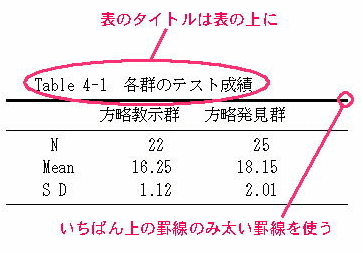
表の構成を設計する際には、以下の点を考慮しましょう。 表のサイズとレイアウト 列と行の数 列と行の幅と高さ 表のタイトルとラベル データの配置
3. Wordの表機能を使用する
Wordには、表を作成するための様々な機能があります。以下の機能を使用できます。 表の挿入:「挿入」メニューから「表」を選択して表を挿入できます。 表の編集:表を選択して「表プロパティ」を表示できます。ここで、表のサイズ、レイアウト、列と行の数を変更できます。 表のフォーマット:表を選択して「表スタイル」を表示できます。ここで、表の背景色、文字色、ボーダーを変更できます。
Word Office:Microsoft Officeの購入方法4. データを入力する
表にデータを入力する際には、以下の点を考慮しましょう: データの整理:データを整理して、表に適した形式で入力しましょう。 データのフォーマット:データのフォーマットを統一して、表を見やすくしましょう。 エラーのチェック:データを入力した後、エラーをチェックしましょう。
5. 表を整理する
表を整理する際には、以下の点を考慮しましょう: 表のサイズの調整:表のサイズを調整して、論文に適した大きさにしましょう。 表の位置の調整:表の位置を調整して、論文に適した位置にしましょう。 表のデザインの変更:表のデザインを変更して、論文に適した見た目にしましょう。
| 表の種類 | 表の目的 |
|---|---|
| 分類表 | データを分類する |
| 比較表 | データを比較する |
| 表の構成 | 表のサイズとレイアウトを設計する |
この表は、論文表の種類と目的を紹介しています。また、表の構成を設計する際に考慮すべき点も記載されています。
Word しおり:目次や見出しにジャンプWordで表を作成するにはどうすればいいですか?
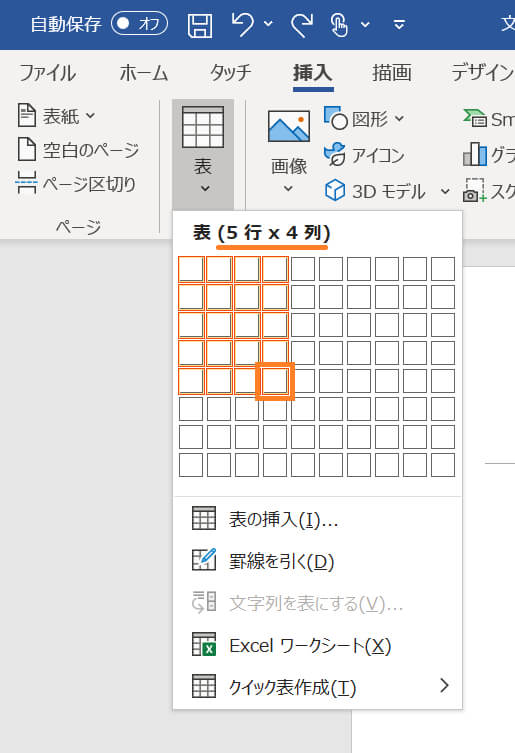
Wordで表を作成するには、以下の方法があります。
表の挿入方法
Wordで表を作成するには、まず表を挿入する必要があります。その方法は以下の通りです。
Wordの代わり:無料で使える代替ソフト- Wordのドキュメントを開き、カーソルの位置で表を作成します。
- 「挿入」メニューをクリックし、「表」を選択します。
- 表の行数と列数を指定し、「OK」をクリックします。
表の作成方法
表を挿入すると、指定した行数と列数の表が作成されます。その後、以下の方法で表を編集できます。
- 表のセルにカーソルを置き、必要な内容を入力します。
- 表の行や列を追加したい場合、表の外枠をクリックし、「挿入」メニューから「行」または「列」を選択します。
- 表の行や列を削除したい場合、表の外枠をクリックし、「削除」メニューから「行」または「列」を選択します。
表の書式設定
表を作成したら、書式設定を変更して見た目を整えることができます。以下の方法で書式設定を変更できます。
- 表のセルにカーソルを置き、「ホーム」メニューの「書式」グループで書式設定を変更します。
- 表の背景色を変更するには、「背景色」ボタンをクリックし、変更したい色を選択します。
- 表の文字色を変更するには、「文字色」ボタンをクリックし、変更したい色を選択します。
表を作成する際は、表の構造や書式設定を考慮して作成することが重要です。また、表を作成する前に、表の目的や内容を明確にすることも大切です。
論文の表をワードに貼り付けるには?
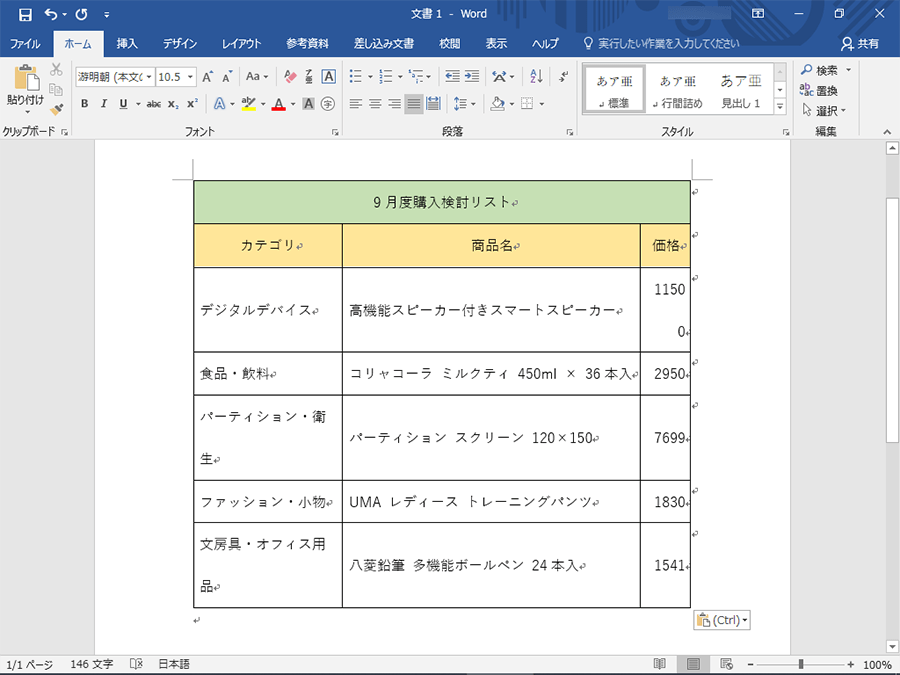
論文の表をワードに貼り付けるには、以下の方法があります。
まず、表をコピペする必要があります。表を作成したアプリケーション(例:Excel、Google Sheets)で、表全体を選択し、右クリックメニューから「コピー」を選択します。
次に、ワードで、表を貼り付ける場所を指定します。文書内で、表を貼り付ける場所にカーソルを置きます。ワードの「ホーム」タブで、「貼り付け」ボタンをクリックし、「貼り付けのオプション」を選択します。
これで、表をワードに貼り付けることができます。ただし、表のフォーマットやレイアウトが崩れることがあります。その場合は、表のフォーマットやレイアウトを調整する必要があります。
表をワードに貼り付ける際の留意点
表をワードに貼り付ける際には、以下の点に留意する必要があります。
- フォーマットの崩れ:表のフォーマットやレイアウトが崩れることがあります。その場合は、表のフォーマットやレイアウトを調整する必要があります。
- 文字列の長さ:表の文字列が長すぎると、表の幅が広がりすぎることがあります。その場合は、文字列の長さを調整する必要があります。
- 列の幅:表の列の幅が均等になっていないことがあります。その場合は、列の幅を調整する必要があります。
表をワードに貼り付ける際の便利な機能
表をワードに貼り付ける際には、以下の便利な機能があります。
- 自動レイアウト:ワードの自動レイアウト機能を使用すると、表のレイアウトを自動的に調整できます。
- テーブルツール:ワードのテーブルツールを使用すると、表のフォーマットやレイアウトを調整できます。
- ショートカットキー:ショートカットキーを使用すると、表を貼り付ける際の作業効率が向上します。
表をワードに貼り付ける際のTips
表をワードに貼り付ける際には、以下のTipsがあります。
- 表の作成:表を作成する際には、ワードで使用する事を考慮に入れて作成することが重要です。
- テーブル全体の選択:表全体を選択して貼り付けることが重要です。そうしないと、表の一部が欠けている可能性があります。
- フォーマットの調整:表のフォーマットやレイアウトを調整することが重要です。そうしないと、表が崩れた状態になってしまう可能性があります。
ワード文書に表を挿入するにはどうすればいいですか?
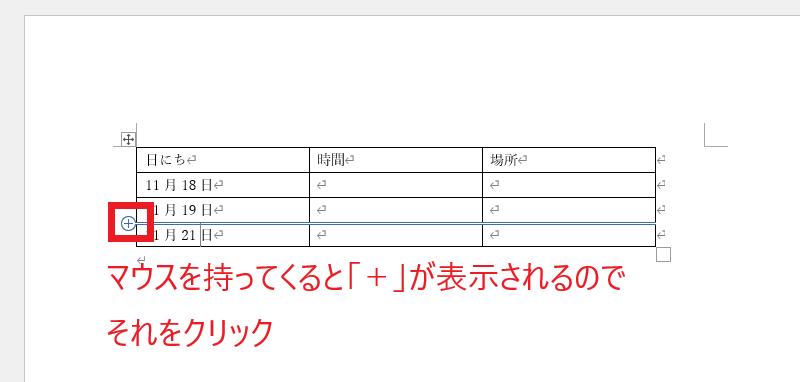
ワード文書に表を挿入するには、以下のステップを実行してください。
1. まず、ワードの文書を開き、カーソルを表を挿入したい位置に移動します。
2. 次に、メニューの「挿入」タブをクリックし、「表」を選択します。
3. 表の挿入ダイアログボックスが表示されるので、表の行数と列数を指定します。
4. 表のスタイルを選択し、「OK」をクリックして表を挿入します。
表の作成方法
表を作成するには、ワードの文書を開き、カーソルを表を挿入したい位置に移動します。その後、以下のステップを実行します。
- メニューの「挿入」タブをクリックし、「表」を選択します。
- 表の挿入ダイアログボックスが表示されるので、表の行数と列数を指定します。
- 表のスタイルを選択し、「OK」をクリックして表を挿入します。
表の編集方法
表を編集するには、以下のステップを実行します。
- 表をクリックして選択します。
- メニューの「ホーム」タブをクリックし、「表ツール」を選択します。
- 表ツールのボタンを使用して、表の行や列を追加したり削除したりできます。
表の書式設定方法
表を書式設定するには、以下のステップを実行します。
- 表をクリックして選択します。
- メニューの「ホーム」タブをクリックし、「表ツール」を選択します。
- 表ツールのボタンを使用して、表の書式を変更できます。たとえば、ボーダーのスタイルやセルの背景色を変更できます。
ワードの表に枠をつけるにはどうすればいいですか?
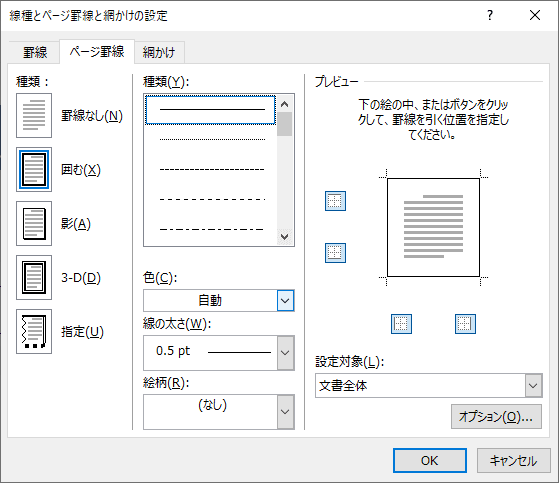
ワードの表に枠をつけるには、まず枠線のスタイルを選択します。枠線のスタイルは、表全体に適用することも、個別のセルに適用することもできます。
枠線のスタイルを選択する方法
まず、ワードの表全体を選択します。その後、ホームタブのボーダーグループにあるボーダーボタンをクリックします。ここで、ボーダー設定ダイアログボックスが開きます。このダイアログボックスで、種類、色、線の種類を選択できます。
- 種類: 枠線の種類を選択します。例えば、実線、破線、点線などがあります。
- 色: 枠線の色を選択します。色の選択には、色の_OPCODEやRGB値を指定することもできます。
- 線の種類: 枠線の線の種類を選択します。例えば、単一線、複数線、波線などがあります。
個別のセルに枠線を適用する方法
ワードの表の個別のセルに枠線を適用するには、セルを選択し、ホームタブのボーダーグループにあるボーダーボタンをクリックします。その後、ボーダー設定ダイアログボックスが開きます。このダイアログボックスで、枠線のスタイルを選択します。
- セルを選択します。
- ホームタブのボーダーグループにあるボーダーボタンをクリックします。
- 枠線のスタイルを選択します。
枠線を除去する方法
ワードの表から枠線を除去するには、表全体を選択し、ホームタブのボーダーグループにあるボーダーボタンをクリックします。その後、ボーダー設定ダイアログボックスが開きます。このダイアログボックスで、種類をなしに設定します。
- 表全体を選択します。
- ホームタブのボーダーグループにあるボーダーボタンをクリックします。
- ボーダー設定ダイアログボックスで、種類をなしに設定します。
よくある質問
Wordで論文に適した表を作成するポイントは何ですか?
Wordで論文に適した表を作成するには、表のデザイン、データの整理、フォント、サイズなどの要素を考慮する必要があります。表のデザインでは、論文の内容に適したレイアウトを選択し、データの整理では、明確かつ簡潔な表現を心がけます。フォントとサイズについては、標準的なフォントを使用し、サイズも統一感のあるものを選択することが重要です。また、表のタイトルや説明文も追加し、論文に整合性があるようにする必要があります。
表のレイアウトを変えるにはどうしたらいいですか?
表のレイアウトを変えるには、表ツールを使用します。表ツールのタブでは、表の行数や列数を変更したり、セルを結合したり、セルを分割したりすることができます。また、表の枠線や背景色を変更することも可能です。さらに、表スタイルを使用することで、 tableツールで細かく設定することなく、簡単にレイアウトを変更することができます。
表にグラフや画像を挿入することができますか?
はい、Wordでは、表にグラフや画像を挿入することができます。挿入タブの<stro/popopopoopopopopopopopopopopopopopopopopopopopopopopopopopopopopopopopopopopopopopopopopopopopopopopopopopopopopopopopopopopopopopopopopopopopopopopopopopopopopopopopopopopopopopopopopopopopopopopopopopopopopopopopopopopopopopopopopopopopopopopopopopopopopopopopopopopopopopopopopopopopopopopopopopopopopopopopopopopopopopopopopopopopopopopopopopopopopopopopopopopopopopopopopopopopopopopopopopopopopopopopopopopopopopopopopopopopopopopopopopopopopopopopopopopopopopopopopopopopopopopopopopopopopopopopopopopopopopopopopopopopopopopopopopopopopopopopopopopopopopopopopopopopopopopopopopopopopopopopopopopopopopopopopopopopopopopopopopopopopopopopopopopopopopopopopopopopopopopopopopopopopopopopopopopopopopopopopopopopopopopopopopopopopopopopopopopopopopopopopopopopopopopopopopopopopopopopopopopopopopopopopopopopopopopopopopopopopopopopopopopopopopopopopopopopopopopopopopopopopopopopopopopopopopopopopopopopopopopopopopopopopopopopopopopopopopopopopopopopopopopopopopopopopopopopopopopopopopopopopopopopopopopopopopopopopopopopopopopopopopopopopopopopopopopopopopopopopopopopopopopopopopopopopopopopopopopopopopopopopopopopopopopopopopopopopopopopopopopopopopopopopopopopopopopopopopopopopopopopopopopopopopopopopopopopopopopopopopopopopopopopopopopop