マイクロソフト Word:Wordの機能と使い方
マイソフト Wordは、世界中で広く使われているワープロソフトの一つです。文書作成、編集、保存に不可欠なツールとして、多くのビジネスや個人で利用されています。しかし、Wordの機能は多岐にわたり、使い方もさまざまです。この記事では、Wordの基本的な機能から高度な機能まで、詳しく紹介します。さらに、実践的な使い方のヒントやテクニックも提供します。また、 Wordの最新バージョンでの新機能や変更点についても掘り下げます。
マイソフトWord:Wordの機能と使い方
マイソフトWordは、広く使用されているワードプロセッシングソフトの一つです。この記事では、Wordの主な機能と使い方を紹介します。
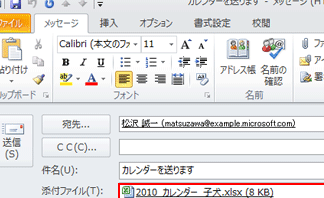
メール Word添付:Wordファイルをメールで送信テキストの編集機能
Wordには、テキストの編集機能が豊富に搭載されています。文字の書式変更、文字の大きさの変更、文字の色の変更などが可能です。また、文字の配置変更や文字の削除も行えます。
| 機能 | 使い方 |
|---|---|
| 文字の書式変更 | フォントを選択し、「書式」タブをクリック |
| 文字の大きさの変更 | 文字を選択し、「書式」タブの「サイズ」をクリック |
| 文字の色の変更 | 文字を選択し、「書式」タブの「色」をクリック |
表とグラフの作成機能
Wordでは、表とグラフを作成することができます。表の作成は、「表」タブをクリックし、「新しい表」を選択することで行えます。グラフの作成は、「挿入」タブをクリックし、「グラフ」を選択することで行えます。
| 機能 | 使い方 |
|---|---|
| 表の作成 | 「表」タブをクリックし、「新しい表」を選択 |
| グラフの作成 | 「挿入」タブをクリックし、「グラフ」を選択 |
画像の挿入機能
Wordでは、画像を挿入することができます。画像の挿入は、「挿入」タブをクリックし、「画像」を選択することで行えます。
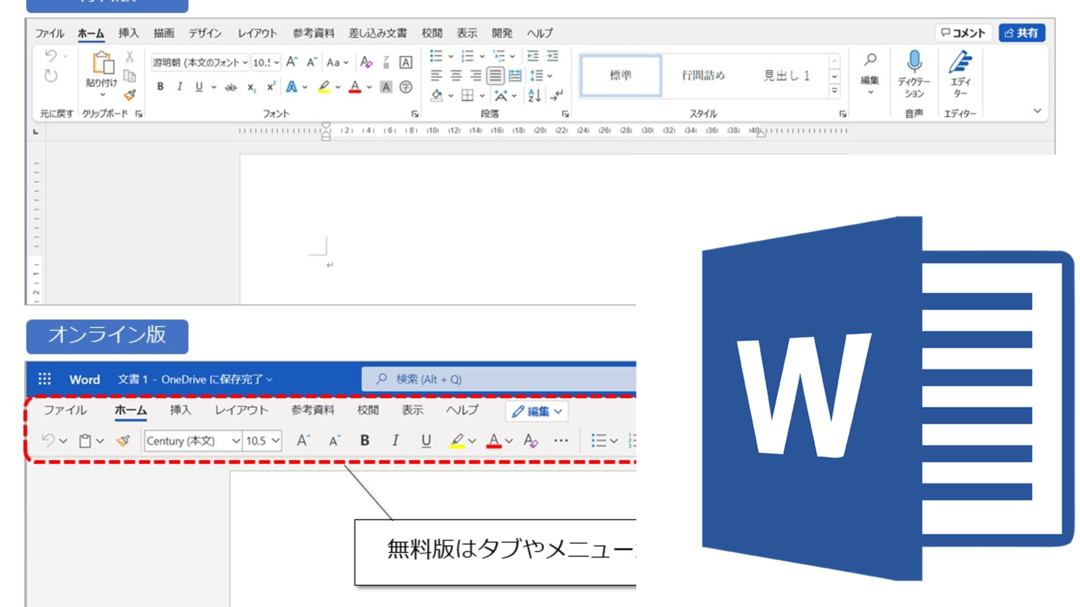
無料 Word:無料で使えるWordソフト| 機能 | 使い方 |
|---|---|
| 画像の挿入 | 「挿入」タブをクリックし、「画像」を選択 |
印刷機能
Wordでは、ドキュメントを印刷することができます。印刷の設定は、「ファイル」タブをクリックし、「印刷」を選択することで行えます。
| 機能 | 使い方 |
|---|---|
| 印刷の設定 | 「ファイル」タブをクリックし、「印刷」を選択 |
保存機能
Wordでは、ドキュメントを保存することができます。保存の設定は、「ファイル」タブをクリックし、「保存」を選択することで行えます。
| 機能 | 使い方 |
|---|---|
| 保存の設定 | 「ファイル」タブをクリックし、「保存」を選択 |
マイクロソフトワードとワードの違いは何ですか?
マイソフトワードとワードは、基本的には同じ意味を持つワードプロセッサの名称ですが、二つの名称には若干のニュアンスがあります。マイソフトワードは、マイソフトが開発したオフィスソフトのワードプロセッサであるMicrosoft Wordのことであり、一方でワードは、Microsoft Wordを指す一般的な呼び方です。
マイソフトワードの主な機能と特徴
マイソフトワードには以下のような機能があります。
- 文書作成と編集:テキストの入力と編集、段落や文字の書式設定、印刷やPDFへの保存が可能です。
- グラフィックと図表の挿入:画像、図表、チャートの挿入や編集が可能です。
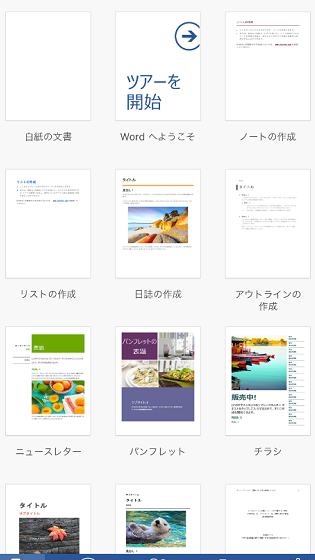
- テンプレートとスタイルの使用:文書のデザインやレイアウトを迅速に設定することができます。
これらの機能により、マイソフトワードはビジネス文書、レポート、リポート、そして個人的な文書作成に広く使用されています。
Android Word アプリ 無料:おすすめの無料アプリワードプロセッサの種類とマイソフトワードとの違い
ワードプロセッサには、Microsoft Word以外にもいくつかの種類があります。代表的なものとしては、Google ドキュメントやLibreOfficeがあります。
- Google ドキュメント:Webベースのワードプロセッサであり、リアルタイムに共同編集が可能です。
- LibreOffice:オープンソースのワードプロセッサであり、Microsoft Wordとのファイル互換性があります。
- Pages:Appleが提供するワードプロセッサで、tablesとテンプレートが豊富です。
これらのアプリケーションは、Microsoft Wordと比べると、より簡素化された操作や異なるユーザーインターフェースを提供していますが、基本的な文書作成の機能は類似しています。
ビジネスでのマイソフトワードの使用
マイソフトワードは広くビジネス環境で使用されており、特に以下のケースで重要なツールとなっています。
- 契約書や提案書の作成:フォーマットやレイアウトを整えるために使用されます。
- 月次報告書や年次報告書の作成:グラフや表を含む複雑な文書を作成するために使用されます。
- プレゼンテーションの資料作成:プレゼンテーションに必要な資料を作成するために使用されます。
これらのビジネスシナリオでは、マイソフトワードの機能が高く評価され、ワード プロセッサとしての地位を不動のものにしている。
Wordの使い方は?

Wordは、パソコンを使って文書を作成するために使用されるソフトウェアです。以下は、Wordの基本的な使い方です。
文書を作成する
Wordでは、さまざまな種類の文書を作成することができます。例えば、レポート、レジュメ、メール、論文などです。文書を作成するには、まずWordを起動し、ファイルメニューから「新規」または「空の文書」をクリックします。次に、文書の内容を入力し、必要に応じてフォントやサイズを変更し、画像や表を挿入することができます。
文書を編集する
Wordでは、文書を編集するためにさまざまな機能があります。例えば、文字の削除や挿入、文字の変更やフォントの変更などです。また、文書を整理するために、段落の分割や段落の統合を行うことができます。また、見出しが自動生成されるようなテンプレートも利用できます。
文書を保存と印刷する
文書を作成または編集した後、保存する必要があります。保存するには、ファイルメニューから「名前を付けて保存」をクリックし、ファイル名を決定し、保存先を選択します。保存した後、文書を印刷することができます。印刷するには、ファイルメニューから「印刷」をクリックし、プリンタを選択し、印刷の設定を行います。また、PDF形式で保存したり、電子メールに添付したりすることもできます。
- ファイルメニューから「新規」または「空の文書」をクリックします。
- 文書の内容を入力し、必要に応じてフォントやサイズを変更し、画像や表を挿入することができます。
- 文書を保存するには、ファイルメニューから「名前を付けて保存」をクリックし、ファイル名を決定し、保存先を選択します。
Wordを使ってできることは?
Wordは、文書作成や編集に役立つオフィスソフトの一つです。以下に、Wordでできる主な機能を紹介します。
文書作成と編集
Wordでは、テキストを入力して文書を作成したり、既存の文書を編集することができます。また、フォントや文字サイズの変更、文字色の指定など、様々なテキスト編集機能を利用できます。
- テキスト入力
- フォントや文字サイズの変更
- 文字色の指定
レイアウトとデザイン
Wordでは、文書のレイアウトを自由に変更することができます。例えば、段組みや文字間隔の変更、図や表の挿入などが可能です。
- 段組みの変更
- 文字間隔の変更
- 図や表の挿入
検索と印刷
Wordでは、文書内で文字列を検索したり、文書を印刷することができます。また、コメントの挿入や変換機能も利用できます。
- 文字列の検索
- 文書の印刷
- コメントの挿入
Microsoft Wordの特徴は?
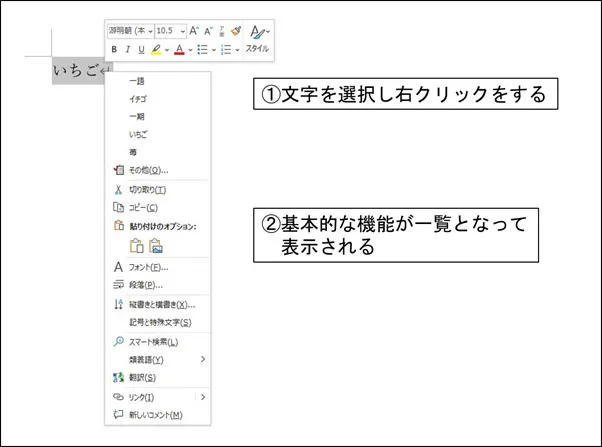
Microsoft Wordの特徴は、文書作成、編集、管理を一つにまとめたオフィススイートソフトウェアです。以下はその特徴を詳しく説明したものです。
文書作成機能
Microsoft Wordには豊富な文書作成機能があります。
- テンプレート: 複数のテンプレートから選択し、簡単に文書を作成できます。
- フォント、文字サイズ、色の選択など、文字の装飾機能があります。
- 表、図表、グラフなどの挿入機能があります。
編集機能
Microsoft Wordには高度な編集機能があります。
- スペルチェック、文法チェックを自動で行います。
- 文字の追補、修正履歴などの便利な機能があります。
- 段落、ページの設定や、統合された目次機能があります。
管理機能
Microsoft Wordには文書管理機能があります。
- バージョン管理、編集履歴を管理できます。
- ドキュメント保護機能を備え、安全性を実現します。
- クラウドとの連携性が高く、共同作業を容易に行えます。
よくある質問
Q1: Wordの基本的な使い方を教えてください。
Wordは、文書を作成するためのソフトウェアです。新規ドキュメントを作成するには、ファイルメニューから「新規」ボタンをクリックします。すると、空のページが表示され、文書の作成が開始できます。文書には、文字、画像、表などのさまざまな要素を追加することができます。また、フォント、文字サイズ、色などの文字の装飾も可能です。文書を保存するには、ファイルメニューから「保存」ボタンをクリックします。
Q2: Wordで表を操作する方法を教えてください。
Wordで表を操作するには、表ツールを使用します。表ツールは、表を作成・編集するための機能が集まったメニューです。表ツールから行や列を追加・削除したり、セルの結合や分割を行うことができます。また、表の書式設定も可能です。表の書式設定では、罫線、背景色、文字の装飾などを設定することができます。
Q3: Wordで画像を挿入する方法を教えてください。
Wordで画像を挿入するには、挿入メニューから「図」をクリックします。すると、画像ファイルを選択するダイアログボックスが表示されます。ここで、挿入したい画像ファイルを選択して、挿入ボタンをクリックします。挿入された画像は、文書内で自由に移動・サイズ変更することができます。また、画像の書式設定も可能です。画像の書式設定では、回転、リサイズ、枠線などを設定することができます。
Q4: Wordで文書を共有する方法を教えてください。
Wordで文書を共有するには、共有メニューを使用します。共有メニューから、メールやオンラインストレージに保存することができます。また、PDFやWebページとして文書を保存することもできます。PDFやWebページとして保存することで、文書を共有することができます。さらに、共有リンクを生成することで、文書を共有することができます。共有リンクは、文書のURLです。このURLを共有することで、他の人と文書を共有することができます。