メール Word添付:Wordファイルをメールで送信
Wordファイルをメールで送ることは、仕事や学校などでよく行われる作業です。 fichier Wordファイルには、文書の他にも表やグラフ、イメージなどの要素を含めることができます。場合によっては、Wordファイルをメールに添付して送りたい時があります。もしあなたがWordファイルをメールで送る方法がわからないのであれば、この記事を読むことで、Wordファイルをメールに添付して送る方法を簡単にマスターすることができます。その他の詳細については、以下の記事を参照してください。
メールWord添付:効率的なWordファイルの送信方法
メールでのWordファイルの送信は、ビジネスや個人でのストレスの多い作業の1つです。Wordファイルをメールで送信する際に、ファイルサイズが大きいため送信できない、附件を付けるために時間がかかるなどの問題が出ることがよくあります。しかし、少しの工夫をすることで、このような問題を解決し、効率的なWordファイルの送信が可能です。
無料 Word:無料で使えるWordソフトWordファイルの圧縮:送信をスピードアップ
大きなWordファイルを送信する際の問題の一つとして、ファイルサイズによる送信の遅延が上げられます。この問題に対する解決策の一つは、Wordファイルを圧縮することです。Wordファイルを圧縮することでファイルサイズを削減し、メールでの送信をスピードアップできます。圧縮には、WinZipや7-Zipなどのツールを使用することができます。
Wordファイルの変換:PDFへの変換
Wordファイルをメールで送信する際のもう一つの問題は、ファイル形式が原因で destino側で編集や表示ができない可能性があることです。この問題に対する解決策の一つは、WordファイルをPDF形式に変換することです。PDF形式は、ほとんどのデバイスで表示および編集が可能であり、且つファイルサイズも小さくなります。WordファイルをPDF形式に変換するには、Microsoft Officeの組み込み機能や、SmallPDFなどのオンラインツールを使用できます。
メールクライアントのセキュリティ設定:送信の安全性を確保
Wordファイルをメールで送信する際には、送信の安全性を確保することが大切です。送信の安全性を確保するには、メールクライアントのセキュリティ設定を確認する必要があります。多くのメールクライアントには、送信メールの暗号化や認証機能などのセキュリティ設定が用意されています。送信の安全性を確保するためには、メールクライアントのセキュリティ設定を正しく行う必要があります。
論文表 作り方 Word:論文に適した表を作成Wordファイルのバージョン管理:バージョン管理の重要性
Wordファイルをメールで送信する際には、バージョン管理を確実に行う必要があります。複数のバージョンのWordファイルを送信することで、混乱やエラーの原因となる可能性があります。送信するWordファイルのバージョンを管理することで、安全な送信を確保できます。
メール添付のデータ保存:データの安全性を確保
メール添付で送信するWordファイルのデータの安全性を確保するためには、メールクライアントのデータ保存設定を確認する必要があります。メールクライアントには、メール添付ファイルを安全に保存するための設定が用意されています。メール添付ファイルを安全に保存するための設定を正しく行うことで、データの安全性を確保できます。
| 機能 | 説明 |
|---|---|
| Wordファイルの圧縮 | ファイルサイズを削減し、メールでの送信をスピードアップできます。 |
| Wordファイルの変換 | PFD形式への変換により、ファイルサイズも小さくなり、ほとんどのデバイスで表示および編集が可能です。 |
| メールクライアントのセキュリティ設定 | 送信メールの暗号化や認証機能などの設定により、送信の安全性を確保できます。 |
| Wordファイルのバージョン管理 | 複数のバージョンのWordファイルを送信することによる混乱やエラーの原因を防ぐことができます。 |
| メール添付のデータ保存 | メールクライアントのデータ保存設定により、データの安全性を確保できます。 |
Word文書をメールに添付するにはどうすればいいですか?
メールクライアントの選択
メールにWord文書を添付するには、まずメールクライアントを選択する必要があります。メールクライアントは、OutlookやGmailなど、様々な種類があります。この中から自分に合ったメールクライアントを選択し、設定します。
Word文書の保存
Word文書をメールに添付するには、まずWord文書を保存する必要があります。Word文書を保存する際は、ファイルメニューの名前を付けて保存をクリックし、保存先とファイル名を指定します。保存形式は、.docxや.docなどの形式で保存します。
メールにWord文書を添付する
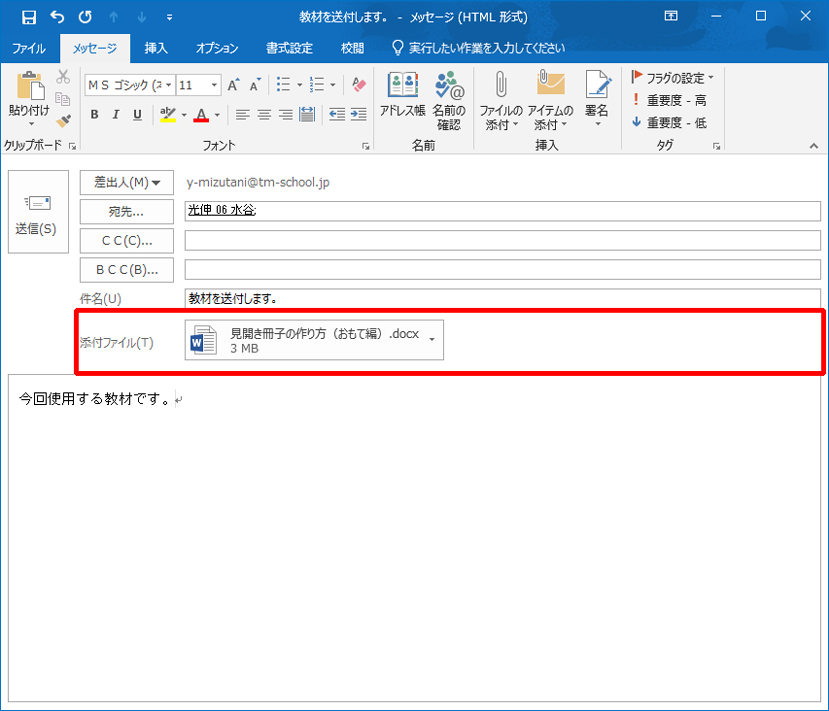
メールにWord文書を添付するには、以下の手順に従います。
Word Office:Microsoft Officeの購入方法- メールクライアントを起動し、メールを作成します。
- メールの添付ファイルボタンをクリックします。
- Word文書を保存した場所からファイルを選択し、開くをクリックします。
これで、メールにWord文書が添付されました。
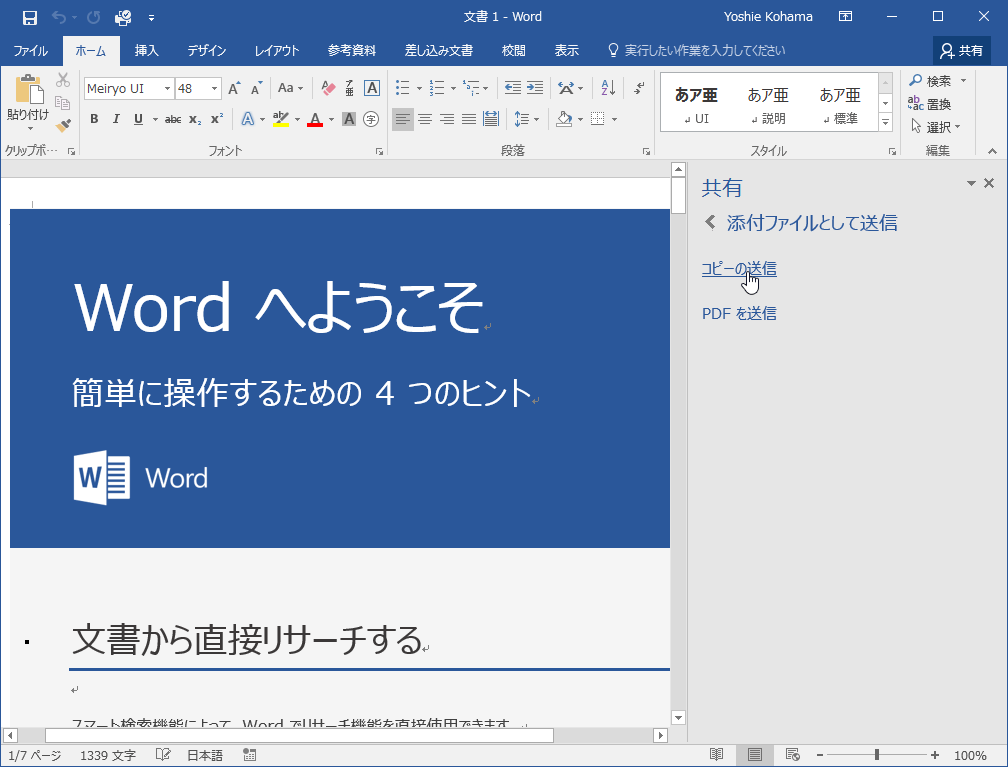
Wordでファイルを送るときはどうすればいいですか?
ファイルの形式を選択する
ファイルを送る前に、適切な形式で保存する必要があります。Wordでは、以下のような形式で保存できます。
- ドキュメント形式(.docx)
- テキスト形式(.txt)
- PDF形式(.pdf)
ファイルサイズを考慮する
ファイルのサイズが大きすぎると、送信できない場合があります。ファイルサイズを小さくするために、以下の方法を試してみましょう:
- 画像やグラフを除去する
- ファイルを圧縮する
- ファイルを分割する
セキュリティを確保する
ファイルを送る前に、セキュリティを確保する必要があります。以下の方法でセキュリティを確保できます:
- ファイルをパスワードで保護する
- ファイルを暗号化する
- ファイルを安全なサーバーにアップロードする
ワードのファイルをメールで共有するには?
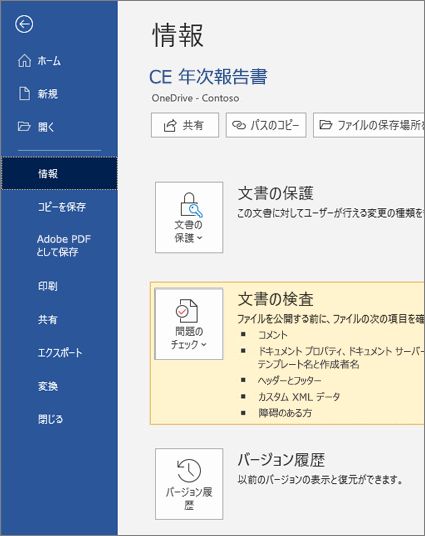
ワードのファイルをメールで共有するには、次の手順に従うことができます。
ファイルをメールに添付する
ワードのファイルをメールで共有するには、ファイルをメールに添付する必要があります。次の手順に従ってください。
- ワードのファイルを保存します。
- メールクライアントを起動し、新しいメールを作成します。
- メールの本文に「ファイルを添付する」をクリックします。
- ファイルを選択して添付します。
添付ファイル名は、ファイル名を変更したり、日本語の文字を使用したりすることができます。ただし、ファイル形式は変更することはできません。
ファイルを共有リンクで共有する
ファイルを共有リンクで共有する方法もあります。次の手順に従ってください。
- ワードのファイルを保存します。
- クラウドストレージサービス(Google ドライブ、OneDriveなど)にファイルをアップロードします。
- 共有リンクを生成します。
- 共有リンクをメールの本文に貼り付けます。
共有リンクを使用すると、ファイルを直接添付する必要はありません。また、ファイルサイズも考慮する必要がありません。
ファイルをオンラインで共同編集する
ファイルをオンラインで共同編集する方法もあります。次の手順に従ってください。
- ワードのファイルを保存します。
- オンライン共有サービス(Google ドキュメント、Microsoft 365など)にファイルをアップロードします。
- 共同編集モードを有効にします。
- 共同編集リンクをメールの本文に貼り付けます。
オンライン共有サービスを使用すると、複数人でファイルを共同編集できます。また、リアルタイムでの変更も可能です。
ワードをメールで送れないのはなぜですか?

ワード(Microsoft Word)をメールで送ることができない場合、以下のような理由が考えられます。
ファイルサイズの制限
メールサービスのほとんどには、添付ファイルのサイズに制限があります。ワードファイルの中には、大きな画像やグラフを含むものがあり、ファイルサイズが大きくなります。メールサービスの制限を超えている場合、ファイルを添付して送ることができません。
- メールサービスのファイルサイズ制限を確認しましょう。
- ファイルを圧縮したり、別のフォーマットに変換したりして、サイズを縮小する必要があります。
- ファイルを送る必要がある場合は、ファイル共有サービスを利用することを検討しましょう。
ファイル形式の互換性
メールを受信する相手が、ワードファイルを閲覧するソフトウェアを持っていない場合、ファイルを正常に開くことができません。ワードファイルは、パソコンやソフトウェアの種類によっては、正常に表示されない可能性があります。
- 相手がワードファイルを開くことができるかどうかを確認しましょう。
- ファイルをテキスト形式(TXT)やPDF形式に変換して、互換性の問題を解消します。
- 相手に、ワードソフトウェアをダウンロードし、インストールするよう依頼するか、別のソフトウェアで開くことができるかを確認します。
ウイルススキャンとセキュリティ
メールサービスのほとんどには、ウイルススキャン機能が搭載されています。ワードファイルがウイルスに感染している場合、メールサーバーによって送信がブロックされる可能性があります。また、セキュリティ設定によっても、特定のファイル形式の送受信が制限される場合があります。
- ファイルをウイルススキャンして、感染していないことを確認します。
- メールサービスのセキュリティ設定を確認し、ファイル形式の制限をなければ、送信を再試行します。
- ファイルを送る際は、ウイルス対策ソフトウェアを利用し、ファイルを安全な状態で送信します。
よくある質問
メールでWordファイルを添付する方法は?
メールクライアント(メーラー)を使用してWordファイルを添付するには、以下の手順に従います。まず、メールクライアントを起動し、新規メールを作成します。メール本文を入力したら、添付ファイルボタンをクリックします。ここで、送信したいWordファイルを選択します。ファイルを選択したら、添付ボタンをクリックして、メールにファイルを添付します。最後に、送信ボタンをクリックしてメールを送信します。
メールで送信するWordファイルのサイズ制限はありますか?
メールで送信するWordファイルのサイズ制限はメールサービスの仕様に依存しますが、一般的には10MBから20MB程度が上限です。ただし、一部のメールサービスではこの制限が異なる場合があります。Wordファイルを送信する前に、受信者のメールサービスに関するサイズ制限を確認することをお勧めします。
メールでWordファイルを送信する際の注意事項はありますか?
メールでWordファイルを送信する際には、以下の点に注意する必要があります。まず、ウイルス対策を実施することをお勧めします。送信するWordファイルをウイルス対策ソフトで検査し、ウイルスが検出された場合には、送信を控える必要があります。また、ファイルのフォーマットについても注意する必要があります。Wordファイルを送信する場合、受信者がファイルを開くことができるように、ファイルフォーマットを適切に選択する必要があります。
メールでWordファイルを送信する方法は安全ですか?
メールでWordファイルを送信する場合、セキュリティ面で注意が必要です。送信するWordファイルを暗号化することで、ファイルの内容が第三者に傍受されることを防ぐことができます。また、パスワード保護を設定することで、ファイルを開くことができるのは、パスワードを知っている者だけになるため、安全性が向上します。さらに、SSL/TLSの暗号化を使用すると、メールのデータ自体も暗号化されます。