WordにPDFを埋め込む方法:外部ファイル参照の必要なし!
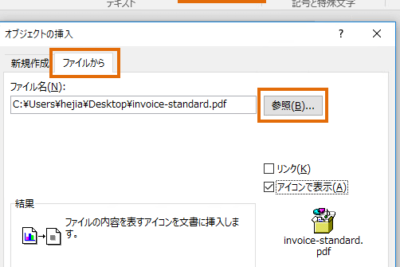
Word文書にPDFファイルを埋め込む場合、外部ファイル参照を使用する必要がありますか?実は、無効にする方法があります。これは、Word文書の作制者が外部ファイル参照を使用することを好ましくない場合や、Word文書を他の人と共有する際に外部ファイル参照を使用することを避けたい場合に役立ちます。本記事では、WordにPDFを埋め込む方法を外部ファイル参照を使用せずに紹介します。
WordにPDFを埋め込む方法:外部ファイル参照の必要なし!
WordファイルにPDFを埋め込む必要がある場合、その方法は複数あります。しかし、その中でも特に便利なのは、外部ファイル参照を使用しない方法であります。この方法では、WordファイルにPDFを直接埋め込むことができ、外部ファイルへの参照を必要とせず、ファイルの管理が容易になるなどの利点があります。
方法の利点
この方法の利点は、外部ファイル参照を必要としないため、ファイルの管理が容易になることです。WordファイルとPDFファイルが別々になっていた場合、ファイルの紛失やリンク切れなどの問題が発生する可能性がありますが、この方法を使用すると、WordファイルにPDFが直接埋め込まれているため、このような問題が発生する心配がありません。
Word すべて選択:ショートカットキーと裏技を紹介埋め込み方法
WordファイルにPDFを埋め込むには、以下の手順に従います。 1. Wordファイルを開き、PDFを埋め込みたい場所をクリックします。 2. 「挿入」メニューをクリックし、「ファイル」から「PDFファイル」を選択します。 3. PDFファイルを選択し、「挿入」をクリックします。 4. PDFファイルがWordファイルに埋め込まれます。
埋め込んだPDFの編集
埋め込んだPDFファイルは、Wordファイル内で編集することもできます。以下の手順に従います。 1. 埋め込んだPDFファイルをダブルクリックします。 2. PDFファイルが別のウィンドウで開きます。 3. PDFファイルを編集します。 4. 編集が完了したら、「保存」をクリックします。
埋め込んだPDFの削除
埋め込んだPDFファイルを削除するには、以下の手順に従います。 1. 埋め込んだPDFファイルを選択します。 2. 「削除」をクリックします。
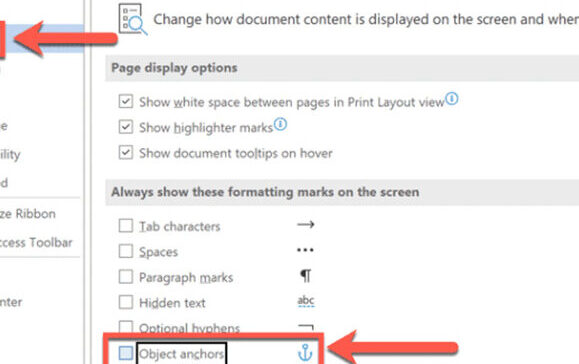
Word アンカー:画像やオブジェクトを固定する方法注意点
埋め込みPDFにはいくつかの注意点があります。 埋め込んだPDFファイルは、Wordファイルのサイズを増加させる可能性があります。 埋め込んだPDFファイルは、Wordファイルとともに保存されますが、別途保存する必要はありません。
| 方法 | 利点 | 欠点 |
|---|---|---|
| 外部ファイル参照 | ファイルサイズの削減 | ファイルの紛失やリンク切れの可能性 |
| 埋め込み | ファイル管理の易しさ | ファイルサイズの増加 |
よくある質問
WordにPDFを埋め込む方法は何ですか?
WordにPDFを埋め込む方法は、PDFファイルをWord文書に直接挿入する方法と、外部ファイルを参照してPDFを挿入する方法の2通りあります。しかし、外部ファイルを参照する方法では、ファイルパスが変更された場合にPDFが表示されなくなるリスクがあります。そのためには、オブジェクトを埋め込む機能を使用して、PDFファイルをWord文書に直接挿入する方法を採用することが推奨されます。
WordにPDFを埋め込む際に必要なアプリケーションは何ですか?
WordにPDFを埋め込む際に必要なアプリケーションは、Microsoft Wordと適切なPDFビューアーです。Wordの最新バージョンでは、PDFファイルを直接読み込む機能が搭載されています。しかし、古いバージョンのWordを使用している場合は、別途PDFビューアーをインストールする必要がある場合があります。代表的なPDFビューアーには、Adobe Acrobat ReaderやPDF-XChange Viewerなどがあります。
Word アンカー削除:不要なアンカーを消す方法Wordに埋め込んだPDFファイルは編集可能ですか?
Wordに埋め込んだPDFファイルは、そのままでは編集することができません。PDFファイルは、画像としてWord文書に挿入されるため、テキストを編集したりグラフィックを変更したりすることはできません。ただし、Adobe AcrobatなどのPDFエディタを使用することで、埋め込まれたPDFファイルを編集することは可能です。この場合、PDFファイルをWord文書から抽出し、PDFエディタ上で編集してから、再度Word文書に挿入する必要があります。
WordにPDFを埋め込むとファイルサイズが大きくなりますか?
はい、WordにPDFを埋め込むとファイルサイズが大きくなる可能性があります。PDFファイル自体のサイズが大きい場合や、Word文書に複数のPDFファイルを挿入した場合には、ファイルサイズが大幅に増加する可能性があります。これは、PDFファイルがWord文書に直接組み込まれるため、Word文書のファイルサイズにuplesされるためです。このため、ファイルサイズを抑えて扱いやすくするためには、PDFファイルの圧縮や、外部ファイルを参照する方法を利用することを検討する必要があります。