Word アンカー:画像やオブジェクトを固定する方法
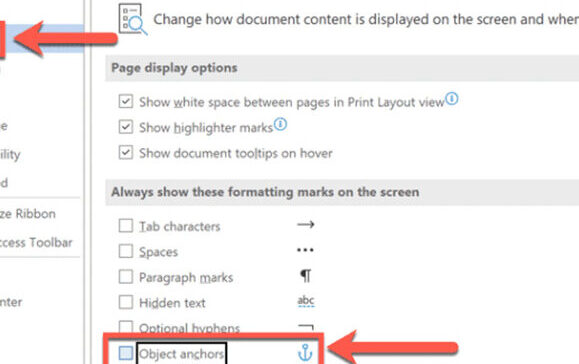
マイソフトワードは、文書内で画像やオブジェクトを配置する際に複雑なレイアウトを実現する強力なツールを備えています。ただし、画像やオブジェクトを特定の位置に固定する必要がある場合、ワードのメニューからアンカー機能を使用する必要があります。アンカー機能を使用すると、画像やオブジェクトを特定の位置に固定し、レイアウトを簡単に変更できます。この記事では、ワードで画像やオブジェクトを固定するアンカー機能の使い方について詳しく説明します。
Wordのアンカー機能:画像やオブジェクトを固定する方法
Wordのアンカー機能を使用すると、画像やオブジェクトを文書内の特定の位置に固定することができます。これは、レイアウトを整える上で非常に便利な機能です。以下では、Wordのアンカー機能を使用する方法について詳しく説明します。
アンカー機能とは何か
アンカー機能は、画像やオブジェクトを文書内の特定の位置に固定する機能です。アンカーを使用すれば、画像やオブジェクトが意図しない位置に移動することを防ぐことができます。また、アンカーを設定すると、画像やオブジェクトは文書内の他の要素に影響を受けずに固定されます。
Word アンカー削除:不要なアンカーを消す方法アンカーを設定する方法
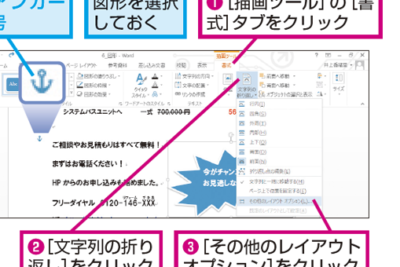
アンカーを設定するには、以下の手順を実行します。 1. 画像やオブジェクトを選択します。 2. 右クリックメニューから「レイアウト」を選択します。 3. 「アンカーの位置」をクリックし、アンカーの位置を指定します。 4. 「OK」をクリックしてアンカーを設定します。
アンカーを変更したり削除したりする方法
アンカーを変更するには、以下の手順を実行します。 1. 画像やオブジェクトを選択します。 2. 右クリックメニューから「レイアウト」を選択します。 3. 「アンカーの位置」をクリックし、アンカーの位置を変更します。 4. 「OK」をクリックして変更を保存します。 アンカーを削除するには、以下の手順を実行します。 1. 画像やオブジェクトを選択します。 2. 右クリックメニューから「レイアウト」を選択します。 3. 「アンカーの位置」をクリックし、アンカーを削除します。 4. 「OK」をクリックして変更を保存します。
アンカーを使用するメリット
アンカーを使用することで、以下のようなメリットがあります。 画像やオブジェクトが意図しない位置に移動することを防ぐことができます。 レイアウトを整える上で非常に便利な機能です。
Word オートシェイプ:図形描画で資料作成をレベルアップアンカーを使用する際の注意点
アンカーを使用する際には、以下の点に注意する必要があります。 アンカーを過剰に設定すると、文書のレイアウトが複雑になる可能性があります。
| アンカーの位置 | 説明 |
|---|---|
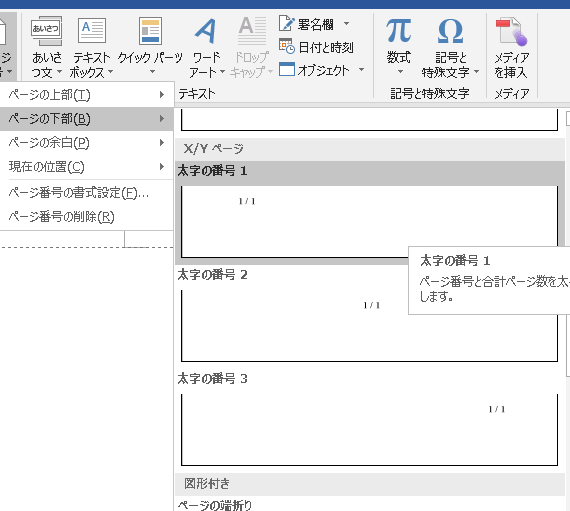
| ページ上部 | ページ上部にアンカーを設定する |
| ページ下部 | ページ下部にアンカーを設定する |
| パラグラフ | パラグラフ内にアンカーを設定する |
よくある質問
Word でのアンカーの設定方法を教えてください。
Microsoft Word では、画像やオブジェクトを任意の位置に固定することができます。この機能はアンカーと呼ばれています。まず、挿入メニューから画像やオブジェクトを選択し、挿入ボタンをクリックしてドキュメントに追加します。その後、右クリックメニューから「ラップ方式」を選択し、「固定」をクリックします。ここで、アンカー設定のオプションを選択し、固定位置の設定を行います。ページ上の任意の箇所に固定したり、テキストの特定の位置に固定したりすることができます。最後に、OK をクリックして設定を保存します。
アンカー設定の種類と使い方を教えてください:
Word では、固定位置、テキスト寄せ、行寄せの3種類のアンカー設定が可能です。固定位置はページ上の任意の位置に固定する設定で、縦位置と横位置を指定します。テキスト寄せはテキストの特定の位置に固定する設定で、寄せる方向と寄せる位置を指定します。行寄せは段落内の特定の行に固定する設定で、寄せる行番号を指定します。どのアンカー設定を使うかは、ドキュメントのレイアウトと表示方法に応じて決めます。
Word スマホに送る:iPhone/AndroidでWordファイルを開く方法画像をテキストに固定する方法を教えてください。
Word で画像をテキストに固定するには、テキスト寄せのアンカー設定を使用します。まず、挿入メニューから画像を選択し、挿入ボタンをクリックしてドキュメントに追加します。その後、右クリックメニューから「ラップ方式」を選択し、「テキスト寄せ」をクリックします。ここで、寄せる方向を選択し、寄せる位置を指定します。寄せる位置は「行の先頭」や「行の末尾」などから選択できます。最後に、OK をクリックして設定を保存します。画像は指定した位置に固定され、テキストが変化しても画像はその位置に残ります。
アンカー設定を変更する方法を教えてください。
既存のアンカー設定を変更するには、設定画面を開く必要があります。まず、アンカー設定を変更したい画像やオブジェクトを選択します。その後、右クリックメニューから「ラップ方式」を選択し、「アンカー設定」をクリックします。ここで、アンカー設定画面が表示され、固定位置、テキスト寄せ、行寄せの設定が変更可能です。必要に応じてこれらの設定を変更し、OK をクリックして変更を保存します。変更後は、画像やオブジェクトの表示位置が変更されていることを確認してください。