Word すべて選択:ショートカットキーと裏技を紹介
Microsoft Wordは多くのユーザーに使われている人気のワードプロセッサです。効率的な作業のためにショートカットキーを覚えるのは非常に重要です。しかし、多くのユーザーはショートカットキーを覚えるのが面倒、または時間がなければ使わないということがありますが、この記事では、「すべて選択」のショートカットキーと、さらに便利な裏技をご紹介します。
Word すべて選択:ショートカットキーと裏技を紹介
Microsoft Wordは、ドキュメントを作成するための強力なツールです。文書の作成や編集を迅速化するためにショートカットキーは不可欠です。本稿では、すべての選択に関するショートカットキーと裏技を紹介します。
すべて選択のショートカットキー
すべて選択するショートカットキーは次のとおりです。Windows版ではCtrl+A、Mac版ではCommand+Aです。これらのキーボードショートカットを使うと、編集中のドキュメントのすべてのテキストやオブジェクトを選択できます。
Word アンカー:画像やオブジェクトを固定する方法テキストの選択
すべてのテキストを選択するには、Ctrl+A(Windows)またはCommand+A(Mac)を押します。これで、ドキュメント内のすべてのテキストが選択されます。選択したテキストをコピーして別の場所に貼付したり、フォントのサイズやスタイルを変更したりできます。
テーブルや画像の選択
テーブルや画像を選択することもできます。テーブルや画像を選択するには、Ctrl+A(Windows)またはCommand+A(Mac)を押します。すると、テーブルや画像が選択され、サイズを変更したり削除したりすることができます。
さらに便利なショートカットキー
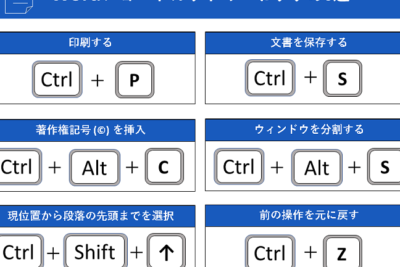
ドキュメントを作成する際に便利なショートカットキーが他にもあります。次のショートカットキーは便利です。 – Ctrl+C(Windows)またはCommand+C(Mac):選択したテキストをコピーします。 – Ctrl+X(Windows)またはCommand+X(Mac):選択したテキストをカットします。 – Ctrl+V(Windows)またはCommand+V(Mac):選択したテキストを貼り付けます。
Word アンカー削除:不要なアンカーを消す方法ショートカットキーのカスタマイズ
Wordでショートカットキーをカスタマイズすることもできます。Wordの[ファイル]タブを開き、[オプション]をクリックします。[Wordオプション]の[カスタマイズ]タブの[カスタマイズ]セクションでショートカットキーのカスタマイズが可能です。ショートカットキーの設定を変更することで、自分のワークフローに合ったショートカットキーを設定できます。
| ショートカットキー | 機能 |
|---|---|
| Ctrl+A(Windows)/ Command+A(Mac) | すべて選択 |
| Ctrl+C(Windows)/ Command+C(Mac) | 選択したテキストをコピー |
| Ctrl+X(Windows)/ Command+X(Mac) | 選択したテキストをカット |
| Ctrl+V(Windows)/ Command+V(Mac) | 選択したテキストを貼り付け |
よくある質問
Wordで選択範囲をすべて選択する方法は?
Wordで選択範囲をすべて選択するには、Ctrl+Aを押します。Ctrlキーを押しながらAキーを押すと、選択範囲内のすべてのテキストが選択されます。この方法は、文書内で重要なテキストを検索したり、複数のセクションを一度に編集したりする場合に役立ちます。
Wordで選択範囲をすべて選択した後に次に何をするの?
Wordで選択範囲をすべて選択した後は、さまざまな操作を行うことができます。コピー&ペーストや文字の書式変更、段落の書式変更など、選択範囲に適用したい操作に応じて、右クリックメニューやツールバーのボタンを使用することができます。選択範囲に操作を適用することで、文書を迅速かつ効率的に編集できます。
Word オートシェイプ:図形描画で資料作成をレベルアップWordで選択範囲をすべて選択するショートカットキーは他にあるの?
Wordで選択範囲をすべて選択するショートカットキーには、Ctrl+A以外にもCtrl+HomeとCtrl+Endがあります。Ctrl+Homeを押すと、カーソルが文書の先頭に移動し、Ctrl+Shift+Homeを押すと、カーソル位置から文書の先頭までが選択されます。Ctrl+Endを押すと、カーソルが文書の最後に移動し、Ctrl+Shift+Endを押すと、カーソル位置から文書の最後までが選択されます。
Wordで選択範囲をすべて選択する裏技を教えてください。
Wordで選択範囲をすべて選択する裏技の一つは、ドキュメント全体を選択するマを作成することです。Visual Basic for Applications(VBA)エディターを開き、Subプロシージャを作成することで、マウスを使用せずにドキュメント全体を選択することができます。この方法は、文書内のすべてのテキストを一度に操作する必要がある場合に役立ちます。