Word アンカー削除:不要なアンカーを消す方法
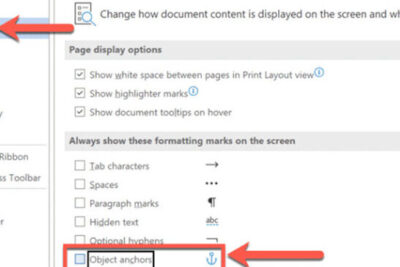
Wordでアンカーが不要になった場合、削除する必要があります。しかし、アンカーを削除する方法がわからない人も多いようです。アンカーを削除するには、テキストボックス内のアンカーを選択した後、「アンカーの削除」をクリックするだけです。また、ショートカットキー「Ctrl + Shift + F9」を使用することもできます。この記事では、Wordのアンカー削除について詳しく解説します。アンカーが不要になった場合の対処法や注意点などをまとめてみました。
ワードアンカー削除の大切さ:不要なアンカーを削除するためのガイド
Wordアンカー削除は、Word文書の編集と整理において非常に重要なステップです。不要なアンカーは文書の見栄えを損ない、読み手にとって不快感を与える可能性があります。このガイドでは、不要なアンカーを削除するための手順と、Word文書の整理に役立つTipsを紹介します。
アンカーとは何か?
アンカーとは、Word文書内の特定の場所に配置されるオブジェクトです。画像、図表、テーブルなどを文書内に配置するために使用されます。アンカーは、オブジェクトを文書内の特定の位置に固定するために使用されます。しかし、不要なアンカーは文書の整理を妨げる可能性があります。
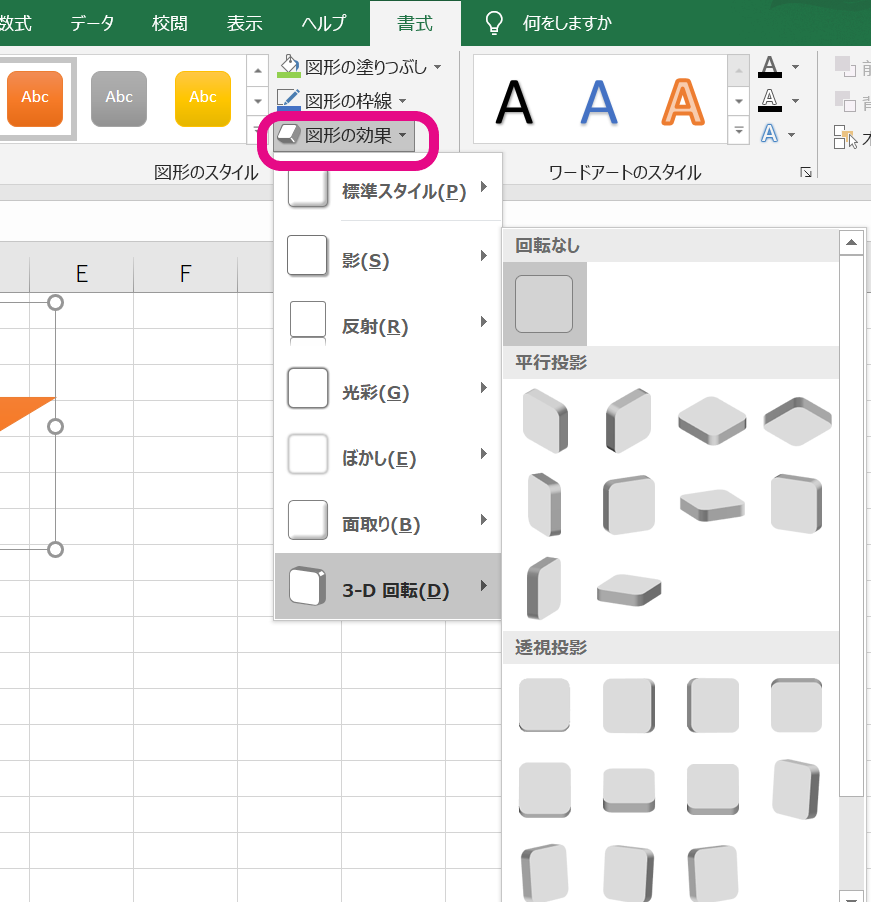
Word オートシェイプ:図形描画で資料作成をレベルアップアンカー削除のメリット
アンカー削除には、以下のようなメリットがあります。 文書の見栄えが良くなる 読み手にとって不快感を与える可能性が低くなる 文書の編集が容易になる ファイルサイズの削減に貢献する可能性がある
アンカー削除の手順
アンカー削除は、以下のような手順で実行できます。 1. 文書を開く 2. アンカーが配置されている場所に移動する 3. アンカーを選択する 4. 削除メニューを選択する 5. アンカーを削除する
アンカー削除ツールの利用
アンカー削除ツールを利用することで、アンカー削除を効率的に行うことができます。アンカー削除ツールは、Word文書内に存在するアンカーを自動的に検出して削除することができます。 | ツール名 | 機能 | 価格 | | :—— | :— | :— | | アンカー削除ツールA | 自動アンカー削除 | 無料 | | アンカー削除ツールB | 手動アンカー削除 | 有料 |
Word スマホに送る:iPhone/AndroidでWordファイルを開く方法アンカー削除後の確認
アンカー削除後は、文書が正常に表示されるかどうかを確認する必要があります。アンカー削除後、文書のレイアウトや内容が変更されていないことを確認する必要があります。
よくある質問
アンカー削除とは何ですか?
アンカー削除とは、Word文書内に不要なアンカーを削除することです。アンカーとは、図や表などのオブジェクトを文書内に配置する際に使用される固定点のことです。しかし、アンカーは不要な場合もあり、削除する必要があります。アンカー削除を行うことで、文書のレイアウトを整えることができます。
アンカー削除の方法は?
アンカー削除の方法は、Wordの機能を使用する方法と、VBAマを使用する方法の2種類があります。Wordの機能を使用する方法は、図や表を選択し、右クリックメニューからアンカーの設定を変更することでアンカーを削除できます。一方、VBAマを使用する方法は、VBAエディターでコードを記述することで自動的にアンカーを削除できます。VBAマを使用する方法は、アンカー削除の自動化に便利です。
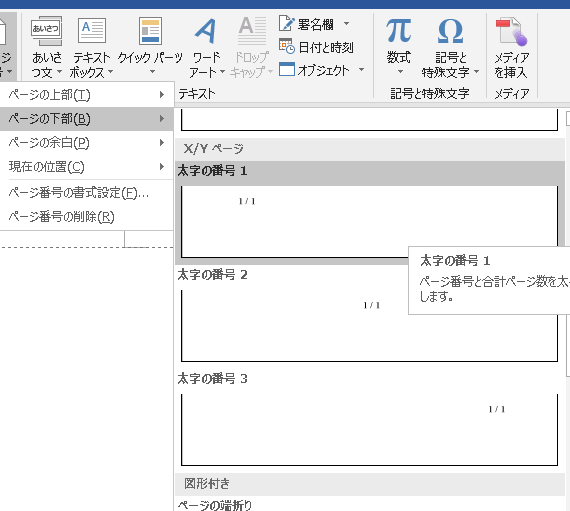
Word フッター編集:ページ下部に情報を追加する方法アンカー削除の注意点は?
アンカー削除の際には、文書のレイアウトに影響を与えないように注意する必要があります。アンカーを削除すると、図や表が移動する可能性があるため、事前にバックアップを取っておくことが重要です。また、アンカー削除後に文書を印刷する場合は、レイアウトの確認を必ず行う必要があります。バックアップとレイアウトの確認は、アンカー削除の際に必ず行うべきです。
アンカー削除の利点は?
アンカー削除の利点は、文書のレイアウトを整えることができることです。アンカーは不要な場合が多く、アンカー削除により文書が見やすくなるでしょう。また、アンカー削除により、文書のサイズを縮小することもできます。文書の見やすさとサイズの縮小は、アンカー削除の利点です。