
Word 一行文字数:適切な文字数と設定方法
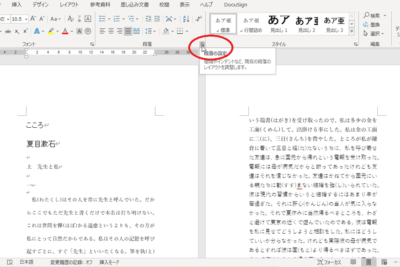
Wordの一行文字数を適切に設定することは、文章の読みやすさや見た目的大きく影響します。一般的に、一行に収まる文字数は70文字から80文字が目安とされています。しかし、設定方法自体は意外と難しく、NoteやBodyなど様々なスタイルシートを設定する必要があります。この記事では、Wordの一行文字数を適切に設定する方法について詳しく解説します。さらに、各スタイルシートの設定方法や文字数の目安についても紹介します。
Wordの一行文字数:適切な文字数と設定方法
Wordで文章を書く際に、適切な一行文字数を設定することは、文章を読みやすくするために非常に重要です。この記事では、Wordの一行文字数の適切な設定方法と設定方法を紹介します。
一行文字数の重要性
一行文字数は、文章を読みやすくする上で非常に重要な要素です。長すぎる一行は、読み手の目を疲れさせ、読みにくくします。一方、短すぎる一行は、文章の流れを妨げ、読み手に不快感を与える可能性があります。
Word 先頭揃える:段落の開始位置を揃える方法適切な一行文字数
Wordの一行文字数の適切な設定値は、資料によって異なりますが、一般的には、60〜80字と言われています。ただし、文章の種類や読み手の目安によっては、異なる設定値を設定する必要があります。
設定方法
Wordの一行文字数を設定するには、以下の手順に従います。 1. Wordのファイルを開きます。 2. [ホーム]タブをクリックします。 3. [段落]グループ内の[行間]ボタンをクリックします。 4. [行間と行間]ダイアログボックスを表示します。 5. [行間]タブをクリックします。 6. [行間]の設定値を変更します。 7. [OK]ボタンをクリックします。
一行文字数の表示方法
Wordの一行文字数を表示するには、以下の手順に従います。 1. Wordのファイルを開きます。 2. [ホーム]タブをクリックします。 3. [段落]グループ内の[行間]ボタンをクリックします。 4. [行間と行間]ダイアログボックスを表示します。 5. [行間]タブをクリックします。 6. [表示]グループ内の[行文字数]チェックボックスをオンにします。 7. [OK]ボタンをクリックします。
Word 小見出し:階層構造を明確にするための設定| 設定値 | 説明 |
|---|---|
| 60〜80字 | 一般的な文章にはこの設定値を設定します。 |
| 40〜60字 | 子供向けの文章や、読みやすさを重視する場合はこの設定値を設定します。 |
| 80〜100字 | 学術的な文章や、専門的な文章にはこの設定値を設定します。 |
一行文字数の調整方法
Wordの一行文字数を調整するには、以下の手順に従います。 1. Wordのファイルを開きます。 2. [ホーム]タブをクリックします。 3. [段落]グループ内の[行間]ボタンをクリックします。 4. [行間と行間]ダイアログボックスを表示します。 5. [行間]タブをクリックします。 6. [行間]の設定値を変更します。 7. [OK]ボタンをクリックします。 以上のように、Wordの一行文字数を適切に設定することで、文章を読みやすくすることができます。
よくある質問
Wordで一行の文字数を適切に設定する方法は?
Wordでの一行の文字数を適切に設定するには、まずドキュメントのレイアウトを決定する必要があります。一般的には、文書の種類や目的、読者の目的に応じて、一行の文字数を設定します。たとえば、ビジネス文書では、一行が短く simple に見えるように設計することが多く、60文字または80文字程度の一行が一般的です。一方、学術論文などでは、一行が長く複雑な内容を扱うことが多いため、100文字程度の一行が一般的です。
Wordで一行の文字数を設定する際のデメリットは?
Wordでの一行の文字数を設定する際のデメリットは、読み手にとって読みにくい場合があることです。一行が長すぎると、読者が情報を把握しにくくなり、一行が短すぎると、文書全体の流れが悪くなる可能性があります。また、一行の文字数を変更するたびに、文書のレイアウトが崩れる可能性もあります。例えば、一行の文字数を増やすと、段落が長くなってしまう場合があり、文書全体のバランスが崩れる可能性があります。
Word 改ページ表示:改ページ位置を分かりやすく表示Wordで一行の文字数を適切に設定するためのヒントは?
Wordでの一行の文字数を適切に設定するためのヒントは、文書のコンテキストを考慮することです。文書のコンテキストは、文書の目的、読者のニーズ、文書のレイアウトなどを含みます。たとえば、文書がビジネス目的の場合、一行が短くシンプルにすることが重要です。また、文書が学術論文の場合、一行が長く詳細にすることが重要です。また、フォントサイズや行間も考慮する必要があります。フォントサイズや行間が不適切だと、文書全体の読みやすさが効果的に減少する可能性があります。
Wordで一行の文字数を設定するのに便利な機能は?
Wordでの一行の文字数を設定するのに便利な機能は、文書の(grid)グリッド機能や段組み機能です。これらの機能を使用すると、文書全体のレイアウトを簡単に管理できます。また、(Nonbreaking hyphen)非破断ハイフンを使用することも便利です。これは、ワードが行末で改行されるときに、明示的に行末で改行するよう指定するもので、一行の文字数を適切に設定するのに役立ちます。



