
Wordで最後のページが削除できない時の対処法
Wordで最後のページが削除できない時、ストレスに感じることはありませんか。 table、図、pictureBoxなどがある場合、自動的に空白ページが挿入されることがあります。しかし、 entferのボタンを押しても、削除されないことがあります。このような場合、最後のページを削除するには、特殊な方法を使用する必要があります。Wordの機能を活用して、うまく最後のページを削除する方法をご紹介します。
Wordで最後のページが削除できない時の対処法
Wordで文書を作成する際、最後のページが削除できない場合があります。この問題は、さまざまな原因で発生する可能性があります。ここでは、Wordで最後のページが削除できない時の対処法について詳しく紹介します。
原因1:余分なページブレークの削除
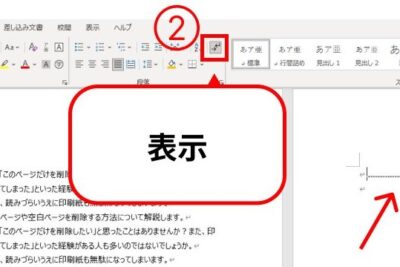
最後のページが削除できない原因の1つは、余分なページブレークが文書内に存在する可能性があることです。ページブレークは、自動的に挿入されるものと、手動で挿入されるものの2種類があります。自動的に挿入されるページブレークは、文書の内容によって自動的に決定されます。一方、手動で挿入されるページブレークは、ユーザーが意図的に挿入する必要があります。余分なページブレークを削除するには、以下の手順を実行します。 文書の最後のページに移動します。 「表示」タブをクリックし、「行区切り記号」を選択します。 ページブレークを右クリックし、「ページブレークの削除」を選択します。
Wordで空白ページが削除できない原因と解決策原因2:セクションブレークの削除
セクションブレークは、文書内のページレイアウトを変更するために使用されます。セクションブレークを削除するには、以下の手順を実行します。 文書の最後のページに移動します。 「表示」タブをクリックし、「行区切り記号」を選択します。 セクションブレークを右クリックし、「セクションブレークの削除」を選択します。
原因3:余分な空白行の削除
空白行は、文書内のパラグラフ間のスペースを調整するために使用されます。余分な空白行を削除するには、以下の手順を実行します。 文書の最後のページに移動します。 「ホーム」タブをクリックし、「パラグラフ」グループ内の「段落整形」をクリックします。 「段落整形」のダイアログボックスで、「行間隔」と「前後」の両方の値を「0」に設定します。
原因4:テキストボックスや図形の削除
テキストボックスや図形は、文書内の特定の位置に配置するために使用されます。いくつかのテキストボックスや図形は、ファイル内に空きページを追加する可能性があります。削除するには、以下の手順を実行します。 「ページレイアウト」タブをクリックし、「図形」グループ内で目的の図形をクリックします。 図形またはテキストボックスを右クリックし、「削除」を選択します。
Wordで縮小印刷する方法|ページサイズに合わせて調整原因5:余分なページ番号の削除
ページ番号は、文書内のページ番号を表示するために使用されます。余分なページ番号を削除するには、以下の手順を実行します。 文書の最後のページに移動します。 「挿入」タブをクリックし、「ヘッダー/フッター」のグループ内の「ヘッダー」をクリックします。 ページ番号を右クリックし、「ヘッダーの削除」を選択します。
よくある質問
Wordで最後のページが削除できないのはなぜですか?
Wordで最後のページが削除できない場合、余白やページ設定が原因である可能性があります。最後のページが削除できなくなるのは、Wordの自動余白の設定や、ページの寸法の設定による場合もあります。また、余白の設定が大きすぎると、最後のページが自動的に追加され、削除できない場合があります。
最後のページの削除ができない場合に勝手に追加されている余白を消去するには?
最後のページの削除ができない場合に勝手に追加されている余白を消去するには、ページ設定を変更する必要があります。まずは、Wordの「ページ設定」を開き、余白の設定を確認します。余白が大きすぎると、最後のページが自動的に追加されます。必要に応じて、余白の設定を変更し、余白を自動から余白を固定に変更することで、最後のページの削除が可能になる場合があります。
Wordで文章を複製する方法|コピー&ペースト最後のページの削除ができない場合にページを分割する方法は?
最後のページの削除ができない場合にページを分割する方法があります。Wordでは、ページ分割機能を使って、ドキュメントを複数のページに分割できます。まずは、最後のページの削除ができないページにカーソルを置き、ページ分割を実行します。その後、分割されたページの最後のページを削除すると、元の最後のページが削除できるようになります。
最後のページの削除ができない場合にキャンセルブレーキaganを使用する方法は?
最後のページの削除ができない場合にキャンセルブレーキを使用する方法があります。まずは、Wordの「編集」を開き、「キャンセルブレーキさん」をクリックします。すると、キャンセルブレーキさんウィンドウが開き、最後のページの削除をキャンセルすることができます。また、キャンセルブレーキさんを使用することで、ドキュメントの編集をやり直すこともできます。



