
ExcelからWordへデータ転送:簡単変換のコツと裏技
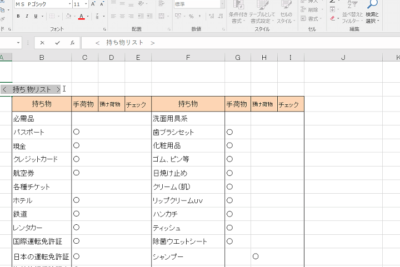
マイソフトのオフィススイートを使用している人は多いと思います。その中でも、ExcelとWordはよく使われるソフトウェアだと思います。特に、Excelでデータを集計した後、Wordで資料を作成するというシナリオはよく見られます。しかし、ExcelからWordへのデータ転送は、奥深くてちょっとしたスタイリングだけで意味合いが変わるケースがあります。Excelで作成したデータをWordで使いたいとき、適切な方法を選ぶと作業効率が劇的にアップします。この記事では、ExcelからWordへのデータ転送の簡単な変換のコツや裏技をご紹介します。
ExcelからWordへのデータ転送の基本
ExcelからWordへのデータ転送は、効率的な aboundオフィスワークを実現するために不可欠です。この記事では、簡単な変換のコツと裏技をご紹介します。
データの準備
ExcelからWordへのデータ転送を開始する前に、以下の点に留意する必要があります。 データを整理しやすいようにExcelのシートを整理する 不要なデータや空白行を削除する データのフォーマットを統一する
iPadでWordは使いにくい?快適編集のための設定とテクニックデータ転送方法
ExcelからWordへのデータ転送には、以下の方法があります。 コピー&ペースト: Excelのセルを選択し、コピー&ペーストでWordに貼り付けます。 リンク: Excelのセルを選択し、リンクを作成してWordに貼り付けます。変更が自動的にWordに反映されます。 データのエクスポート: ExcelのファイルをCSVやTXT形式でエクスポートし、Wordでインポートします。
データの整形
Wordにデータを転送した後、以下の点に留意してデータを整形する必要があります。 文字数や位置を調整する 表の作成やフォーマットを変更する 画像やグラフを追加する
| ExcelからWordへのデータ転送の方法 | 特徴 | 使用するツール |
|---|---|---|
| コピー&ペースト | 簡単な方法ですが、データが多い場合には時間がかかる場合があります | コピー&ペースト機能 |
| リンク | 変更が自動的に反映されるが、データが多すぎると処理が重くなる | リンク機能 |
| データのエクスポート | データが多くても処理が軽いが、フォーマットが変わることがある | エクスポート機能 |
注意点と裏技
ExcelからWordへのデータ転送の際、以下の点に留意する必要があります。 データのフォーマットが変わる可能性がある 不要なデータが含まれる可能性がある データのリンクが切れる可能性がある ExcelからWordへのデータ転送に伴って発生しがちな問題とその解決策を紹介します。 データのフォーマットの変更 不要なデータの削除 データのリンクの確認
Web用Word:ホームページ作成に最適な使い方データ転送の自動化
ExcelからWordへのデータ転送を自動化するには、以下の方法があります。 VBAマ: ExcelのVBAマを使用してデータ転送を自動化する パワーアップル: Excelのパワーアップルを使用してデータ転送を自動化する
よくある質問
ExcelからWordへのデータ転送はどのように行いますか。
ExcelからWordへのデータ転送は、コピーアンドペーストやリンク、OLEオブジェクトを使用することで実現できます。コピーアンドペーストは最も簡単な方法で、データをExcelで選択し、Wordでペーストするだけです。一方、リンクやOLEオブジェクトを使用することで、Excelのデータ更新と同時にWordのデータも自動更新させることもできます。
データ転送の際に注意する点は何ですか。
データ転送の際に注意する点として、データ形式やフォーマットが挙げられます。ExcelとWordのデータ形式が一致していないと、正常に転送されない場合があります。例えば、Excelで日付や通貨を含むデータを扱っている場合、Wordでの表示形式が異なると読み取りにくい場合があります。さらに、Wordでスタイルやテンプレートを使用している場合、Excelからのデータ転送によってレイアウトが崩れる場合があります。
Word Scramble:単語探しゲームで語彙力アップ!無料サイト集ExcelのグラフやチャートをWordに転送する方法は。
ExcelのグラフやチャートをWordに転送する方法は、OLEオブジェクトを使用する方法と、画像として貼り付けする方法があります。OLEオブジェクトを使用する方法は、グラフやチャートをExcelで作成し、Wordに挿入することで、Excelでのデータ更新と同時にWordのグラフやチャートも自動更新させることができます。一方、画像として貼り付けする方法は、グラフやチャートをExcelで作成し、Wordにコピーアンドペーストすることで行います。
Wordでデータを変換する際のコツと裏技は。
Wordでデータを変換する際のコツとして、スタイルやテンプレートを使用することが挙げられます。スタイルやテンプレートを使用することで、データのフォーマットやレイアウトを一貫性を持たせることができます。また、マやショートカットキーを使用することで、データ変換の効率化を図ることもできます。例えば、ExcelからWordへのデータ転送の際に、特定のフォーマットを適用したい場合、マを使用することで自動化することができます。



