
Wordで縮小印刷する方法|ページサイズに合わせて調整
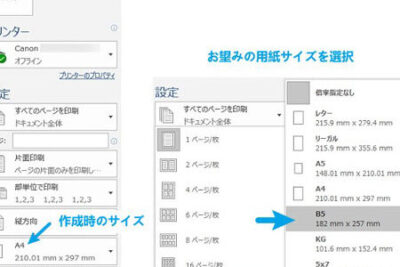
Wordで縮小印刷する方法について紹介します。通常の印刷ではページサイズに合わせて文書を印刷することになりますが、文書を縮小して印刷したい場合もあります。たとえば、A4サイズのページをA5サイズに縮小して印刷したい場合や、文書を小さく印刷して財布に入れて持ち運びたい場合などです。この記事では、Wordで文書を縮小印刷する方法をページサイズに合わせて調整する方法を紹介します。
Wordで縮小印刷する方法|ページサイズに合わせて調整
Wordで文書を印刷する際、ページサイズに合わせて縮小印刷する方法を紹介します。文書のサイズやページの向きを調整することで、印刷物の見栄えを向上させることができます。
文書サイズを調整する
文書サイズを調整するには、Wordの「レイアウト」タブに移動し、「サイズ」をクリックします。これにより、文書サイズの設定画面が表示されます。ここで、必要なサイズを選択するか、カスタムサイズを設定することができます。一般的な印刷物のサイズとしては、A4やB5などが選択できます。 |h1|
Wordで文章を複製する方法|コピー&ペーストページの向きを調整する
ページの向きを調整するには、「レイアウト」タブの「向き」をクリックします。これにより、ページの向きを選択することができます。縦向きは「横書き」、横向きは「縦書き」を選択します。
縮小印刷の設定
縮小印刷の設定は、「ファイル」タブの「印刷」をクリックし、「印刷設定」を選択します。これにより、印刷設定画面が表示されます。ここで、「ページサイズ」を選択し、「縮小」をチェックします。縮小率を指定することもできます。
ページ区切りを調整する
ページ区切りを調整するには、「レイアウト」タブの「ページ区切り」をクリックします。これにより、ページ区切りを設定することができます。必要に応じて、「区切り位置」を選択することができます。
Wordで赤線を消す方法|スペルチェックと校閲機能印刷プレビューを確認する
印刷プレビューを確認するには、「ファイル」タブの「印刷」をクリックし、「印刷プレビュー」を選択します。これにより、印刷される文書のプレビューが表示されます。印刷物の見栄えを確認し、必要に応じて設定を変更することができます。 Wordで縮小印刷する方法は以上です。これらの方法を実践することで、ページサイズに合わせて調整された印刷物を作成することができます。
よくある質問
Wordで縮小印刷する方法を教えてください。
Wordで縮小印刷するには、まず「印刷」ダイアログボックスを開きます。Windowsの場合は、「ファイル」メニューの「印刷」をクリックしてください。Macの場合は、「ファイル」メニューの「印刷」をクリックし、「印刷」をクリックしてください。次に、「ページ設定」をクリックし、「ページサイズ」を選択します。ここで、印刷するページサイズを選択し、「縮小印刷」を有効にします。「縮小印刷」を有効にすると、文書が選択したページサイズに自動的に縮小されます。最後に、「印刷」をクリックして印刷します。
縮小印刷する際にページサイズを設定する方法を教えてください。
縮小印刷する際にページサイズを設定するには、「ページ設定」をクリックし、「ページサイズ」を選択します。ここで、印刷するページサイズを選択できます。用紙の種類やサイズに応じて、適切なページサイズを選択してください。たとえば、A4サイズの用紙で印刷する場合、「A4」として設定します。ページサイズを設定すると、文書が自動的に縮小され、指定されたページサイズに合わせて印刷されます。
Wordファイルが開けない原因と解決策|ファイル修復縮小印刷する際に図や表を調整する必要がありますか。
縮小印刷する際、図や表を調整する必要があります。文書に図や表が含まれている場合、ページサイズに合わせて縮小する必要があります。図や表を調整するには、「挿入」メニューの「図」をクリックし、図を選択します。次に、「図のサイズ」をクリックし、サイズを調整します。表の場合、「挿入」メニューの「表」をクリックし、表を選択します。次に、「表のサイズ」をクリックし、サイズを調整します。図や表を調整すると、ページサイズに合わせて縮小され、印刷されます。
縮小印刷で際に文字が小さくなりすぎて読めない場合はどうしたらいいですか。
縮小印刷で文字が小さくなりすぎて読めない場合は、フォントサイズを調整する必要があります。フォントサイズを調整するには、「ホーム」タブの「フォントサイズ」をクリックし、サイズを増加します。フォントサイズを増加すると、文字が大きくなり、読みやすくなります。ただし、ページサイズに合わせて文書を縮小した場合、文字が大きくなるにつれてページ数が増加する場合があります。その場合は、ページサイズやフォントサイズを再設定する必要があります。



